
Lire la page de contrôle de la charge
Quand vous avez déjà des exercices configurés et, si nécessaire, le profil physique du client rempli, toute la charge se voit au même endroit : entrez dans le client et ouvrez Contrôle de charge dans le menu latéral.
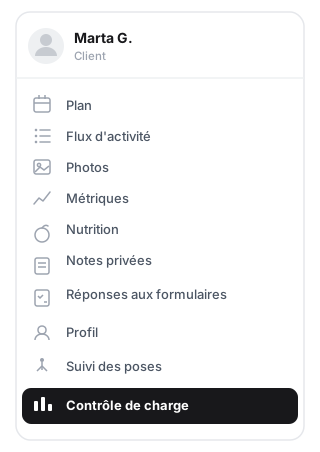
"Contrôle de charge" se trouve dans le menu latéral du client. Le profil physique vit dans "Profil → Données avancées".
Une fois à l'intérieur, voici la page :
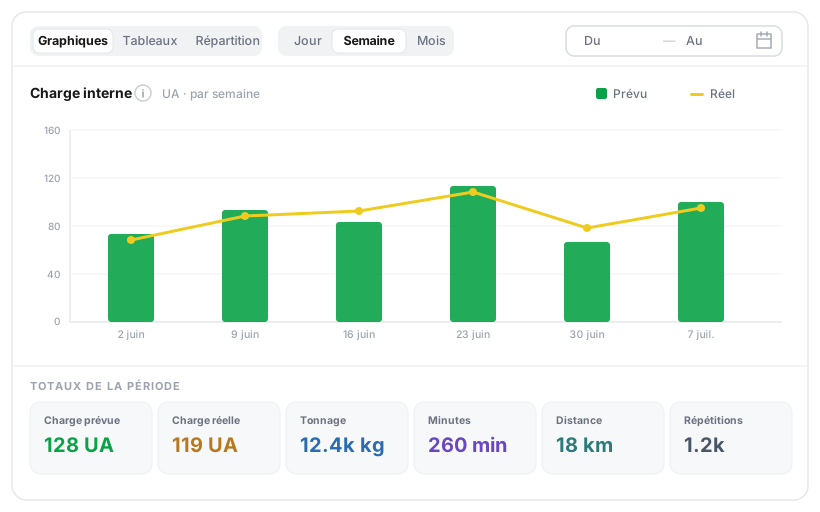
Anatomie de la page : les contrôles en haut, la vue au centre et les totaux de la période toujours visibles en bas.
Les contrôles du haut
- Vue : Graphiques, Tableaux ou Répartition.
- Période : Jour, Semaine ou Mois — regroupe les données sur ces intervalles.
- Total / Moyenne : en regroupant par semaine ou par mois, vous choisissez si chaque barre est le total de l'intervalle ou sa moyenne (avec "Jour" cela n'apparaît pas).
- Plage de dates : le sélecteur De / À, avec des raccourcis (7 derniers jours, 30 derniers jours, Ce mois-ci, Le mois dernier, Cette année).
Vue Graphiques
Elle montre un graphique par métrique, empilés :
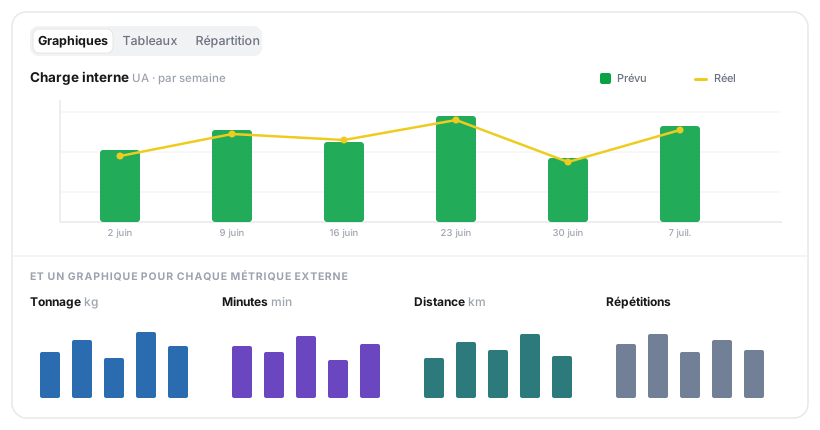
Un graphique par métrique. Celui de la Charge interne compare le prévu au réel ; les autres montrent chaque métrique externe à son échelle.
- Charge interne (UA) — c'est la clé : barres vertes = Prévu et ligne jaune = Réel. Comparer les deux d'un coup d'œil vous dit si le client suit le plan, reste en dessous ou dépasse ce que vous aviez programmé.
- Tonnage (kg), 3. Minutes (min), 4. Distance (km), 5. Répétitions — les métriques externes, chacune à son échelle. Le bouton ⓘ à côté de "Charge interne" ouvre l'explication de la formule.
Vue Tableaux
Les mêmes données dans un tableau avec une ligne par période et ces colonnes : Date · Charge prévue (UA) · Charge réelle (UA) · Tonnage (kg) · Minutes (min) · Distance (km) · Répétitions. Utile pour lire des chiffres exacts ou les exporter.
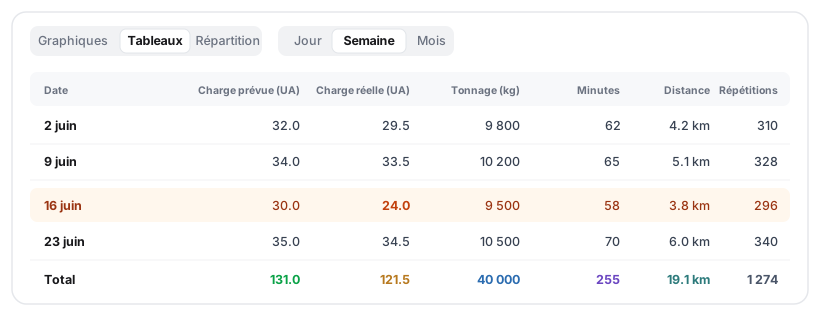
Les trois niveaux, semaine après semaine, avec la ligne des totaux en bas. Idéal pour repérer la semaine exacte qui est sortie du plan.
Totaux de la période
En bas, toujours visibles, six cartes résument la plage choisie, chacune avec sa couleur : Charge prévue (vert) et Charge réelle (jaune) en UA, plus Tonnage, Minutes, Distance et Répétitions. En mode Moyenne, elles deviennent "moyenne par jour / semaine / mois".
Avertissements : les sets qui ne comptent pas
Si certaines séries n'ont pas pu être converties en charge, un avertissement orange apparaît en haut et vous indique combien de sets sont restés dehors et pourquoi :
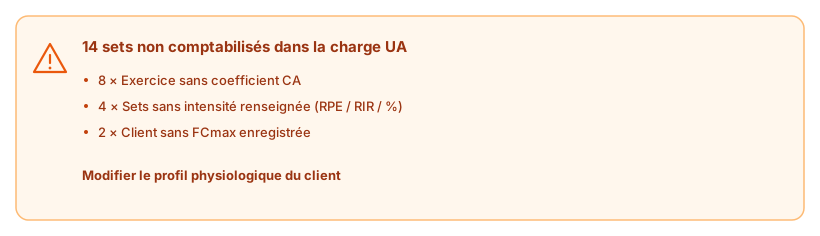
L'avertissement détaille le motif de chaque set écarté et renvoie directement au profil du client pour le corriger.
Les motifs les plus courants et comment les résoudre :
| Motif | Solution |
|---|---|
| Exercice sans coefficient CA / sans mode de charge | Configurez l'exercice. |
| Sets sans intensité renseignée (RPE / RIR / %) | Programmez ou demandez que l'intensité de la série soit enregistrée. |
| Client sans FCmax / FTP / vitesse critique | Remplissez son profil physique. |
L'avertissement contient un lien direct (Modifier le profil physiologique du client) pour le résoudre sans sortir du flux.
Quoi lire ensuite
Pour tirer des conclusions de ces chiffres (comparer des semaines, détecter des pics, planifier des décharges), passez à Calculatrice et comment interpréter la charge. Pour suivre des métriques par muscle, discipline ou objectif, montez une répartition par groupes.
Remplir le profil physique du client
Comment enregistrer la FCmax, la FC au repos, le FTP et la vitesse critique dans le profil physiologique du client pour que TrainerStudio traduise l'intensité du cardio et de l'endurance en charge (UA).
Répartir la charge par groupes
La répartition du contrôle de la charge de TrainerStudio est un tableau de bord sur mesure — regroupez les exercices que vous voulez et mesurez pour chaque groupe ce qui vous importe (charge interne, tonnage, minutes, distance, séries ou répétitions), avec des exemples pas à pas.