
Comment commenter et suivre l'activité de chaque exercice ?
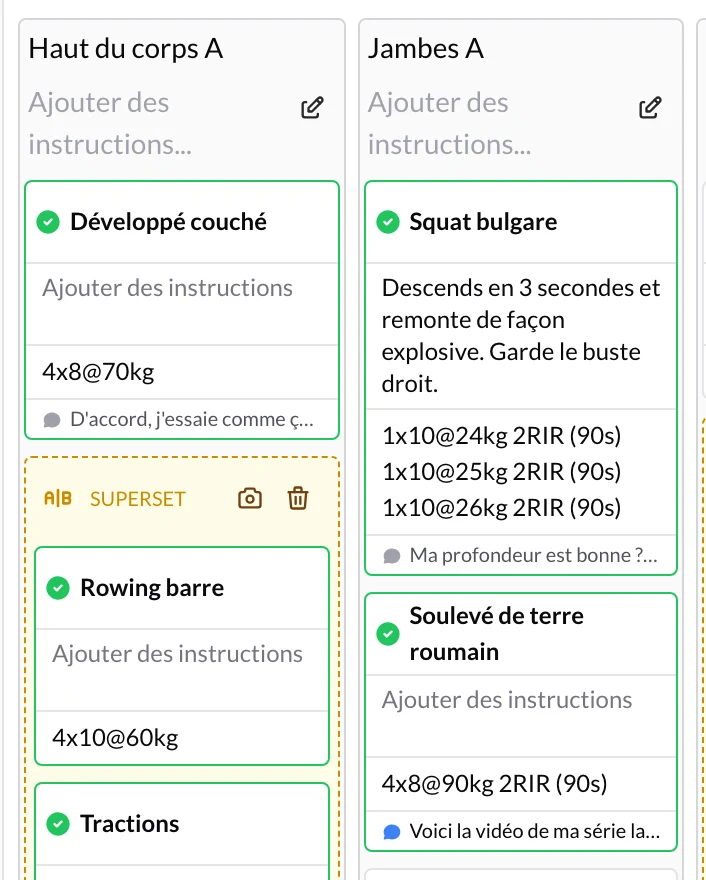
Tout ce qui se passe sur un élément du plan reste à côté de lui : ce que votre client vous raconte (« la dernière série a été dure »), la vidéo de sa technique, les séries qu'il a enregistrées et ce que vous lui répondez. Vous voyez tout dans le panneau Activité de l'élément, sans chercher dans le chat ni passer séance par séance. Pour revoir tous les exercices d'un client d'un coup, utilisez sa section Activité.
1. Ouvrez l'activité d'un élément
Dans le plan du client, plusieurs chemins y mènent :
- Activité, dans la barre qui apparaît au survol de la carte de l'élément.
- Le pied de la carte, qui montre la dernière chose que votre client a faite sur cet élément. S'il vous a envoyé quelque chose que vous n'avez pas encore vu, l'icône apparaît en bleu. Cliquez dessus pour ouvrir l'activité.
- Historique, en bas du panneau d'édition d'un exercice.
- Le badge Photo demandée ou Photo reçue (ou celui de la vidéo), qui ouvre l'activité sur Photos et vidéos. Plus d'infos dans Comment demander des photos et des vidéos à vos clients ?.
- La ligne du chat et les alertes de la cloche de notifications vous mènent au commentaire dans la section Activité du client.
2. Passez en revue ce qui s'est passé
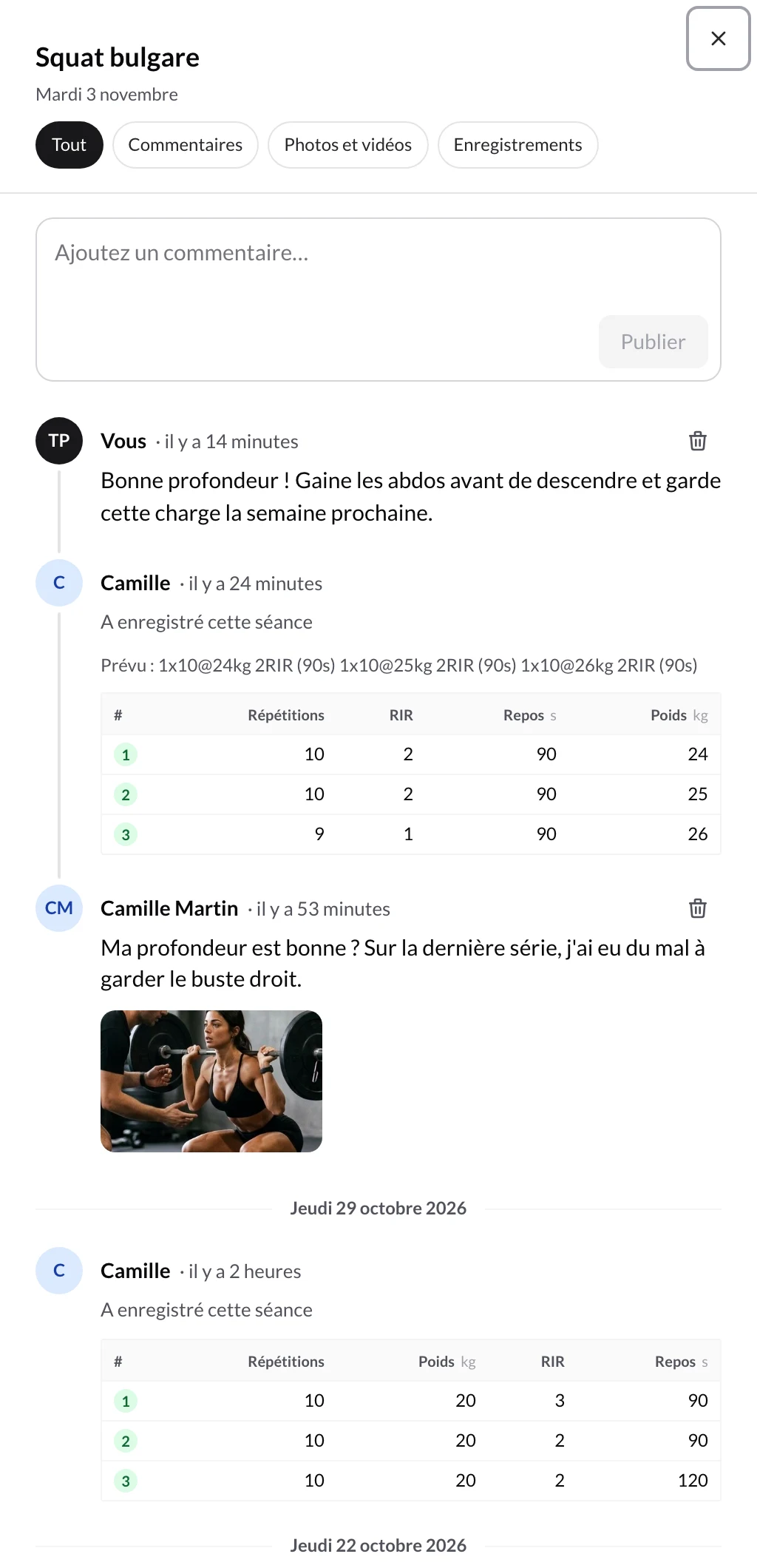
L'activité est classée de la plus récente à la plus ancienne. En haut, vous avez quatre filtres :
- Tout : commentaires, photos, vidéos et enregistrements ensemble.
- Commentaires : uniquement ce que vous vous êtes écrit.
- Photos et vidéos : uniquement ce que votre client a envoyé. Cliquez sur une photo ou une vidéo pour l'agrandir.
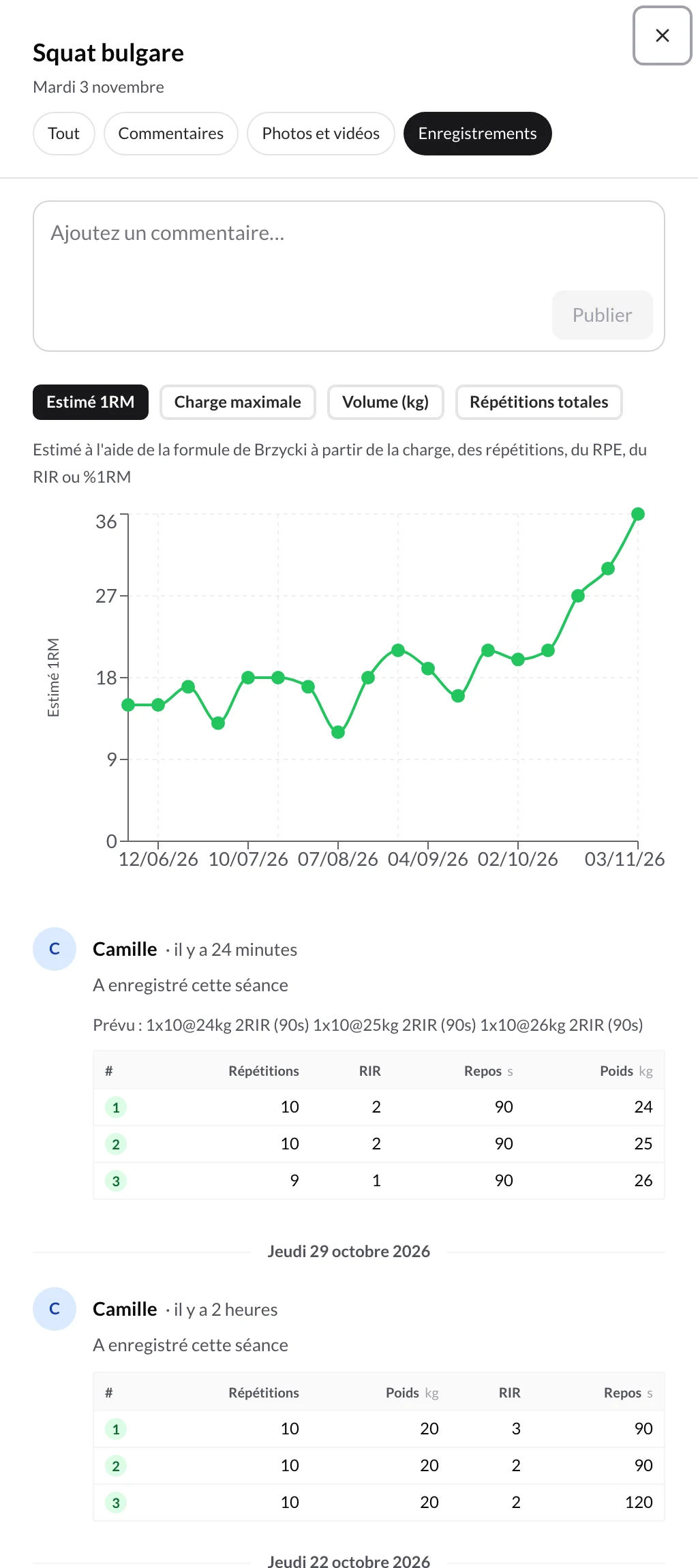
- Enregistrements : les séries qu'il a enregistrées sur cet exercice.
Ce que votre client vous a envoyé et que vous n'avez pas encore vu est marqué Non vu ; il ne compte plus dès qu'il est resté une seconde à l'écran. En haut, Voir toute l'activité de… vous emmène à la section Activité du client sur ce jour.
Enregistrements : la progression de l'exercice
Dans Enregistrements, vous voyez le graphique de progression de l'exercice et, en dessous, ce qu'il a enregistré pendant Cette séance et les Séances précédentes. Chaque séance a son tableau Séries enregistrées avec ce qu'il a fait à chaque série, et au-dessus ce que vous aviez prescrit (Prévu : …), pour comparer d'un coup d'œil.
3. Répondez à votre client
Écrivez dans Ajoutez un commentaire… et cliquez sur Publier (ou Ctrl/⌘ + Entrée). Les réponses sont en texte. Votre client reçoit une notification push et voit votre commentaire dans l'onglet Commentaires de l'élément.
Ce que voit votre client
Dans l'app, chaque exercice a deux onglets :
- Suivi : le tableau des séries, où il note ce qu'il fait (tout s'enregistre seul) et marque chaque série en touchant son numéro.
- Commentaires : là où il vous écrit et lit vos réponses. Si vous avez activé Téléchargements de fichiers dans Votre app → Personnaliser l'application, il peut aussi joindre des photos et des vidéos ; si vous lui avez demandé une photo ou une vidéo, il peut toujours l'envoyer.
Sur les éléments sans suivi de séries, comme une tâche, il ne voit que les commentaires.
Questions fréquentes
Où sont passés les graphiques de charge et de tonnage de l'onglet Historique ?▼
Que se passe-t-il si je supprime un commentaire ?▼
Puis-je voir l'activité depuis un programme ou un modèle ?▼
Comment savoir que mon client a commenté ou envoyé quelque chose ?▼
Comment revoir une semaine entière d'un client ?▼
Guides associés
Comment consulter l'activité et les notes d'un client ?
Utilisez Activité pour revoir d'un coup d'œil les entraînements d'un client, avec ses séries, commentaires, photos et vidéos, ainsi que ses métriques, photos de progression et formulaires, et gardez des notes privées que vous seul voyez.
Comment demander des photos et des vidéos à vos clients ?
Demandez à votre client une photo ou une vidéo sur n'importe quel exercice, superset, circuit, tâche, formulaire ou prise de mesures. Il ne pourra pas le terminer sans l'envoyer et vous verrez sur la carte du plan quand elle est arrivée.