
Comment prescrire des exercices avec des séries et des variables d'entraînement
Quand vous ajoutez un exercice au plan d'un client, vous ne choisissez pas seulement l'exercice : vous indiquez combien de séries il comporte et quelles variables vous définissez dans chacune. Ces variables sont les colonnes de l'éditeur de séries, et c'est vous qui les choisissez pour chaque exercice.
C'est pour cela que TrainerStudio ne sert pas qu'à la force. Avec le même éditeur, vous pouvez prescrire un squat en 4 × 8-12 à 80 kg, une sortie de 10 km à 5:30 min/km en zone 2, du fractionné en 8 × 400 m, 45 minutes de vélo à 75 % de la FTP ou un gainage de 40 secondes. Seules les colonnes changent.
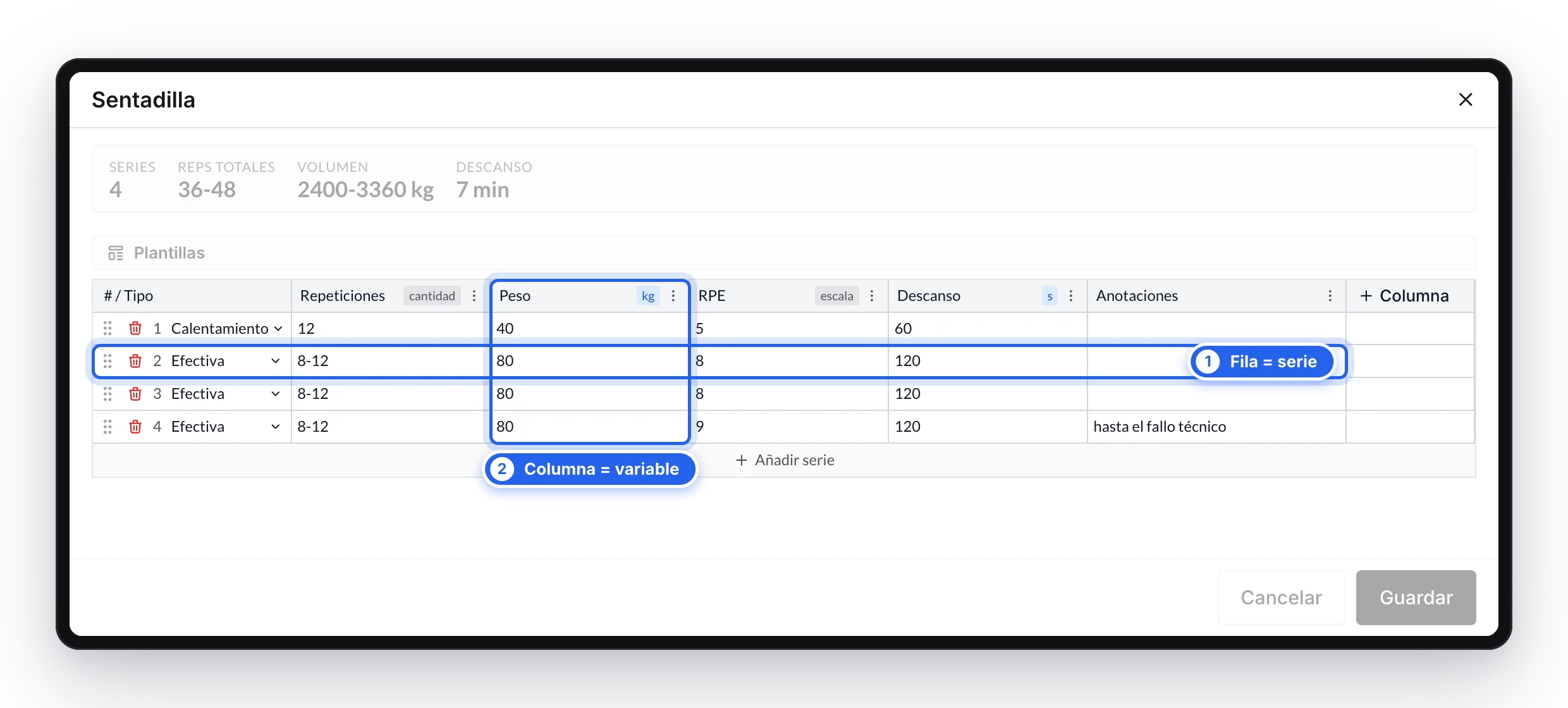
Chaque ligne est une série et chaque colonne une variable d'entraînement.
L'essentiel : séries et variables
Un exercice prescrit est un tableau :
- Chaque ligne est une série.
- Chaque colonne est une variable d'entraînement : répétitions, poids, RPE, repos, distance, allure…
Dans chaque cellule, vous écrivez l'objectif de cette variable pour cette série. Votre client voit ces objectifs dans son app et, à l'entraînement, il enregistre ce qu'il a réellement fait dans chaque série. Vous pouvez ainsi comparer le prescrit et le réalisé.
Si vous voulez savoir ce que signifie chaque variable et quand l'utiliser, consultez Variables d'entraînement.
1. Ajoutez l'exercice et ouvrez ses séries
- Ouvrez le plan de votre client (ou un programme de votre bibliothèque) et allez au jour voulu.
- Ajoutez un exercice au bloc.
- Ouvrez ses séries pour les modifier et appuyez sur « Ajouter une série ».
L'éditeur est un tableau sur ordinateur et une version adaptée sur mobile. Ils font la même chose ; quand un bouton change de place, ce guide le précise.
La première série est créée avec ces colonnes, dans cet ordre :
| Colonne | Valeur initiale | À quoi elle sert |
|---|---|---|
| Répétitions | 8-12 | Combien de fois le mouvement est répété |
| Poids | 50 kg | La charge externe |
| RPE | 8 | L'effort perçu recherché |
| Repos | 60 s | La récupération après la série |
| Annotations | vide | Texte libre pour ce qui n'entre pas dans les autres colonnes |
C'est un point de départ pensé pour la force. Vous pouvez modifier les valeurs, retirer les colonnes que vous n'utilisez pas et ajouter celles dont vous avez besoin. Si vous avez déjà appliqué l'un de vos modèles de séries à cet exercice, la première série part des colonnes de ce modèle.
2. Ajoutez et ajustez les séries
- Appuyez de nouveau sur « Ajouter une série » pour créer une autre ligne. La nouvelle série copie les valeurs de la précédente, il suffit donc de retoucher ce qui change.
- Modifiez n'importe quelle cellule pour donner à chaque série son propre objectif : une pyramide, une série d'approche plus légère, une dernière série jusqu'à l'échec…
- Pour supprimer une série ou changer son type, sur ordinateur, utilisez la corbeille et le sélecteur de la première colonne (# / Type) ; sur mobile, les options de la série.

Chaque nouvelle série copie la précédente ; vous ne changez que ce qui varie.
Types de série
Par défaut, toutes les séries sont des séries de travail. Vous pouvez marquer une série avec un autre type pour que votre client sache comment la faire :
| Type | Quand l'utiliser |
|---|---|
| Série de travail | Série de travail standard |
| Échauffement | Séries légères pour préparer les séries de travail |
| Série dégressive | Réduire le poids et continuer sans repos |
| Rest-pause | Repos bref puis on continue la même série |
| Cluster | Petits groupes de répétitions avec un repos court |
3. Choisissez les variables d'entraînement
Les colonnes ne sont pas figées. Pour chaque exercice, vous décidez de ce que vous voulez prescrire :
- Ajouter une colonne : appuyez sur « + Colonne » à droite du tableau (sur mobile, « Ajouter une variable d'entraînement ») et choisissez la variable dans le catalogue. Elles sont regroupées par catégorie et chacune comporte une description.
- Remplacer une colonne par une autre : ouvrez le menu de l'en-tête de la colonne et choisissez « Changer de colonne ». Les valeurs déjà saisies sont conservées et la colonne prend l'unité par défaut de la nouvelle variable (les mètres pour Distance, par exemple), vérifiez-la donc.
- Changer l'unité : depuis le même menu (kg ou lb, secondes ou minutes, min/km ou min/mi…).
- Réordonner : sur ordinateur, faites glisser la colonne ; sur mobile, utilisez « Déplacer vers la gauche » et « Déplacer à droite ».
- Supprimer : « Supprimer la colonne » la retire de toutes les séries de l'exercice.
Les changements de colonnes s'appliquent à toutes les séries de l'exercice, et uniquement à cet exercice : chacun peut avoir ses propres variables.
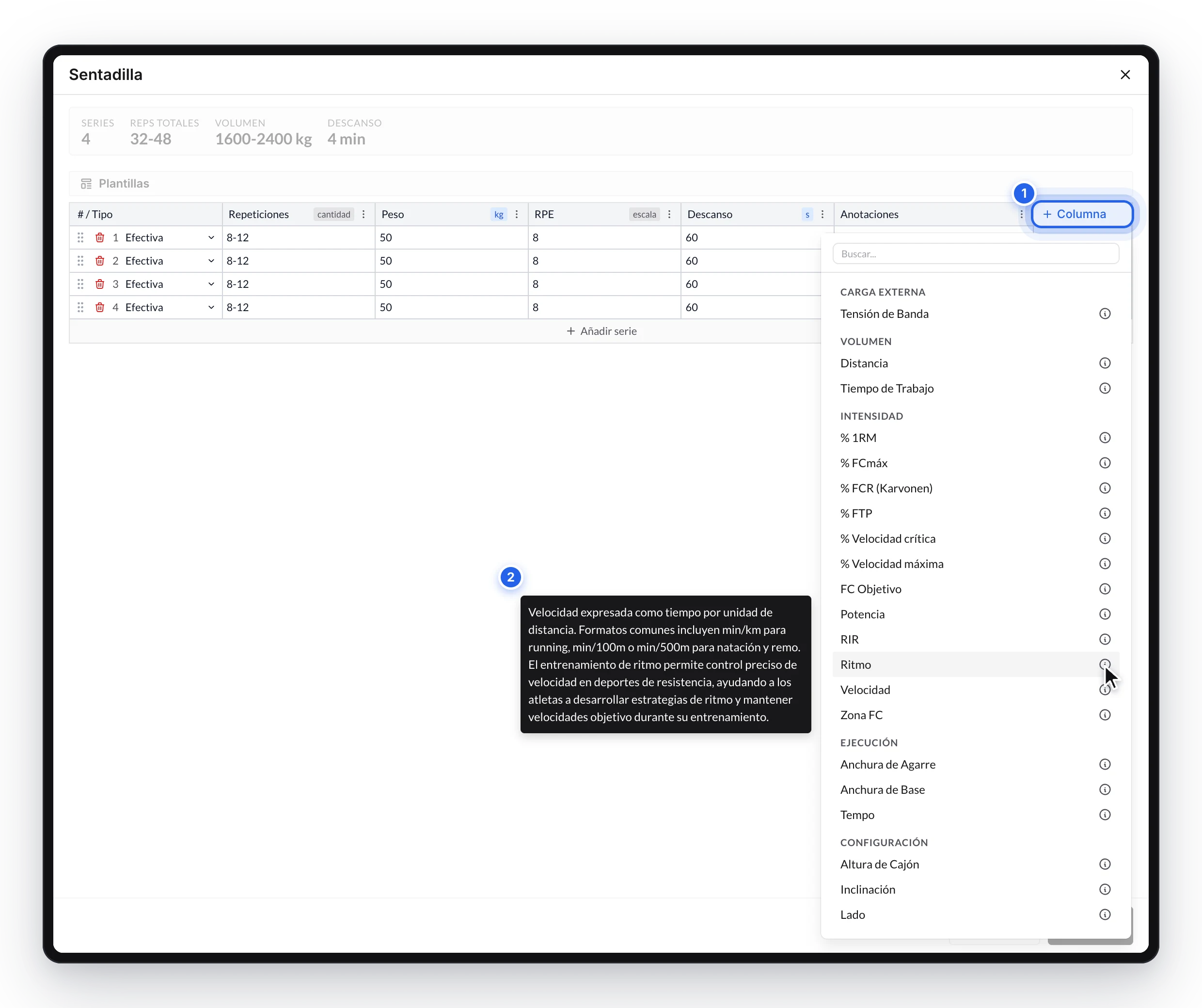
Le catalogue regroupe les variables par catégorie et décrit chacune.
Les variables sont organisées en cinq catégories :
| Catégorie | Répond à | Exemples |
|---|---|---|
| Charge externe | Avec quelle résistance ? | Poids, tension de bande |
| Volume | Combien de travail ? | Répétitions, distance, temps de travail |
| Intensité | Avec quel effort ? | RPE, RIR, % 1RM, allure, zone FC, puissance |
| Exécution | Comment le faire ? | Tempo, largeur de prise, annotations |
| Configuration | Avec quelle préparation ? | Repos, inclinaison, côté |
Le guide Variables d'entraînement explique chacune, avec ses unités et quand l'utiliser.
Valeur exacte ou plage
Chaque colonne numérique peut se prescrire de deux façons :
- Exacte : une seule valeur. 10 répétitions, 80 kg, 90 s.
- Plage : un minimum et un maximum. 8-12 répétitions, RPE 7-8, allure 5:20-5:40.
Sur ordinateur, il suffit de l'écrire dans la cellule : 10 est une valeur exacte et 8-12 une plage. Sur mobile, vous le choisissez avec « Exact » ou « Plage » dans les options de la colonne.
Utilisez une plage quand vous voulez laisser au client une marge d'autorégulation, et une valeur exacte quand l'objectif est fermé.
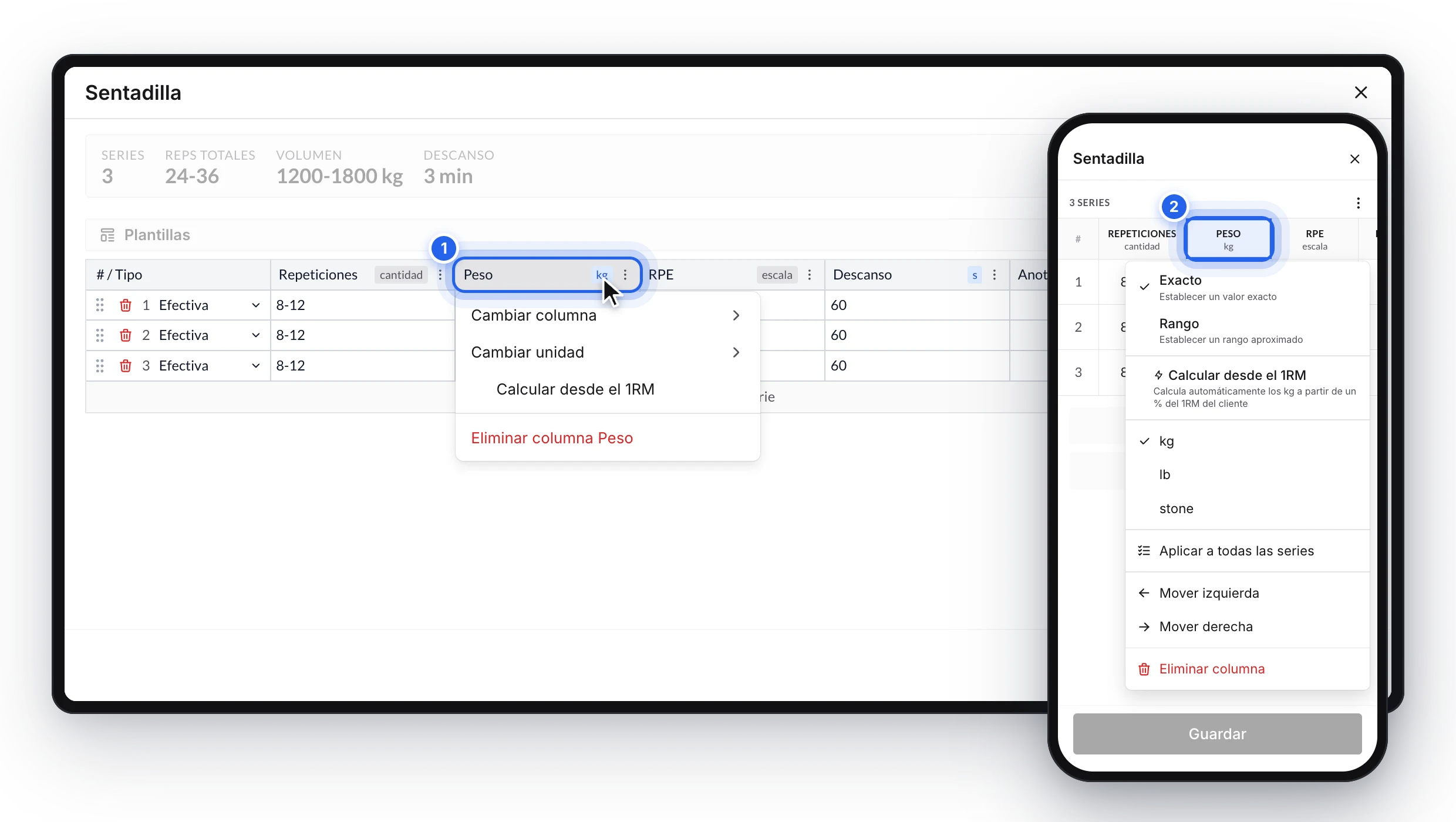
Le menu de chaque colonne sur ordinateur (1) et sur mobile (2).
Annotations
Annotations est la seule colonne de texte libre : « par jambe », « descente lente », « jusqu'à l'échec technique ». C'est la dernière colonne d'un nouvel exercice et elle commence vide. Votre client la lit telle quelle, sous la série, et elle n'entre dans aucun calcul. Vous avez les détails dans Variables d'entraînement.
Au-delà de la force : prescrire l'endurance
Il n'y a pas de « mode cardio » à activer. Pour prescrire de l'endurance, changez les colonnes de l'exercice : retirez Répétitions et Poids et ajoutez Distance ou Temps de travail avec Allure, Zone FC ou Puissance.

En changeant les colonnes, le même éditeur sert à prescrire une sortie, du fractionné ou une séance de vélo.
Deux exemples :
Squat — 4 séries
| Répétitions | Poids | RPE | Repos | Annotations |
|---|---|---|---|---|
| 8-12 | 80 kg | 8 | 2 min |
Fractionné de 400 m — 8 séries
| Distance | Allure | Repos | Annotations |
|---|---|---|---|
| 400 m | 4:00 min/km | 90 s | Récupère en marchant |
En fractionné, chaque répétition est une série. Vous trouverez d'autres combinaisons (course continue, vélo, natation, aviron, isométriques, travail unilatéral) dans Variables d'entraînement.
Gagnez du temps : modèles de séries
Si vous répétez souvent la même structure, inutile de la reconstruire à chaque fois :
- Presets rapides : des schémas prêts à l'emploi, regroupés en Force (5×5…), Hypertrophie (4×8-12 RIR 1, Drop set…), Endurance (5K Z2, Seuil 20 min…) et Vitesse (Fractionné 8×400m…).
- Vos modèles : depuis le menu « Modèles », enregistrez les colonnes et valeurs actuelles avec « Enregistrer les valeurs actuelles comme modèle » et récupérez-les dans n'importe quel exercice avec « Charger un modèle existant ». Un modèle peut aussi inclure la colonne d'annotations avec son texte.
- Répéter la dernière séance : copie les valeurs que le client a enregistrées pour cet exercice lors de sa dernière séance. N'apparaît que lorsque vous modifiez le plan d'un client.
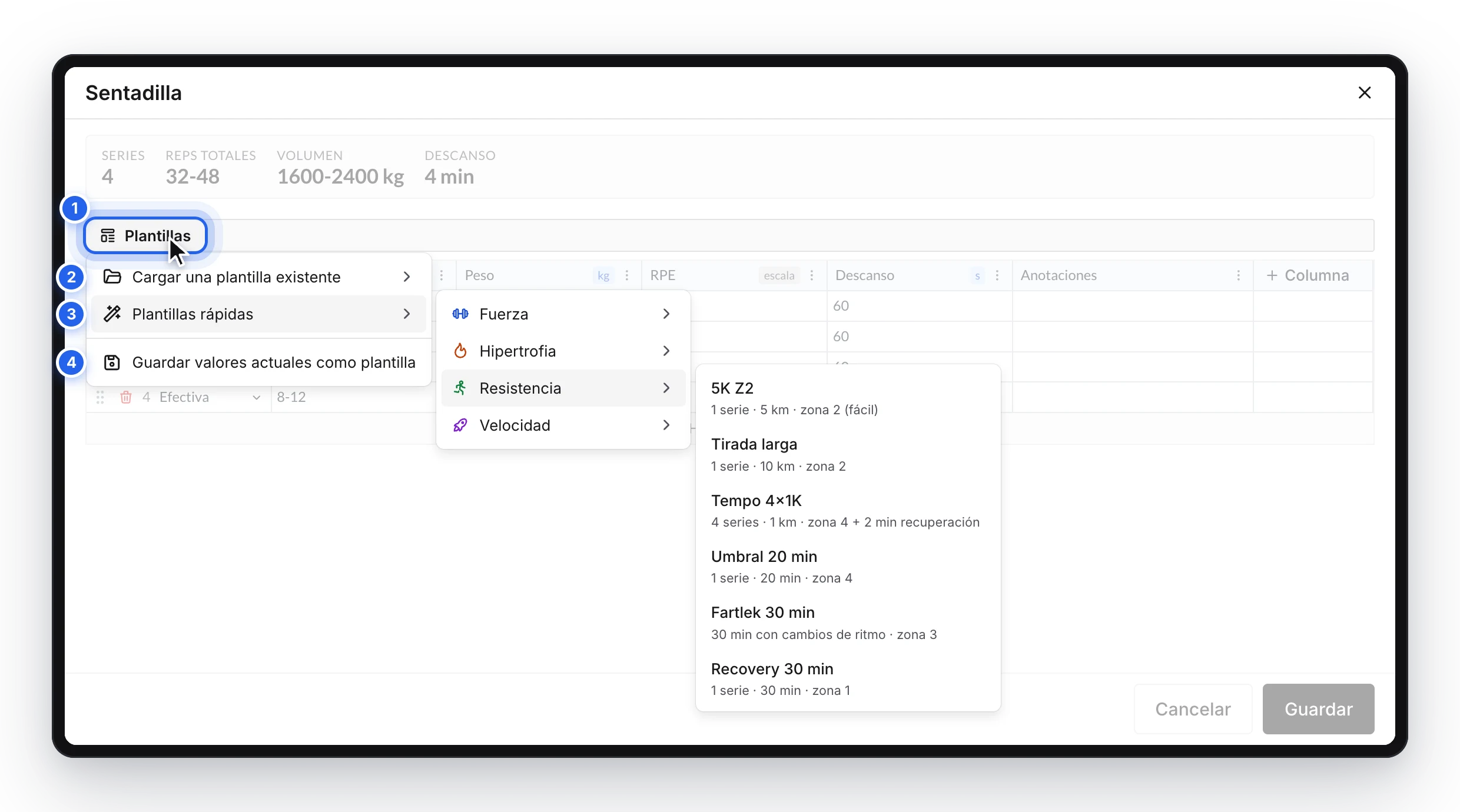
Un modèle remplit les séries et les colonnes d'un coup.
Pour réutiliser des jours ou des blocs entiers, consultez Comment réutiliser des séances et des blocs avec des modèles.
Ce que voit votre client
Dans son app, votre client voit chaque exercice avec un résumé de ce qui est prescrit (par exemple, 4x8-12@80kg). Quand il l'ouvre pour enregistrer ses performances, il trouve un tableau avec les mêmes colonnes que vous avez choisies, avec vos objectifs comme référence dans chaque cellule. Dans chaque série, il note ce qu'il a fait et la marque comme terminée. Les annotations apparaissent sous leur série, en lecture seule.
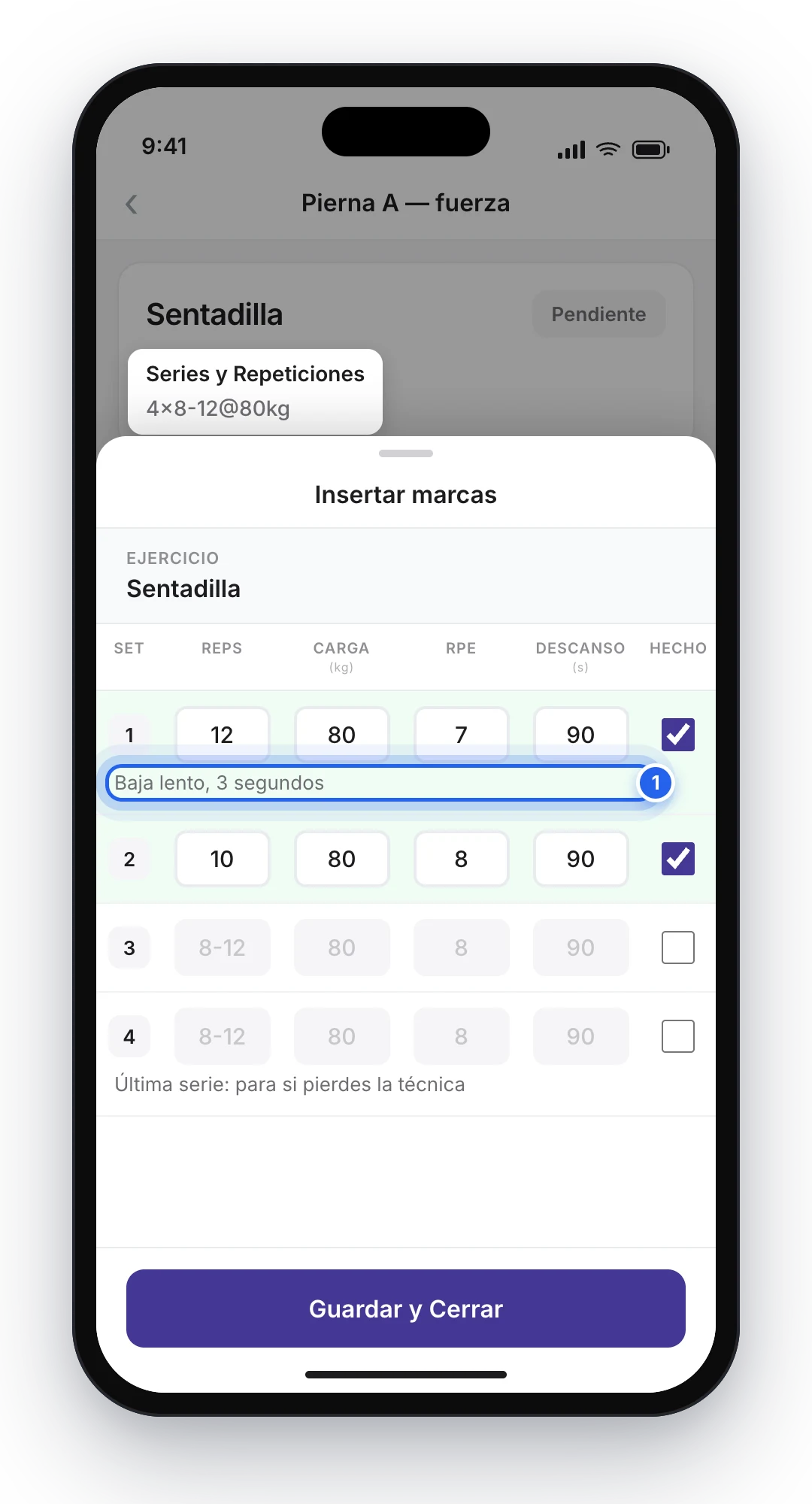
Votre client enregistre chaque série sur les mêmes colonnes que vous avez prescrites.
Questions fréquentes
Puis-je avoir des colonnes différentes pour chaque exercice ?▼
Oui. Les colonnes se choisissent exercice par exercice.
Puis-je avoir des colonnes différentes pour chaque série d'un même exercice ?▼
Les colonnes sont les mêmes pour toutes les séries de l'exercice ; ce qui change d'une série à l'autre, ce sont les valeurs.
Qu'arrive-t-il à ce que j'avais écrit si je remplace une colonne par une autre ?▼
Les valeurs sont conservées. L'exception est le passage entre Annotations et une colonne numérique : un texte ne peut pas être lu comme une quantité, la colonne repart donc de zéro.
Dois-je remplir toutes les colonnes ?▼
Non. Supprimez celles que vous n'utilisez pas pour que votre client ne voie que l'essentiel.
Guides associés
Comment créer des routines ?
Guide complet pour utiliser le planificateur de routines et créer et gérer les entraînements de vos clients.
Variables d'entraînement
Toutes les variables que vous pouvez contrôler dans chaque série avec TrainerStudio, organisées en cinq catégories. Ce que signifie chacune, dans quelles unités elle se mesure, quand l'utiliser et lesquelles alimentent les statistiques, en force comme en endurance.