
Comment consulter l'activité et les notes d'un client ?
Dans la fiche de chaque client, deux sections sont pensées pour le suivi au quotidien :
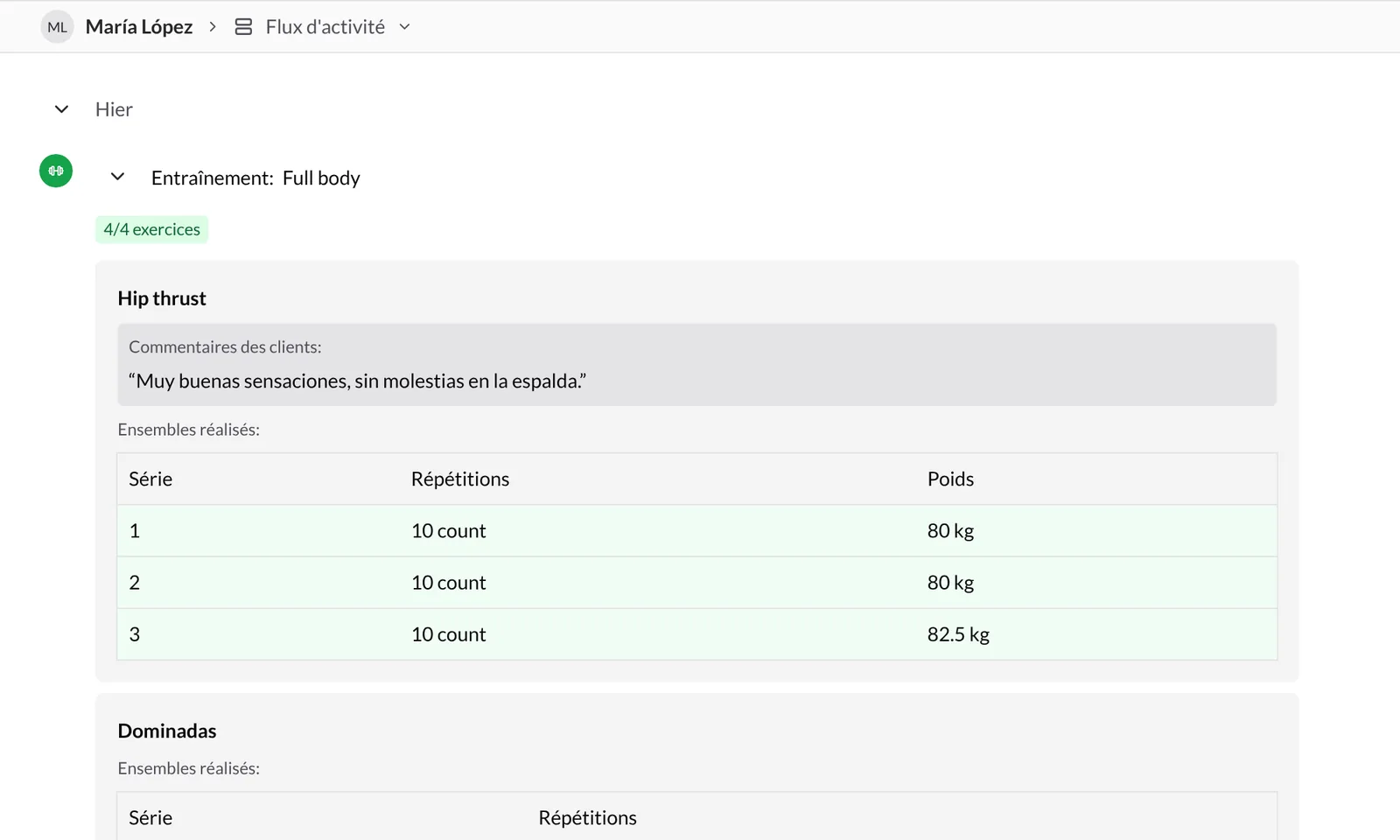
- Flux d'activité : une chronologie de tout ce qu'a fait votre client : entraînements terminés (avec les séries réalisées et ses commentaires), métriques enregistrées, photos de progression et formulaires remplis.
- Notes privées : un bloc-notes par client pour noter bilans, blessures, accords ou rappels. Votre client ne les voit pas.
1. Ouvrez le flux d'activité
Ouvrez la fiche du client et choisissez Flux d'activité dans le menu des sections.
L'activité est regroupée par jour, de la plus récente à la plus ancienne (« Aujourd'hui », « Hier », puis la date). Vous pouvez réduire ou développer chaque jour avec la flèche. En bas de la liste, Charger plus affiche l'activité plus ancienne.
2. Consultez un entraînement terminé
Chaque entraînement apparaît sous la forme Entraînement : nom du bloc, avec une étiquette indiquant combien d'exercices ont été faits sur le total (par exemple « 4/4 exercices »). Développez-le avec la flèche pour voir chaque exercice terminé :
- Instructions : les consignes que vous avez ajoutées à l'exercice.
- Commentaires des clients : ce que votre client a écrit en le faisant (« la dernière série a été dure », « aucune gêne au dos »…).
- Ensembles réalisés : un tableau avec chaque série et les valeurs enregistrées (répétitions, poids, temps…). Les séries terminées apparaissent en vert.
- Pièces jointes : les photos ou vidéos que votre client a jointes à l'exercice, par exemple pour que vous vérifiiez sa technique. Cliquez dessus pour l'agrandir. Les vidéos proposent aussi Pose de suivi, qui les ouvre dans le Suivi des poses (guide).
Vous pouvez ainsi revoir le déroulé de la séance sans ouvrir le plan jour par jour, puis ajuster les charges ou répondre à ses commentaires.
3. Métriques, photos et formulaires
En plus des entraînements, le flux affiche :
- Métriques mises à jour : les valeurs enregistrées par votre client (poids, mensurations…), avec leur unité. Plus d'infos dans Comment suivre la progression avec des métriques ?.
- Photos de progression téléchargées : les vues envoyées, en miniatures. Pour les comparer, allez dans la section Photos (guide).
- Formulaire complété : le nom du formulaire, le nombre de questions répondues et un aperçu des réponses. Les réponses complètes se trouvent dans Réponses aux formulaires.
4. Filtrez le flux
Appuyez sur Filtrer (en haut à droite) et cochez ou décochez les types d'activité : Entraînements, Photos, Métriques et Formulaires. Tous sont affichés par défaut ; si vous en masquez un, le bouton indique combien de types sont masqués.
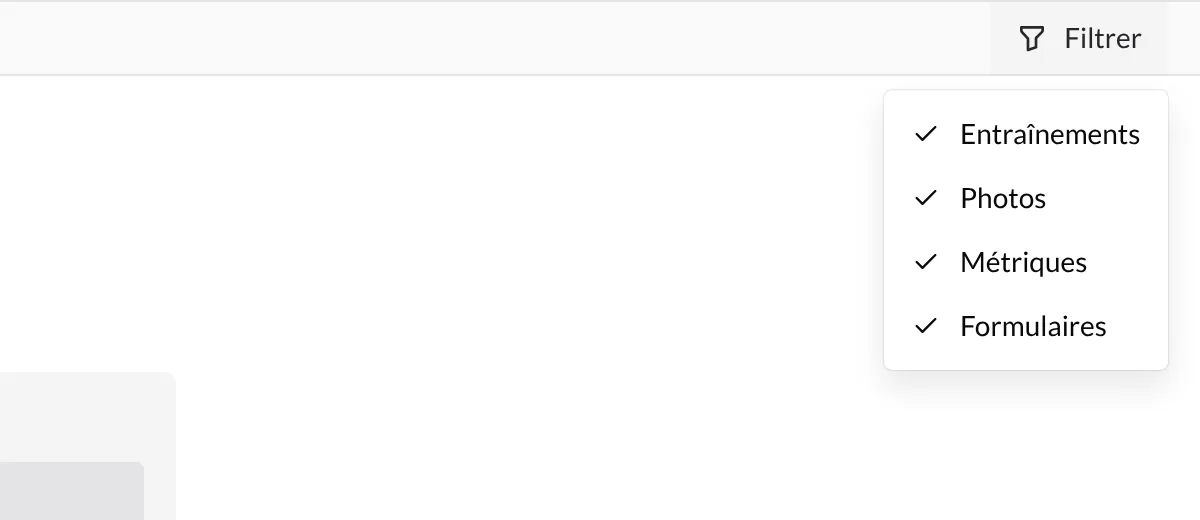
Par exemple, décochez tout sauf Entraînements pour passer en revue uniquement les séances de la semaine.
5. Créez des notes privées
Ouvrez Notes privées depuis le menu des sections de la fiche (ou depuis la liste des clients : Options → Afficher les notes privées).
- Appuyez sur Créer une nouvelle note. Une note datée du jour est créée et s'ouvre dans l'éditeur.
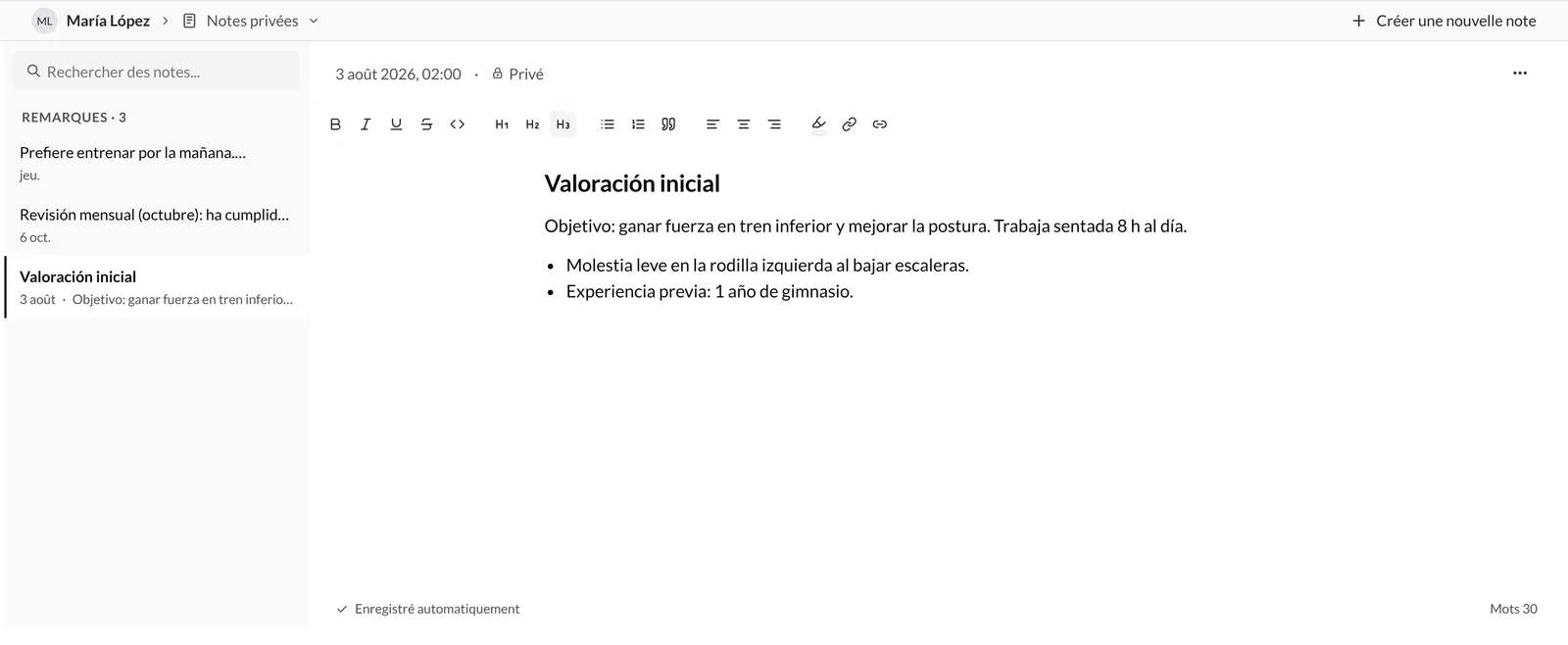
- Écrivez. Vous pouvez mettre le texte en forme avec la barre d'outils : gras, italique, titres, listes, citations, alignement, surlignage et liens.
- Inutile d'enregistrer : la note est enregistrée automatiquement une seconde après la fin de la saisie. En bas, vous voyez Sauvegarde... puis Enregistré automatiquement, avec le nombre de mots.
6. Recherchez et gérez vos notes
- La colonne de gauche affiche toutes les notes du client, de la plus récente à la plus ancienne, avec leur date et un aperçu du texte. Cliquez sur une note pour l'ouvrir et la modifier.
- Rechercher des notes... filtre les notes selon leur contenu.
- Pour supprimer une note, ouvrez-la, appuyez sur le menu ⋯ en haut à droite et choisissez Supprimer. Une confirmation vous est demandée.
Bon à savoir
- Les notes sont privées. Chaque note affiche le cadenas Privé : votre client ne les voit jamais dans son app.
- Tout s'enregistre seul. Il n'y a pas de bouton d'enregistrement ; attendez « Enregistré automatiquement » avant de fermer.
- Le flux montre ce qui est terminé. Seuls apparaissent les exercices que votre client a marqués comme faits, ainsi que les métriques, photos et formulaires envoyés.
- Servez-vous du flux pour faire un retour. Consultez les commentaires et les pièces jointes après chaque séance, puis répondez par le chat ou ajustez le plan.
Guides associés
- Comment voir et comparer les photos de progression ?
- Comment suivre la progression avec des métriques ?
- Comment faire un suivi avec des formulaires ?
- Comment enregistrer la charge utilisée et suivre la progression d'un exercice ?
- Comment analyser des vidéos avec le suivi des poses ?
- Sections du détail du client
Comment voir et comparer les photos de progression ?
Consultez les photos de progression de vos clients, ajoutez-les vous-même, filtrez par dates, comparez un avant et un après et soyez prévenu quand votre client envoie de nouvelles photos.
Comment analyser des vidéos avec le suivi des poses ?
Ouvrez les vidéos que vous envoient vos clients dans le suivi des poses pour détecter leur squelette, suivre la trajectoire d'une articulation ou de la barre, corriger des points image par image et dessiner par-dessus.