
Comment ajouter des rappels par WhatsApp
Qu'un client ne saute pas sa séance ne devrait pas dépendre du fait que vous pensiez à lui écrire. Avec les rappels par WhatsApp, vous programmez un message qui arrive sur son téléphone à l'heure que vous choisissez —« Aujourd'hui, c'est séance ! 💪 »— et l'app l'envoie toute seule le moment venu.
Vous l'ajoutez dans un jour du plan de votre client, à côté des exercices. Vous écrivez le texte, vous choisissez l'heure et c'est tout : il arrive par WhatsApp même s'il n'a pas l'app ouverte.
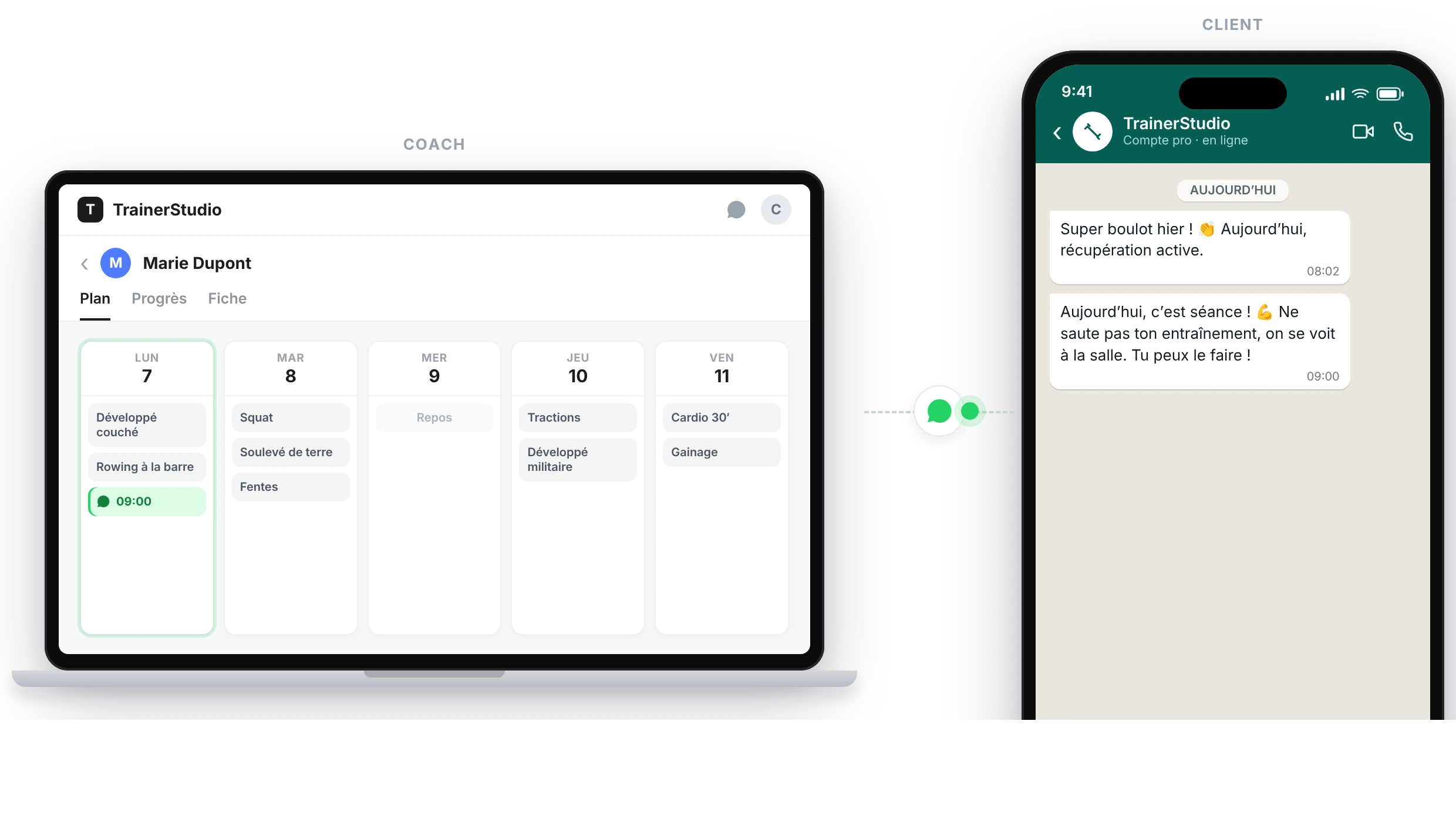
Vous programmez le rappel dans le plan de votre client ; à l'heure indiquée, le WhatsApp lui arrive automatiquement.
1. Ajoutez-le dans un jour du plan
Les rappels vivent à l'intérieur du plan de votre client, comme n'importe quel autre contenu du jour. Ouvrez le plan d'un client, placez-vous sur le jour de votre choix et, dans un bloc, cliquez sur « + » pour ajouter du contenu. Dans la liste, choisissez « Rappel par WhatsApp ».
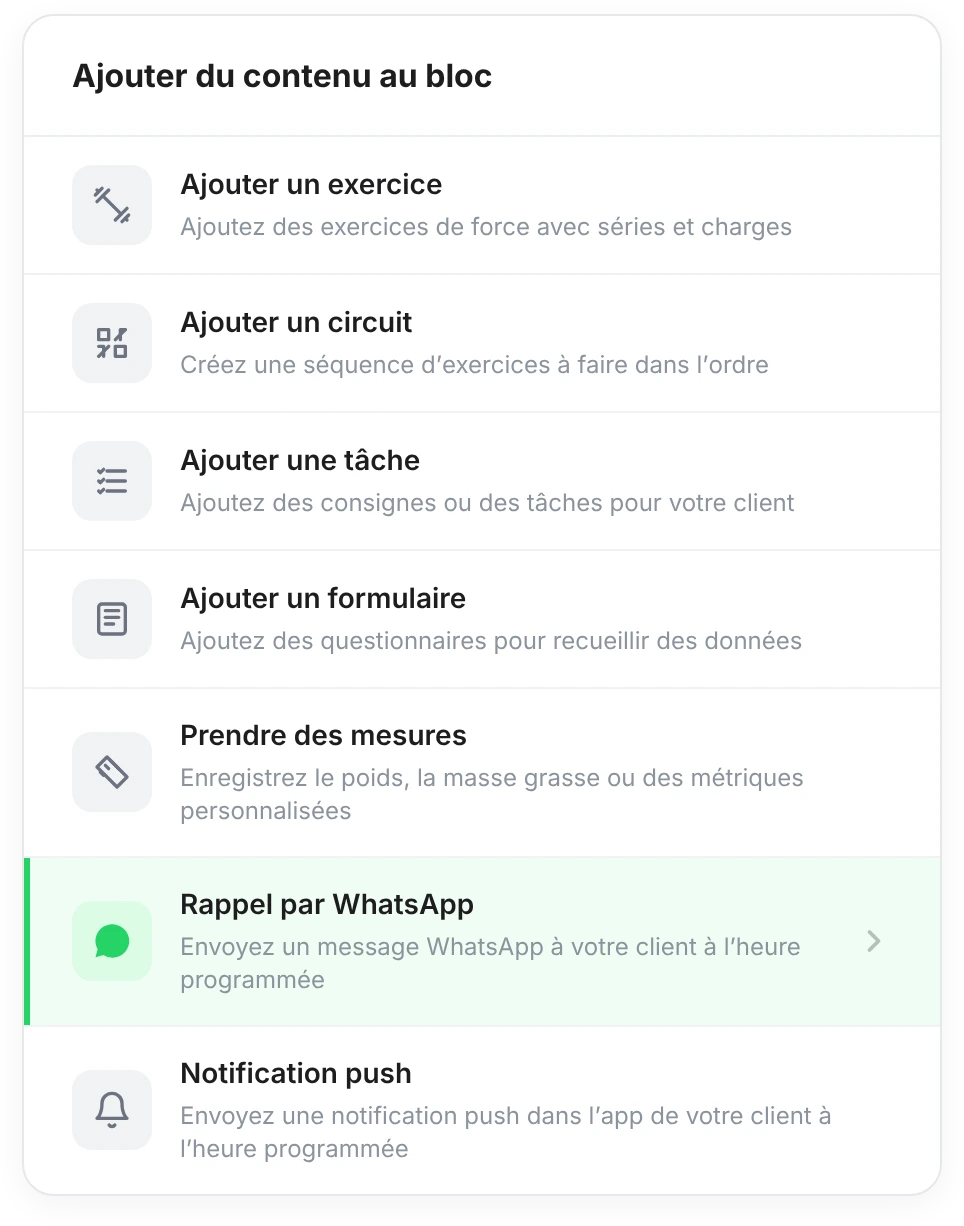
« Rappel par WhatsApp » est un contenu du jour comme un autre, à côté des exercices, des tâches ou des mesures.
C'est la même chose que ce que vous ajoutez quand vous créez la routine : au lieu d'un exercice, vous ajoutez un rappel. Vous pouvez mettre un rappel par jour.
2. Écrivez le rappel
La fenêtre « Ajouter un rappel » s'ouvre. Il suffit de remplir :
- Canal — laissez WhatsApp (vous verrez plus bas l'alternative par notification push).
- Message du rappel — le texte que recevra votre client, jusqu'à 100 caractères. Écrivez-le comme vous le lui diriez : « Aujourd'hui, c'est séance ! 💪 Ne saute pas ton entraînement. »
- Heure programmée et fuseau horaire — à quelle heure de la journée il doit arriver. Le fuseau horaire est déjà renseigné ; ajustez-le si votre client se trouve dans un autre fuseau.
À droite, vous avez un aperçu de la façon dont le message lui arrivera, pour le voir avant d'enregistrer.
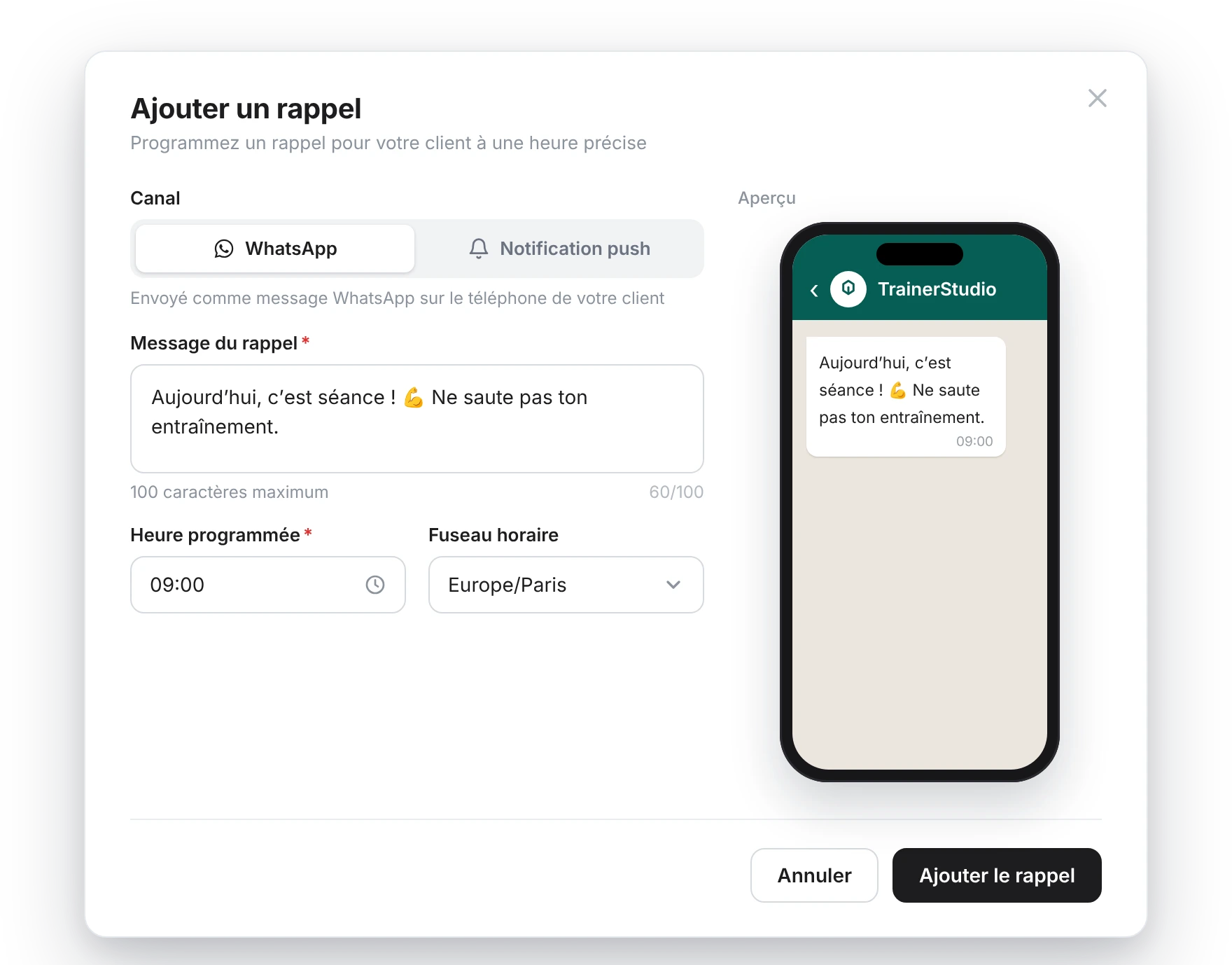
Vous écrivez le message, vous choisissez l'heure et vous voyez tout de suite comment votre client le recevra.
Pour que le WhatsApp puisse être envoyé, votre client doit avoir un téléphone dans sa fiche. S'il en manque un, ajoutez-le en créant ou en modifiant le client.
3. Ce que reçoit votre client
À l'heure programmée, votre client reçoit le message sur WhatsApp, exactement tel que vous l'avez écrit. Il lui arrive depuis le numéro de TrainerStudio —pas depuis votre numéro personnel—, vous n'avez donc rien à connecter ni à donner votre téléphone.
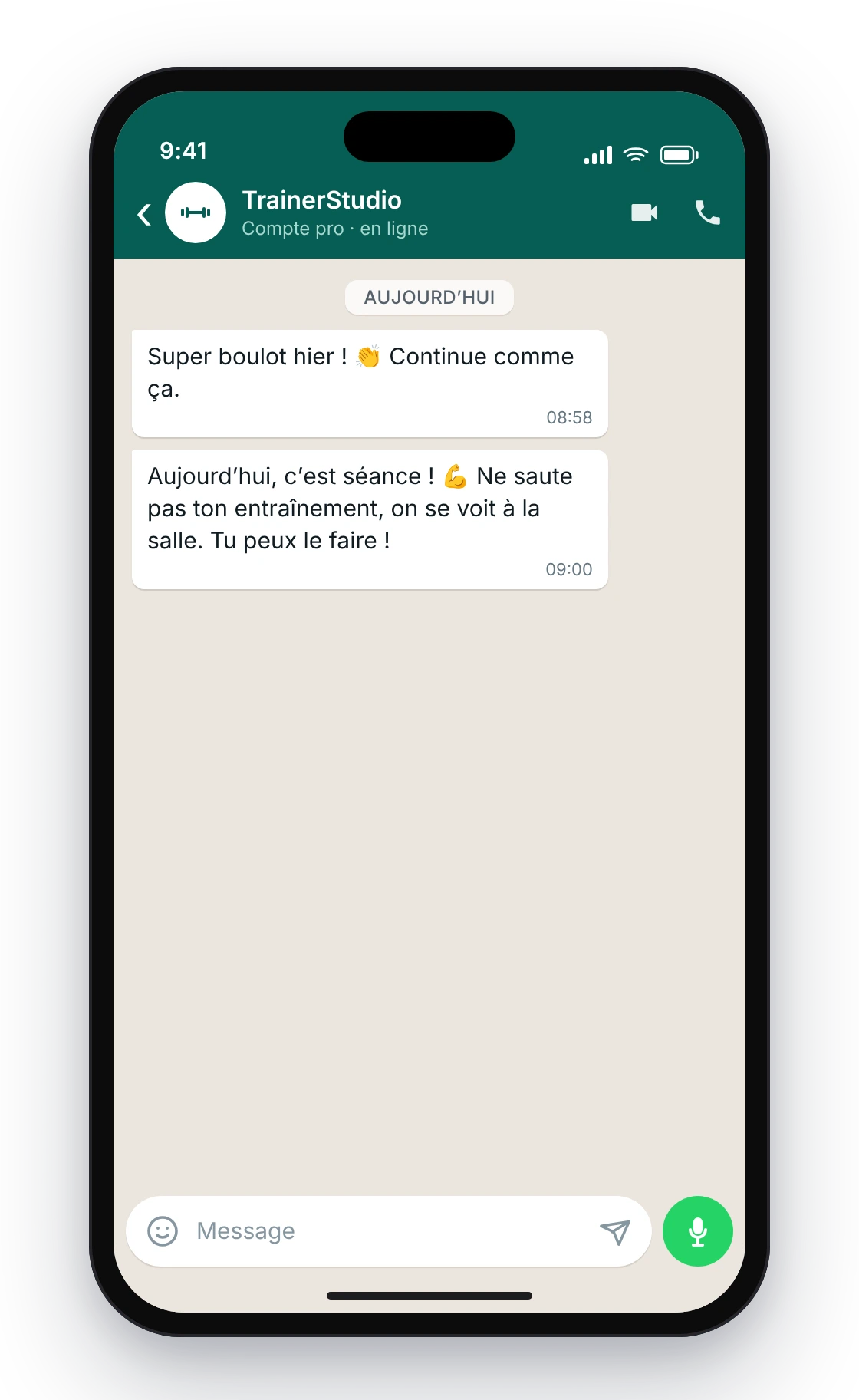
Le rappel arrive comme un WhatsApp normal, même si le client n'a pas l'app d'entraînement ouverte.
Ce même message est enregistré dans votre conversation WhatsApp avec le client, donc s'il vous répond, vous poursuivez la conversation depuis là.
4. Aussi dans vos programmes
Si vous travaillez avec des programmes réutilisables, vous pouvez ajouter des rappels aux jours du programme exactement comme ici. Quand vous assignez le programme à un client, ses rappels sont programmés automatiquement aux dates qui lui correspondent. Vous montez ainsi la séquence une seule fois (« rappelle-le-lui le lundi, le mercredi et le vendredi ») et elle s'applique à chaque client au moment de l'assignation.
Ce qu'il faut savoir
- L'envoi se fait depuis le numéro de TrainerStudio. Vous ne connectez pas votre WhatsApp et vous ne donnez pas votre téléphone ; le message part du compte professionnel de TrainerStudio et apparaît signé comme tel.
- Votre client a besoin d'un téléphone. Sans numéro dans sa fiche, le WhatsApp ne peut pas partir. Vérifiez-le en créant le client.
- Un rappel par jour. Chaque jour du plan accepte un rappel. Si vous avez besoin d'une autre alerte, mettez-la un autre jour.
- 100 caractères maximum. Pensé pour un coup de pouce court et clair, pas pour un long message.
- Rien n'est envoyé « en retard ». Si l'heure est déjà passée au moment où vous le programmez (ou au moment où le programme est assigné), ce rappel n'est pas envoyé. Programmez-le toujours avec de la marge par rapport à l'heure actuelle.
- WhatsApp ou push ? Dans la même fenêtre, vous pouvez choisir Notification push au lieu de WhatsApp : dans ce cas, l'alerte arrive dans l'app du client (avec votre nom) au lieu d'arriver sur son WhatsApp. Utile si le client utilise beaucoup l'app ; WhatsApp touche mieux ceux qui ne l'ouvrent pas tous les jours.
Comment utiliser le bouton « Terminer la séance »
Activez le bouton « Terminer la séance » dans l'app du client. Quand il finit sa séance du jour, il la marque d'une touche —il peut marquer tous les exercices d'un coup— et vous recevez une alerte (push ou WhatsApp) sur le moment.
Minuteur de circuits
Transformez n'importe quel circuit en un entraînement guidé contre la montre : vous choisissez un format (Tabata, EMOM, AMRAP, Au chrono…) et votre client l'exécute avec un minuteur en plein écran, avec des bips et des vibrations.