
Comment connecter Claude à TrainerStudio ?
Claude est un assistant d'intelligence artificielle créé par Anthropic, similaire à ChatGPT. Ce qui le rend spécial, c'est qu'il peut se connecter directement à des applications externes comme TrainerStudio pour accéder à vos données réelles et réaliser des actions à votre place.
Imaginez avoir un assistant qui connaît tous vos clients, sait quelles routines leur sont assignées, peut créer des programmes d'entraînement et même envoyer des messages à votre place. C'est exactement ce que vous obtenez en connectant Claude à TrainerStudio.
Vous avez seulement besoin de votre compte TrainerStudio et de l'app Claude sur votre ordinateur. En moins de 2 minutes, ce sera opérationnel.
Que pouvez-vous faire avec Claude + TrainerStudio ?
Une fois connecté, vous pouvez lui demander des choses comme :
- "Combien de clients actifs ai-je ?"
- "Crée un programme de force de 4 jours pour María"
- "Qui ne s'est pas entraîné depuis plus d'une semaine ?"
- "Envoie un message à Laura pour lui demander comment se passe la routine"
- "Montre-moi l'historique de squat de Carlos"
- "Donne-moi un résumé du taux d'adhérence de mes clients du groupe Premium"
Claude accède à vos clients, routines, exercices, séances et chat directement depuis TrainerStudio. Vous n'avez besoin de rien copier-coller ni de changer d'application.
| Catégorie | Ce que Claude peut faire |
|---|---|
| Clients | Lister, chercher, créer et archiver des clients. Gérer les groupes. Voir le taux d'adhérence, l'activité récente et les métriques. Créer des notes. |
| Routines | Consulter et créer des programmes. Ajouter des jours et des exercices. Assigner des programmes aux clients. |
| Séances | Voir les séances d'un client. Créer, modifier, dupliquer et supprimer des blocs. Ajouter des exercices et des tâches. |
| Exercices | Chercher dans votre bibliothèque d'exercices. |
| Chat | Lister les conversations, lire les messages et envoyer des messages aux clients. |
Prérequis
- Un compte TrainerStudio avec un rôle de coach
- Claude Desktop installé sur votre ordinateur — le télécharger ici. Vous avez besoin d'un abonnement Claude Pro ou supérieur (la formule gratuite n'inclut pas les intégrations).
Étape 1 : Ouvrez les connecteurs de Claude Desktop
Ouvrez Claude Desktop et allez dans Customize (Personnaliser) → Connecteurs.
Étape 2 : Ajoutez un connecteur personnalisé
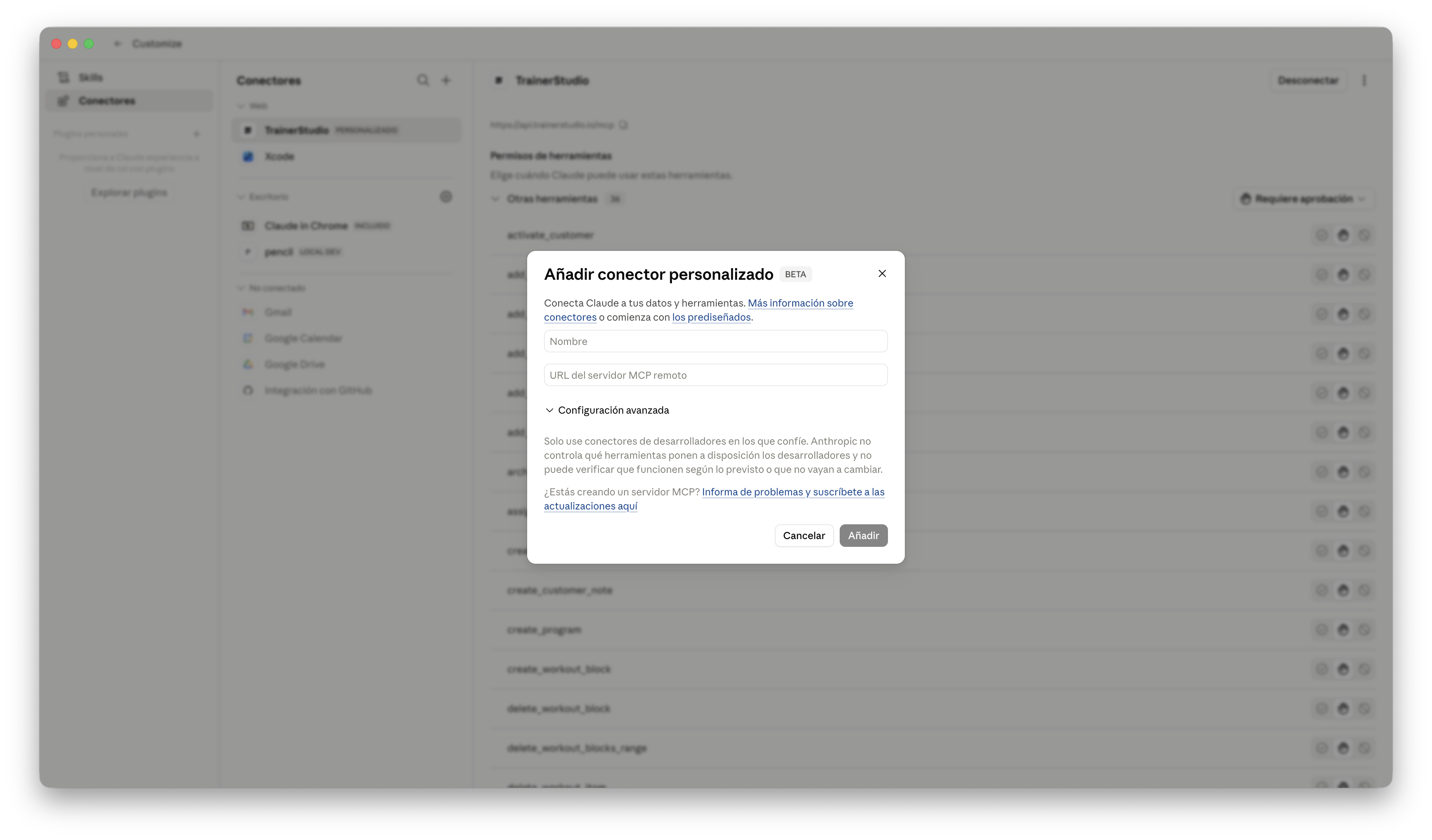
Cliquez sur "Ajouter un connecteur personnalisé" et saisissez l'URL suivante :
https://api.trainerstudio.io/mcp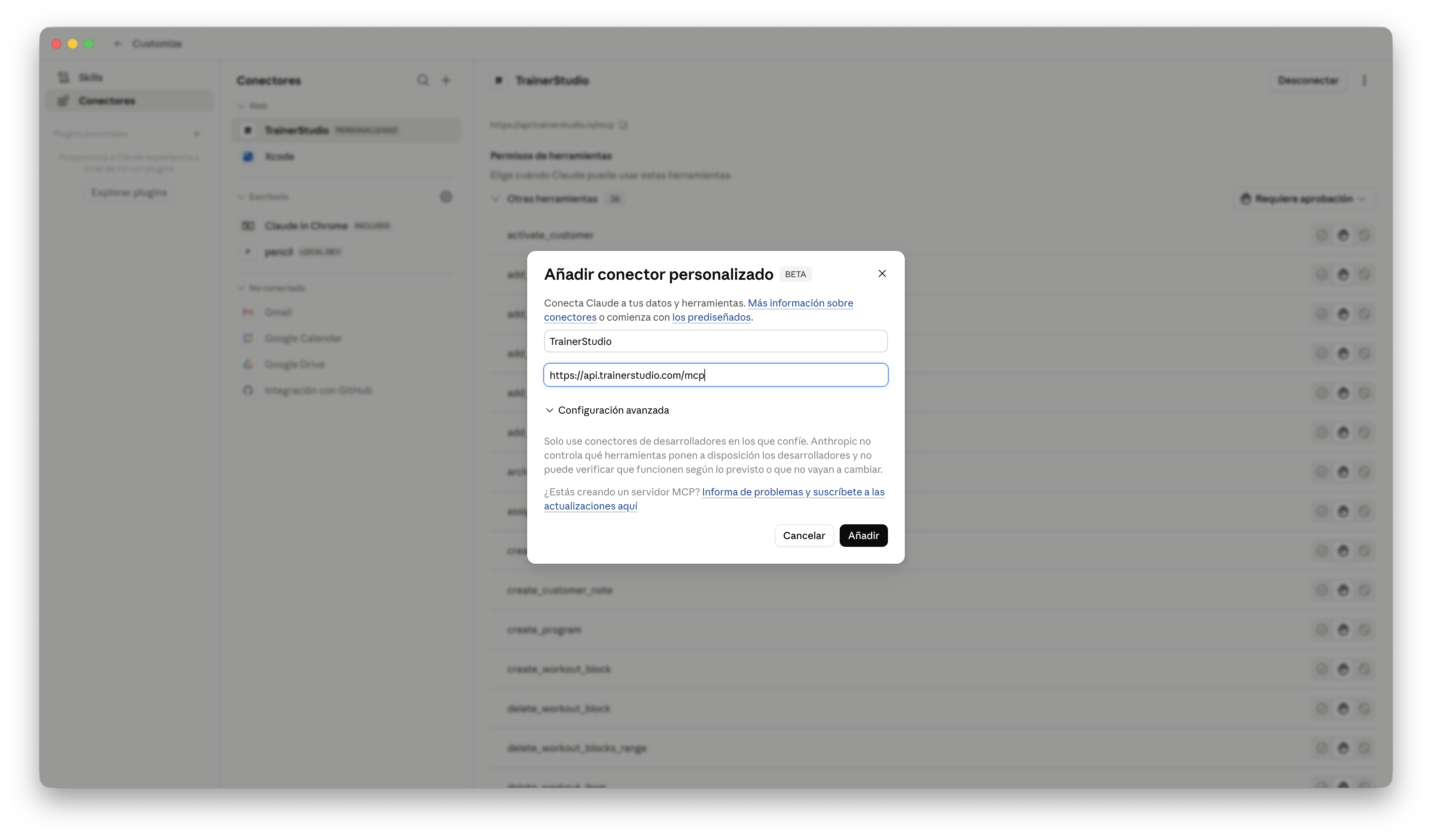
Étape 3 : Commencez à l'utiliser
C'est prêt ! Ouvrez une conversation dans Claude et commencez à lui demander ce dont vous avez besoin. Essayez quelque chose de simple pour vérifier que ça fonctionne :
Vous : Combien de clients actifs ai-je ?
Claude : Vous avez 23 clients actifs sur votre compte TrainerStudio. Voulez-vous que je vous montre la liste complète ou que je filtre par groupe ?
Idées pour en tirer parti
Revue quotidienne des clients
"Quels clients ne se sont pas entraînés ces 5 derniers jours ?"
Parfait pour votre revue du matin. Claude vous donne la liste et vous pouvez lui demander d'envoyer un message de suivi à chacun.
Créer des routines plus vite
"Crée un programme d'hypertrophie de 4 jours pour un niveau intermédiaire avec les exercices de ma bibliothèque"
Claude crée le programme, ajoute les jours et sélectionne des exercices dans votre propre bibliothèque. Vous n'avez qu'à revoir et ajuster.
Suivi des métriques
"Comment a évolué le soulevé de terre de Carlos ces 3 derniers mois ?"
Consultez l'historique de n'importe quel exercice ou métrique sans avoir à naviguer dans l'app.
Communication rapide
"Envoie un message aux clients du groupe 'Matin' pour leur rappeler que demain nous changeons d'horaire"
Écrivez un message et Claude se charge de l'envoyer via le chat de TrainerStudio.
Sécurité et confidentialité
- Votre mot de passe n'est jamais partagé : quand vous vous connectez, un jeton temporaire est généré (comme quand vous utilisez "Se connecter avec Google" dans d'autres apps).
- Il accède uniquement à votre compte : Claude ne voit que les données de votre compte de coach.
- Sans stockage externe : les données de vos clients sont consultées en temps réel et ne sont pas enregistrées en dehors de TrainerStudio.
- Vous pouvez vous déconnecter à tout moment : supprimez l'intégration depuis Claude Desktop et l'accès est révoqué immédiatement.
Questions fréquentes
Est-ce gratuit ?▼
La connexion avec TrainerStudio est gratuite et incluse dans toutes les formules. En revanche, vous avez besoin d'un abonnement Claude Pro (ou supérieur) pour utiliser Claude Desktop avec des intégrations.
Claude peut-il faire des choses sans que je le sache ?▼
Non. Claude vous montre toujours ce qu'il va faire avant de le faire. Si vous lui demandez d'envoyer un message ou de créer une routine, vous verrez exactement quelles données il va utiliser et vous pourrez confirmer ou annuler.
Mes données sont-elles en sécurité ?▼
Oui. Claude accède à vos données en temps réel via une connexion sécurisée, mais il ne les stocke pas. Votre mot de passe n'est jamais partagé — un système d'autorisation standard est utilisé (le même que celui de Google ou GitHub). Vous pouvez révoquer l'accès à tout moment.
Est-ce que ça fonctionne avec ChatGPT ou d'autres assistants ?▼
Pour l'instant, l'intégration est disponible pour Claude. TrainerStudio utilise un protocole ouvert appelé MCP, donc à mesure que d'autres assistants comme ChatGPT le prendront en charge, ils pourront eux aussi se connecter.
Puis-je l'utiliser depuis le mobile ?▼
Actuellement, cela ne fonctionne que depuis Claude Desktop sur ordinateur. Quand Claude ajoutera la prise en charge des intégrations dans son app mobile, la connexion avec TrainerStudio sera disponible automatiquement.
TrainerStudio — Votre assistant IA, connecté à vos données réelles