
Comment partager l'app avec vos clients ?
Votre client n'a à s'inscrire nulle part. Quand vous le créez dans TrainerStudio, son compte existe déjà et un lien d'accès qui lui est propre est généré : vous le lui envoyez, il le touche et entre dans l'app avec la session déjà ouverte.
Pas d'identifiant à retenir, pas de mot de passe à inventer, pas de code d'invitation. Vous copiez, vous collez, c'est tout.
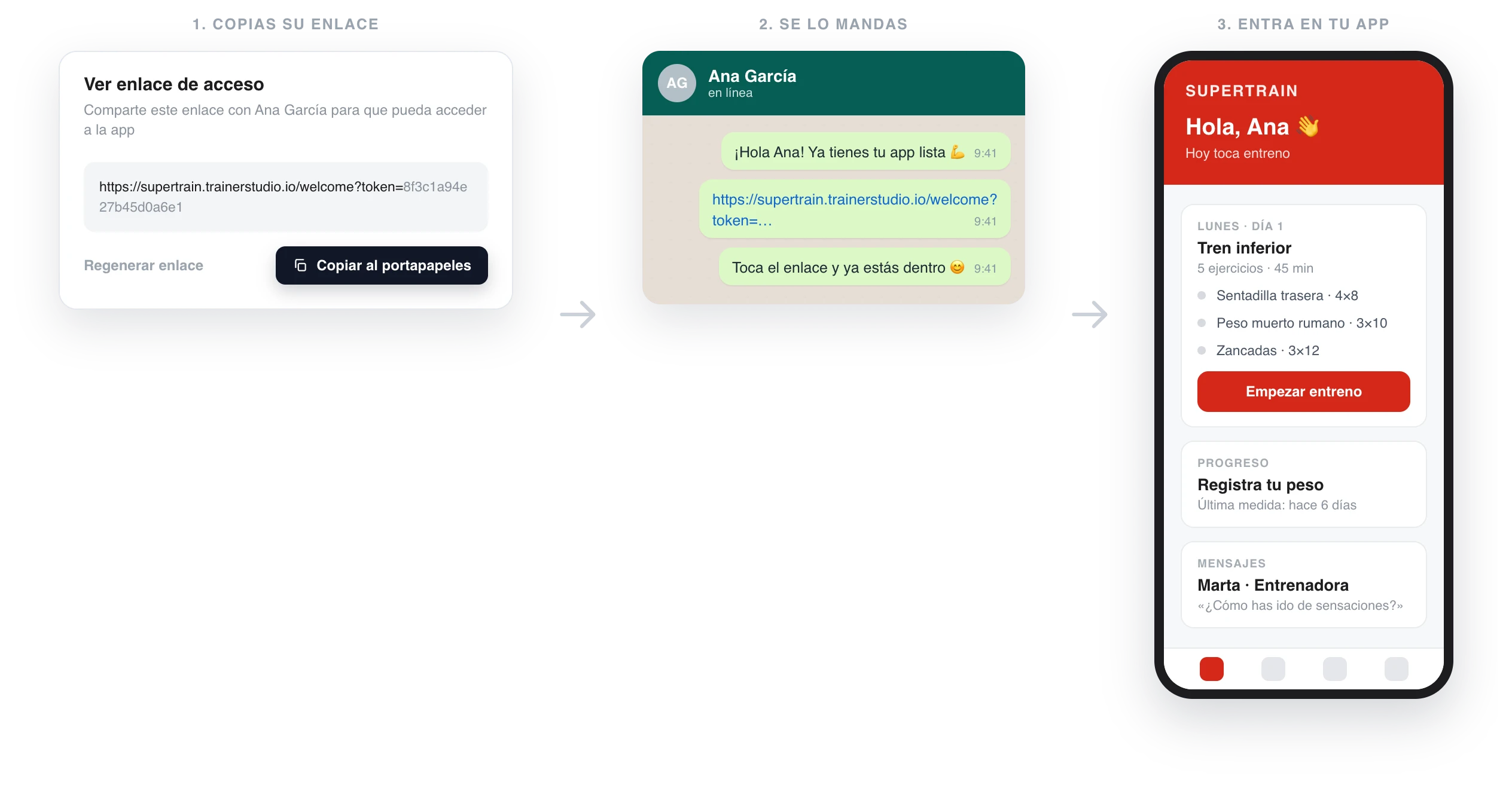
Vous copiez le lien du client, vous le lui envoyez là où vous discutez déjà et il entre directement dans son app.
1. Copiez le lien du client
Juste au moment de créer le client, la fenêtre de confirmation vous propose le bouton « Copier le lien de l'app ». C'est le chemin le plus court : vous créez le client et vous en sortez avec son lien déjà dans le presse-papiers.
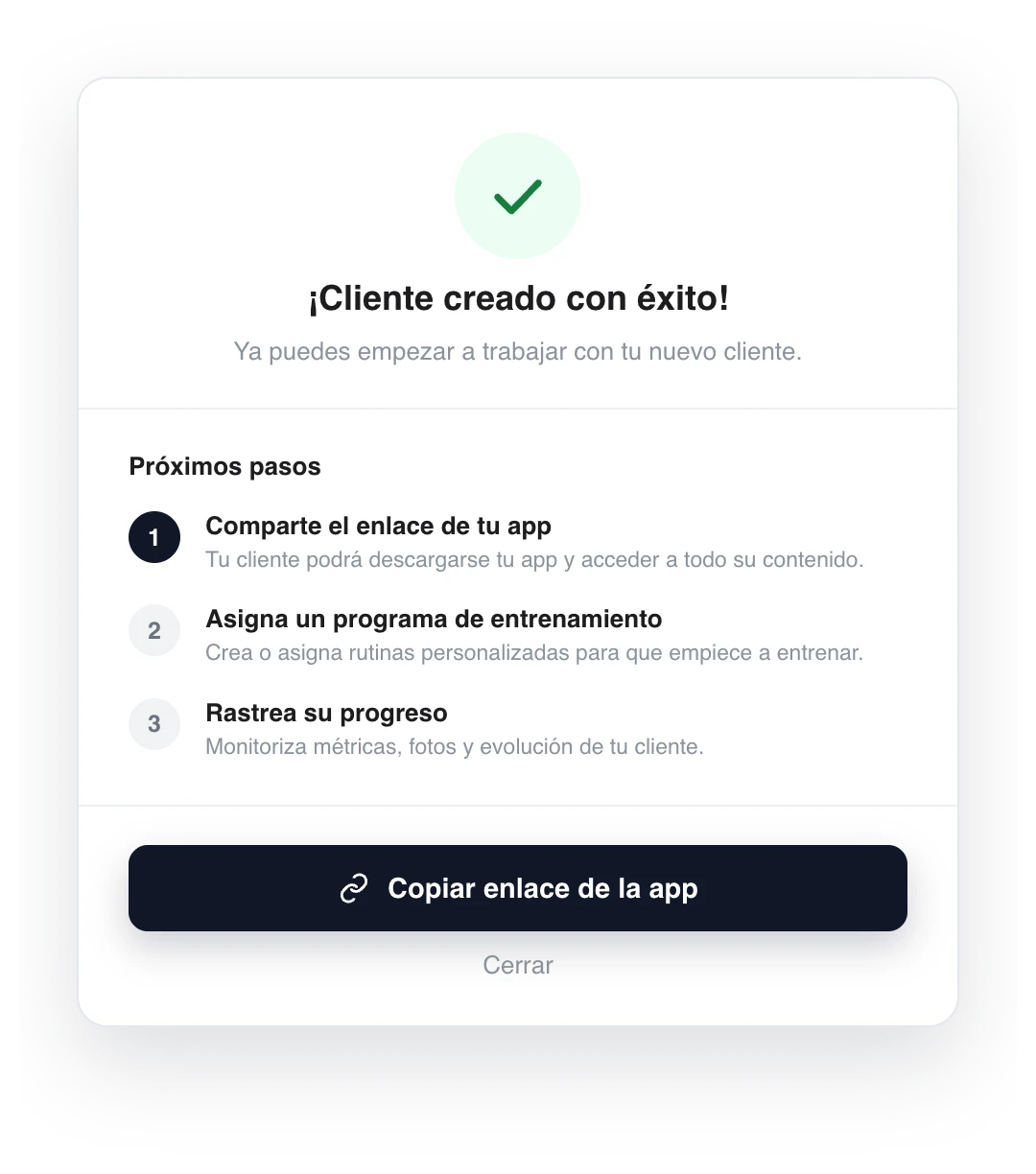
Dès que le client est créé, vous avez son lien à un clic.
Si vous avez fermé cette fenêtre ou si vous voulez le renvoyer des semaines plus tard, le lien se trouve toujours au même endroit. Allez dans « Clients », cliquez sur « Options » dans la ligne du client et choisissez « Voir le lien d'accès ».
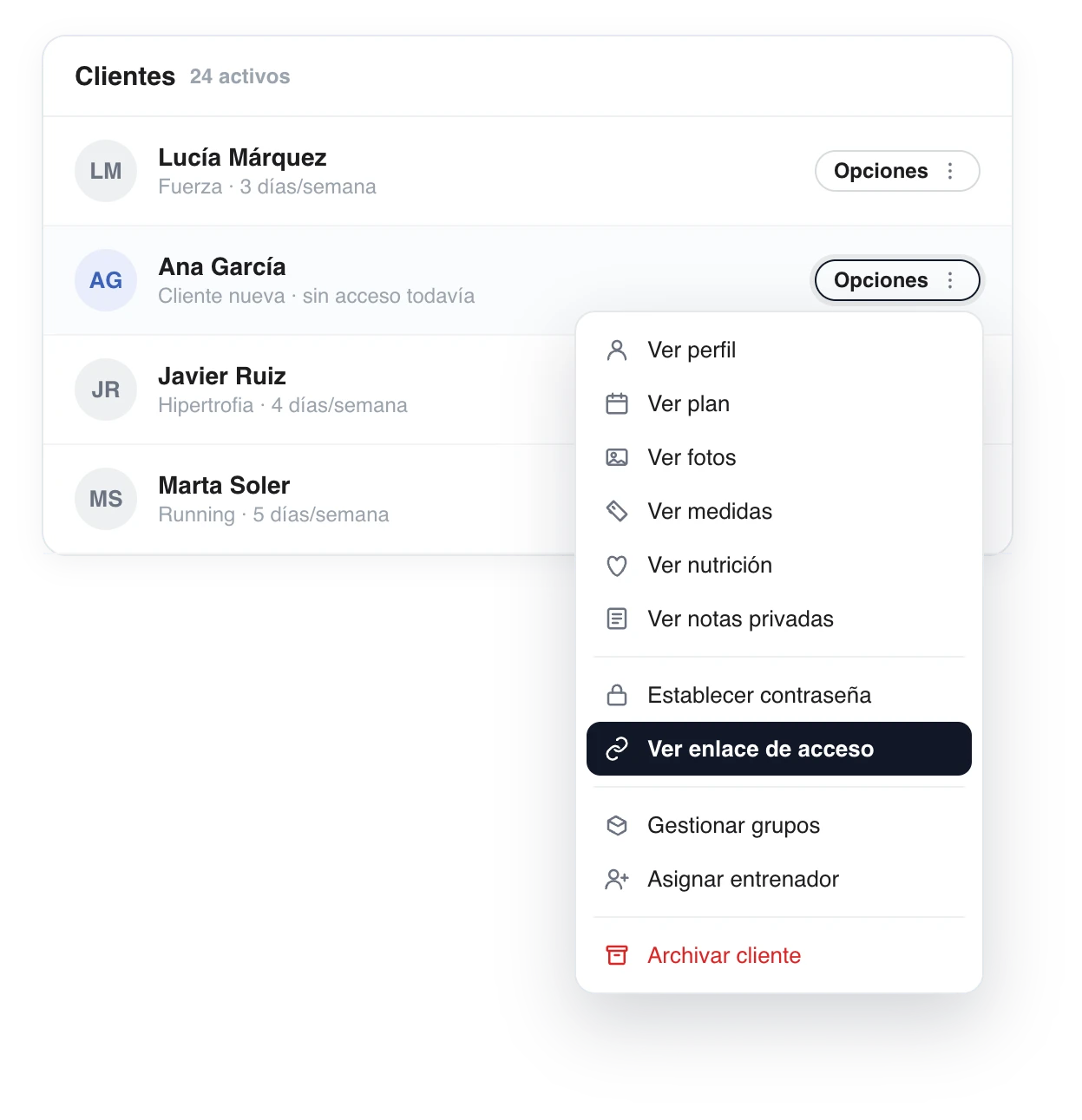
« Voir le lien d'accès » se trouve dans le menu « Options » de chaque client, à côté de « Définir un mot de passe ».
Le lien complet s'ouvre avec deux boutons : « Copier dans le presse-papiers » et « Régénérer le lien ».
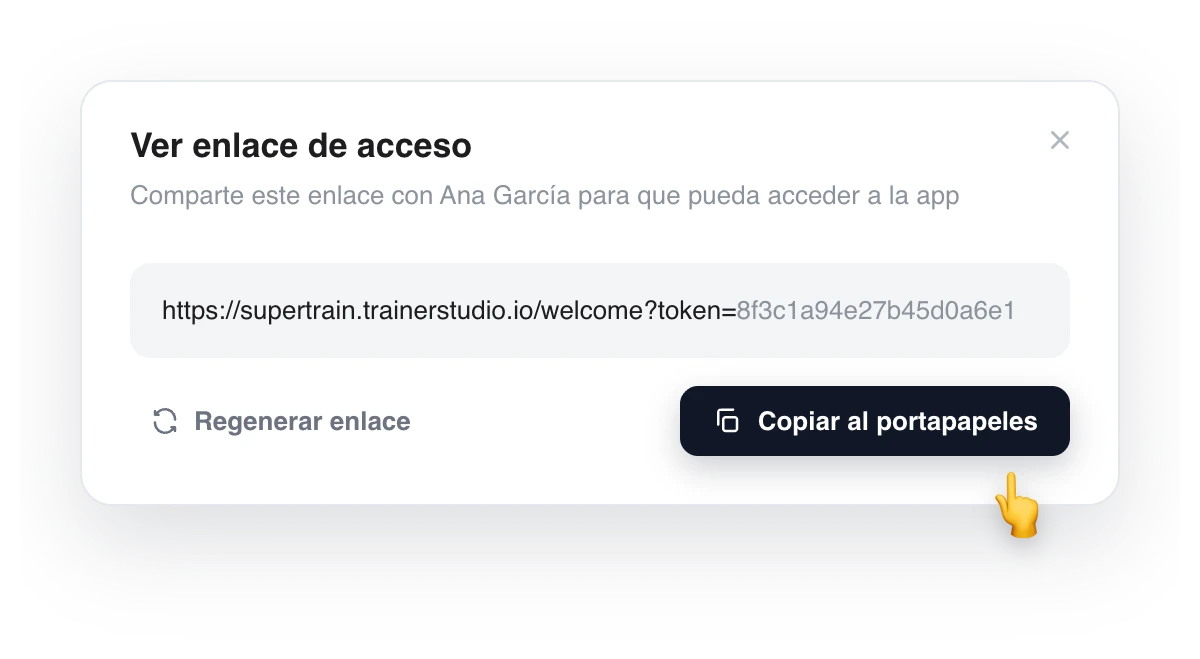
Chaque client a son propre lien, de la forme votredomaine.trainerstudio.io/welcome?token=…
2. Envoyez-le-lui par WhatsApp
Peu importe le canal —WhatsApp, Telegram, e-mail, Instagram— : utilisez celui que vous utilisez déjà. La seule chose importante, c'est qu'il reçoive le lien complet, sans coupure.
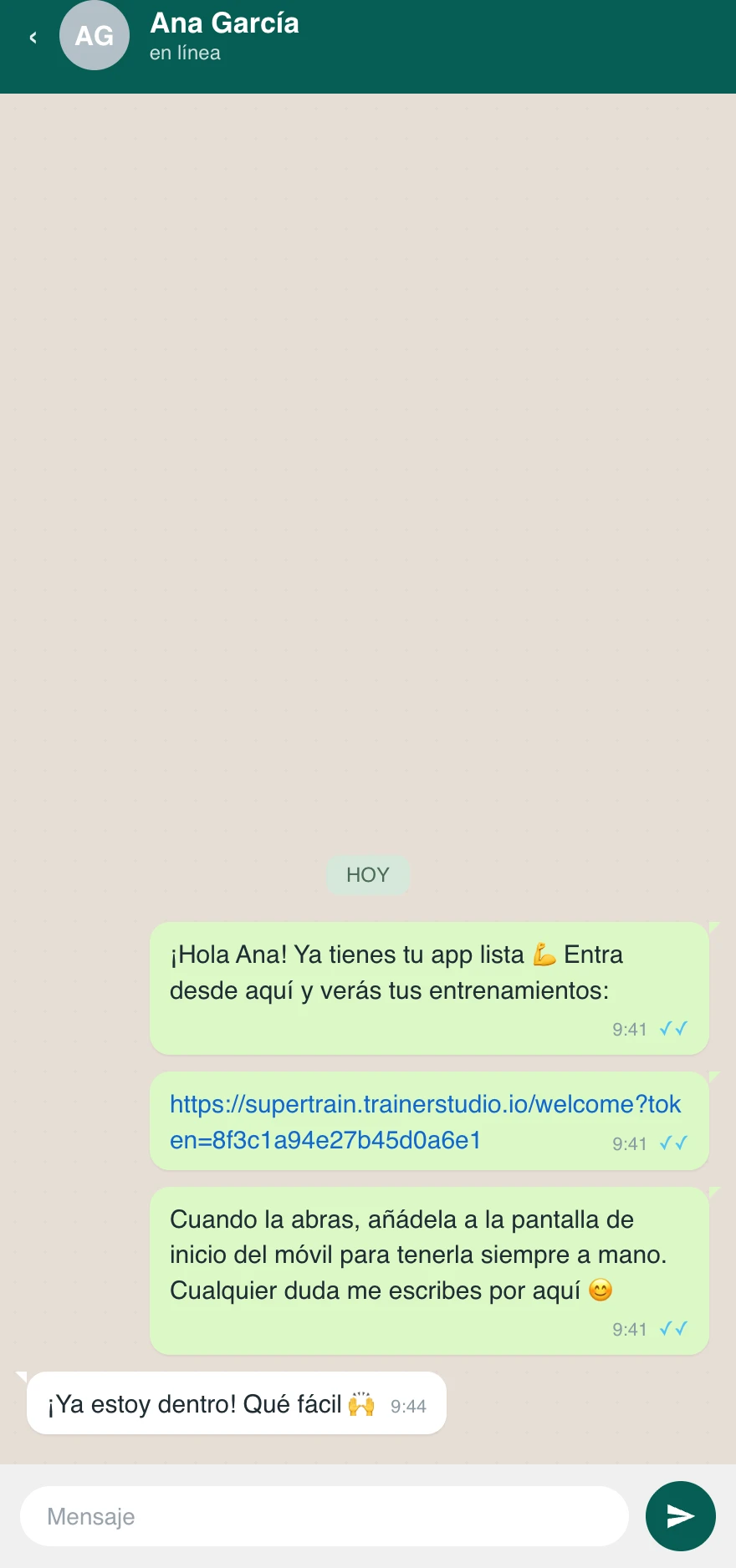
Un message, le lien et une phrase pour qu'il installe l'app. Rien de plus.
Un texte qui fonctionne bien :
Salut Anna ! Ton app est prête 💪 Entre par ici et tu verras tes entraînements : [collez le lien] Quand tu l'ouvres, ajoute-la à l'écran d'accueil de ton téléphone pour l'avoir toujours sous la main. La moindre question, tu m'écris ici.
Et si vous avez renseigné son e-mail à la création du client, TrainerStudio lui envoie en plus un message de bienvenue avec ce même lien. Cela vaut quand même la peine de lui écrire vous-même : cela arrive plus vite et ne finit pas en spam.
3. La première fois, il complète son compte
En touchant le lien, votre client entre directement, sans écran de connexion. Seulement la première fois, si son compte n'a pas encore d'e-mail et de mot de passe, il verra « Complétez votre compte » : il saisit son e-mail, crée un mot de passe et continue. C'est une étape unique.
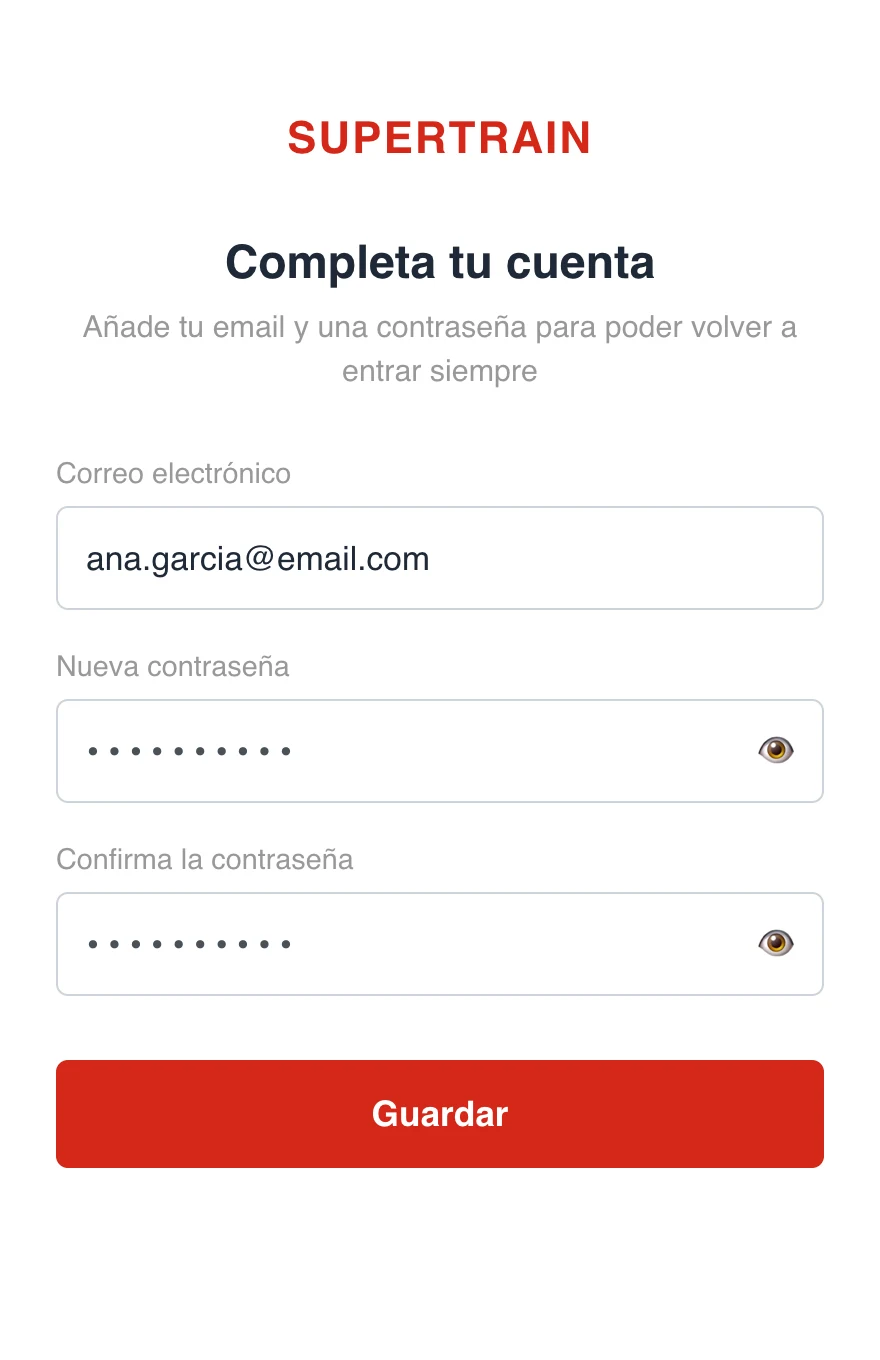
E-mail et mot de passe, une seule fois. Le nom, c'est vous qui l'avez déjà renseigné à la création.
Ce mot de passe lui sert aussi à entrer sans le lien, depuis l'écran de connexion ou depuis l'app native. Si vous préférez lui épargner cette étape, vous pouvez le définir vous-même depuis « Options » → « Définir un mot de passe ».
À partir de là, il est dedans : ses entraînements, son chat et ses métriques.
4. Qu'il installe l'app
Avec le lien, il peut déjà utiliser l'app depuis le navigateur, sur téléphone ou sur ordinateur. Mais ce qui lui convient le mieux, c'est de l'installer : elle s'ouvre en plein écran, sans barre du navigateur, elle porte votre logo et vos couleurs et c'est la seule façon pour qu'il reçoive des notifications.
Elle s'installe depuis le lien lui-même, sans passer par aucun store : deux touches sur iPhone et deux sur Android. Vous avez le pas à pas, avec des captures des deux plateformes, dans Comment votre client installe-t-il l'app ?.
Et si vous préférez ne pas le lui expliquer vous-même, envoyez-lui directement le manuel pour clients : Accéder avec votre lien et Installer l'app.
Questions fréquentes
Puis-je envoyer le même lien à plusieurs clients ?▼
Non. Chaque lien ouvre le compte d'un client précis, donc celui qui l'utilise entrera en tant que cette personne et verra ses entraînements et ses données. Ne l'envoyez jamais à un groupe et ne réutilisez pas celui d'un autre client : chacun a besoin du sien.
Le lien expire-t-il ?▼
Non. Il n'expire pas et il est réutilisable : votre client peut l'enregistrer et revenir autant de fois qu'il le souhaite. Il cesse de fonctionner uniquement si vous le régénérez depuis « Voir le lien d'accès ».
À quoi sert « Régénérer le lien » ?▼
À révoquer le lien précédent : il en crée un nouveau et l'ancien cesse de fonctionner instantanément. Utilisez-le si le lien a atterri là où il ne fallait pas ou si vous l'avez envoyé à la mauvaise personne. Pensez ensuite à lui envoyer le nouveau, car avec l'ancien il n'entre plus.
Mon client dit que le lien ne fonctionne pas, que faire ?▼
C'est presque toujours qu'il lui est arrivé coupé : demandez-lui de le copier en entier, depuis « https:// » jusqu'à la fin. S'il l'a ouvert depuis le navigateur interne d'Instagram ou de WhatsApp et que cela pose problème, qu'il le colle dans Safari (iPhone) ou Chrome (Android). Et si vous avez régénéré le lien, l'ancien ne sert plus : envoyez-lui l'actuel depuis « Voir le lien d'accès ».
On lui demande un mot de passe, pourquoi ?▼
Soit il entre depuis l'app du store (qui demande toujours e-mail et mot de passe) sans avoir complété son compte, soit il utilise un lien que vous avez déjà régénéré. Envoyez-lui le lien actuel, ou attribuez-lui vous-même un mot de passe depuis « Options » → « Définir un mot de passe ».
J'ai fermé la fenêtre sans copier le lien, l'ai-je perdu ?▼
Non, le lien ne change pas. Vous le récupérez quand vous voulez dans « Clients » → « Options » → « Voir le lien d'accès ».
Et si mon client supprime l'app sans le vouloir ?▼
Il ne perd rien : ses données restent dans son compte. Il lui suffit de rouvrir son lien d'accès —ou de se connecter avec son e-mail et son mot de passe— et il retrouve tout comme il l'avait laissé.
Étape suivante
- Comment créer des clients ?
- Comment personnaliser votre app ? — votre logo, votre nom et vos couleurs dans l'app de vos clients
- Comment voir l'app comme la voit votre client ?
Comment créer des clients ?
Guide pas à pas pour ajouter de nouveaux clients à votre plateforme TrainerStudio.
Comment votre client installe-t-il l'app ?
Votre client installe l'app depuis son propre lien d'accès, sans passer par aucun store : deux touches sur iPhone et deux sur Android. L'icône reste sur son téléphone avec votre logo, votre nom et vos couleurs.