
Comment répondre à vos clients sur WhatsApp ?
Lorsque vous programmez des rappels WhatsApp, vos clients les reçoivent depuis le numéro de TrainerStudio. S'ils répondent à ce message, la conversation apparaît dans la boîte de réception WhatsApp de votre tableau de bord et vous pouvez leur répondre depuis là, sans donner votre numéro personnel.
Ce guide explique d'où viennent les conversations, comment répondre, ce qu'est la fenêtre de 24 heures et comment traduire un message avec l'IA.
1. Ouvrez la boîte de réception WhatsApp
Allez dans Clients → WhatsApp dans le menu latéral. À gauche, vous voyez la liste des conversations, triées par dernière activité, avec le temps écoulé depuis le dernier message (par exemple « 50m », « 2d »).
Si vous n'en avez encore aucune, l'écran vous rappelle comment cela fonctionne :
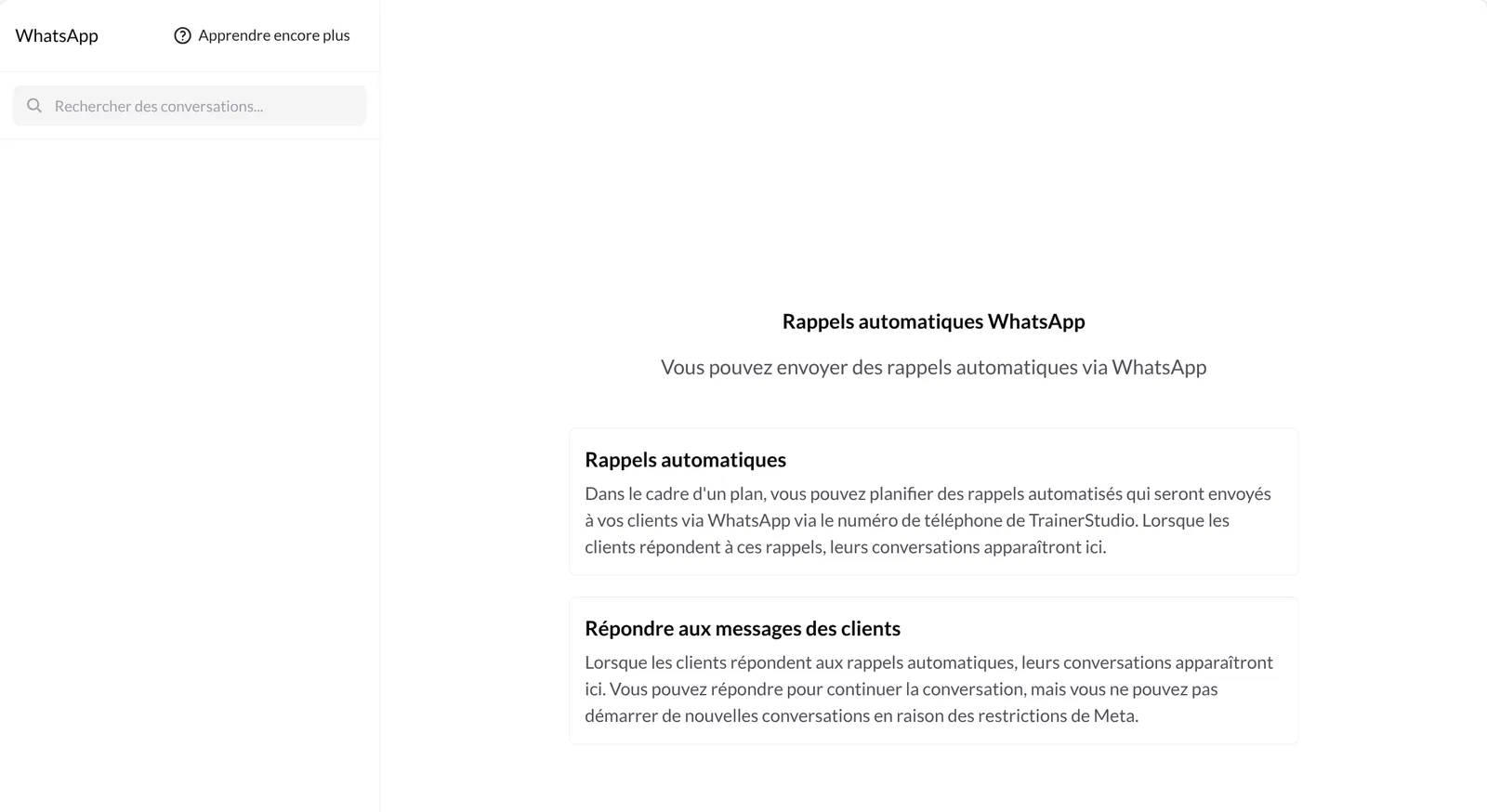
- Les conversations naissent de vos rappels. Quand un client répond à un rappel WhatsApp, sa conversation apparaît ici.
- Vous ne pouvez pas lancer la conversation. C'est une restriction de Meta (l'entreprise propriétaire de WhatsApp) : le client doit écrire en premier.
Le bouton Apprendre encore plus ouvre un court tutoriel qui reprend ces règles.
2. Lisez une conversation et répondez
Cliquez sur un client pour ouvrir la conversation. Les messages que vous envoyez (rappels compris) apparaissent à droite, en vert ; ceux de votre client, à gauche. Si la conversation est longue, cliquez sur Charger les anciens messages tout en haut.
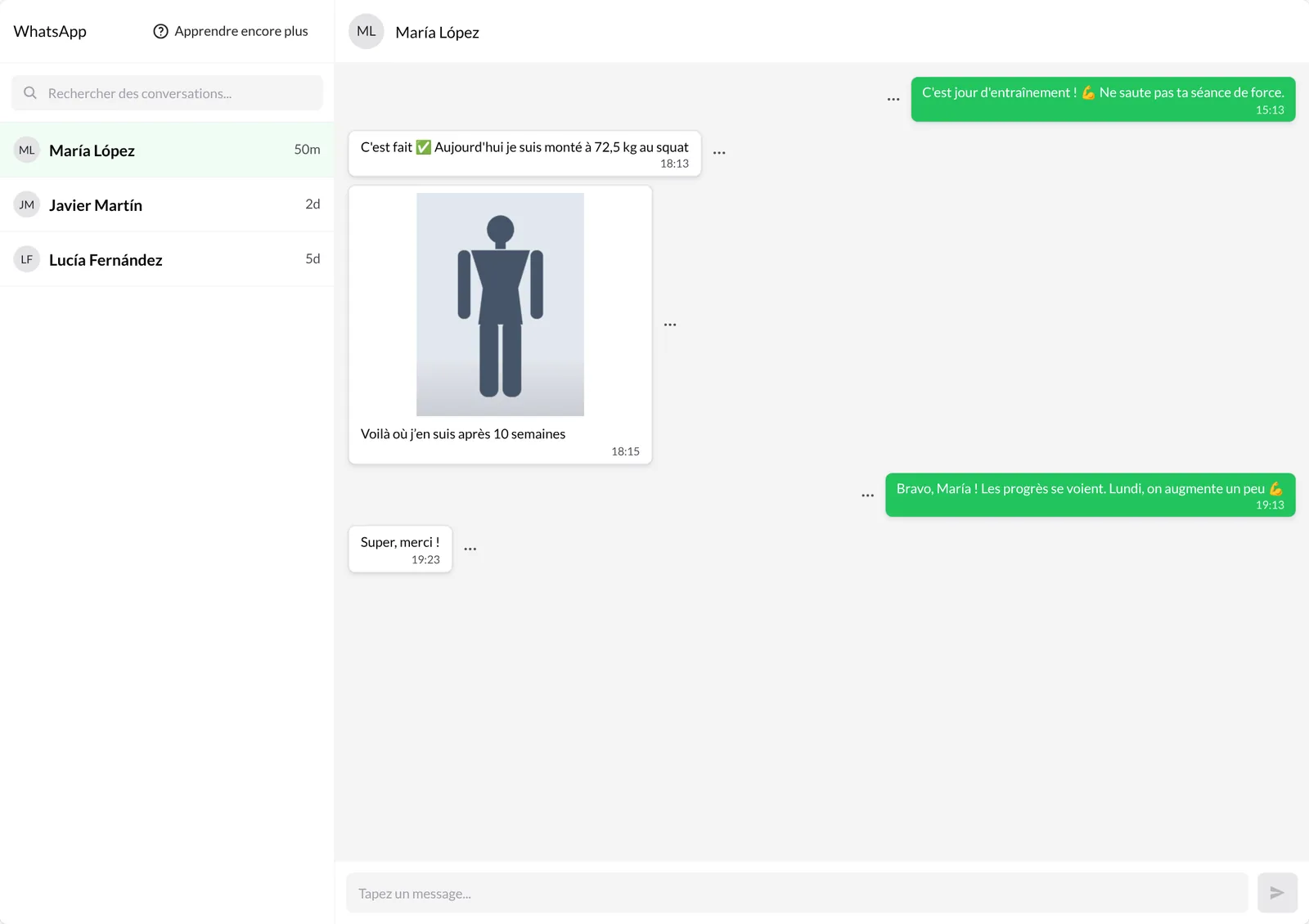
Pour répondre, écrivez dans Tapez un message... et appuyez sur Entrée ou sur le bouton d'envoi. Votre réponse arrive au client sur WhatsApp depuis le numéro de TrainerStudio.
Vos clients peuvent aussi vous envoyer des photos, vidéos, messages vocaux et fichiers : ils s'affichent dans la conversation (les photos et vidéos avec leur légende, s'il y en a une, et les fichiers avec un lien pour les télécharger). Depuis la boîte de réception, vous répondez par texte.
3. Traduisez un message avec l'IA
Si un client vous écrit dans une autre langue, survolez son message et cliquez sur le bouton ⋯ qui apparaît à côté. Choisissez Traduire avec l'IA.
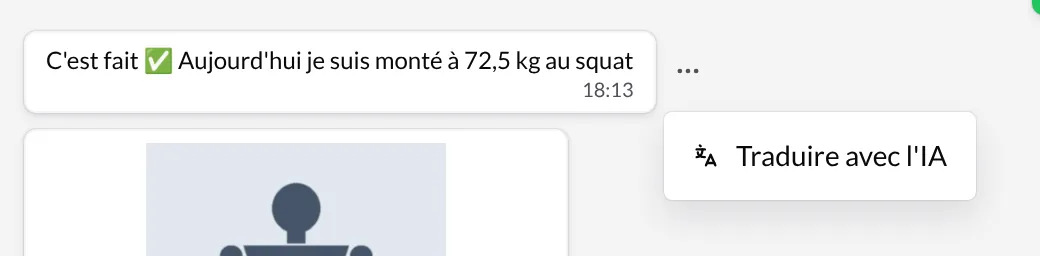
La traduction s'affiche sous le message d'origine, avec l'étiquette Traduction, dans la langue dans laquelle vous utilisez TrainerStudio. Pour la retirer, rouvrez le menu ⋯ et cliquez sur Masquer la traduction. Le message d'origine ne change pas et votre client ne voit rien.
4. La fenêtre de 24 heures
WhatsApp ne permet de répondre que pendant les 24 heures qui suivent le dernier message du client. Passé ce délai, le champ de saisie est remplacé par l'avis La fenêtre de réponse de 24 heures est terminée :
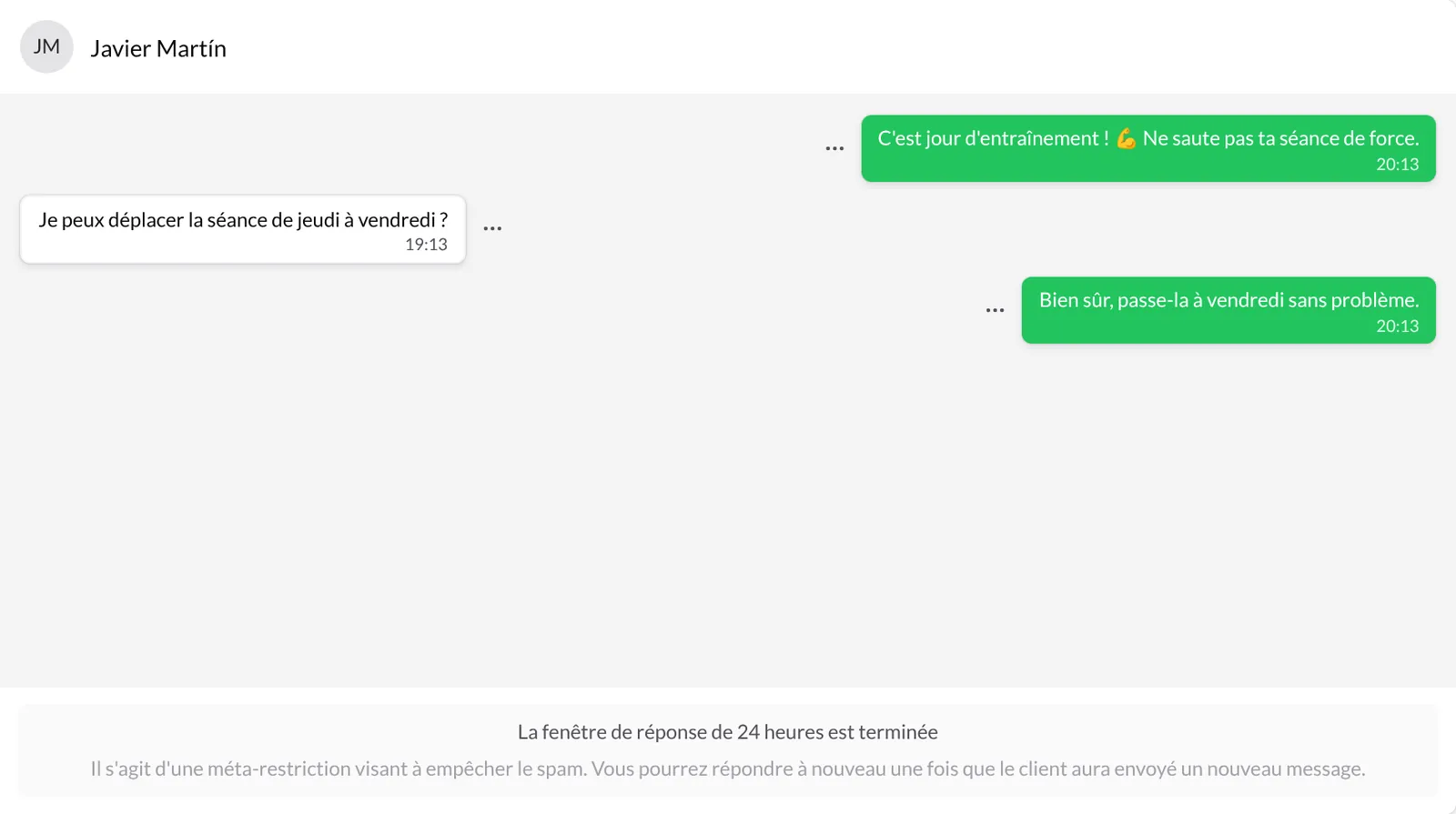
C'est une mesure anti-spam de Meta. Dès que le client vous écrit à nouveau (par exemple en répondant à votre prochain rappel), la fenêtre se rouvre et vous pouvez répondre.
Si vous avez besoin de parler à un client à tout moment, sans attendre qu'il vous écrive, utilisez le chat de TrainerStudio. WhatsApp est surtout pensé pour les rappels automatiques et les réponses rapides.
Bon à savoir
- Tenez les numéros de téléphone à jour. Les rappels, et donc les conversations, ne fonctionnent que si chaque client a son bon numéro de téléphone dans sa fiche. Vérifiez-le lorsque vous créez ou modifiez le client.
- Une conversation par client. Toutes les réponses d'un même client sont regroupées dans la même conversation.
- Répondez vite. Vous avez 24 heures à partir du dernier message du client ; ensuite, il faut attendre qu'il vous réécrive.
- Votre numéro reste privé. Tout passe par le numéro de TrainerStudio : le client ne voit jamais votre téléphone personnel.
- WhatsApp ou chat. Utilisez WhatsApp pour les rappels et les réponses ponctuelles, et le chat de l'application pour les échanges suivis.
Guides associés
Comment utiliser le chat de TrainerStudio ?
Communiquez directement avec vos clients depuis TrainerStudio sans avoir besoin d'applications externes comme WhatsApp ou Telegram.
Comment configurer vos notifications ?
Choisissez quelles actions de vos clients vous préviennent par notification push ou par WhatsApp, activez les notifications dans votre navigateur ou sur votre téléphone, consultez l'historique des alertes et gérez vos appareils liés.