
Comment analyser des vidéos avec le suivi des poses ?
Lorsqu'un client joint une vidéo à un exercice pour que vous vérifiiez sa technique, vous pouvez l'ouvrir dans le Suivi des poses. L'outil analyse la vidéo dans votre navigateur et vous permet de :
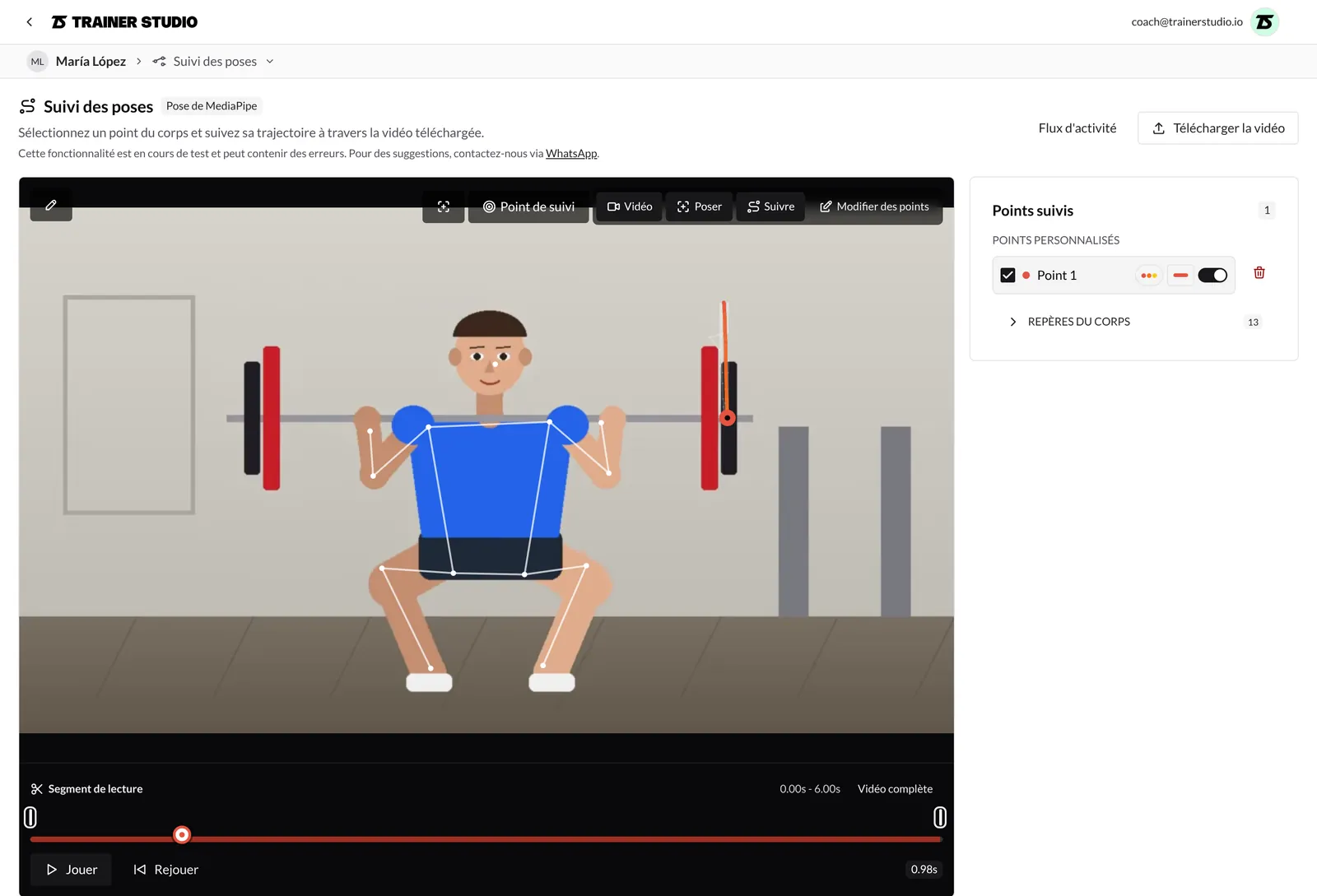
- Détecter la pose du corps : il dessine le squelette (épaules, coudes, poignets, hanches, genoux, chevilles et nez) à chaque instant de la vidéo.
- Suivre des trajectoires : cochez une articulation et vous verrez le parcours qu'elle effectue pendant la répétition.
- Suivre n'importe quel objet : la barre, un haltère ou tout point que vous choisissez, même s'il ne fait pas partie du corps.
- Corriger et annoter : déplacer des points image par image et tracer des lignes de référence sur la vidéo.
Le suivi des poses est en phase de test et peut contenir des erreurs. Si vous avez des suggestions, l'écran contient un lien pour nous écrire sur WhatsApp.
1. Ouvrez une vidéo dans l'outil
Le plus souvent, on y accède depuis le flux d'activité du client :
- Ouvrez la fiche du client et allez dans Flux d'activité.
- Dépliez l'entraînement et repérez l'exercice avec la vidéo dans Pièces jointes.
- Cliquez sur Pose de suivi sur la vidéo. Le bouton n'apparaît que sur les vidéos, pas sur les photos.
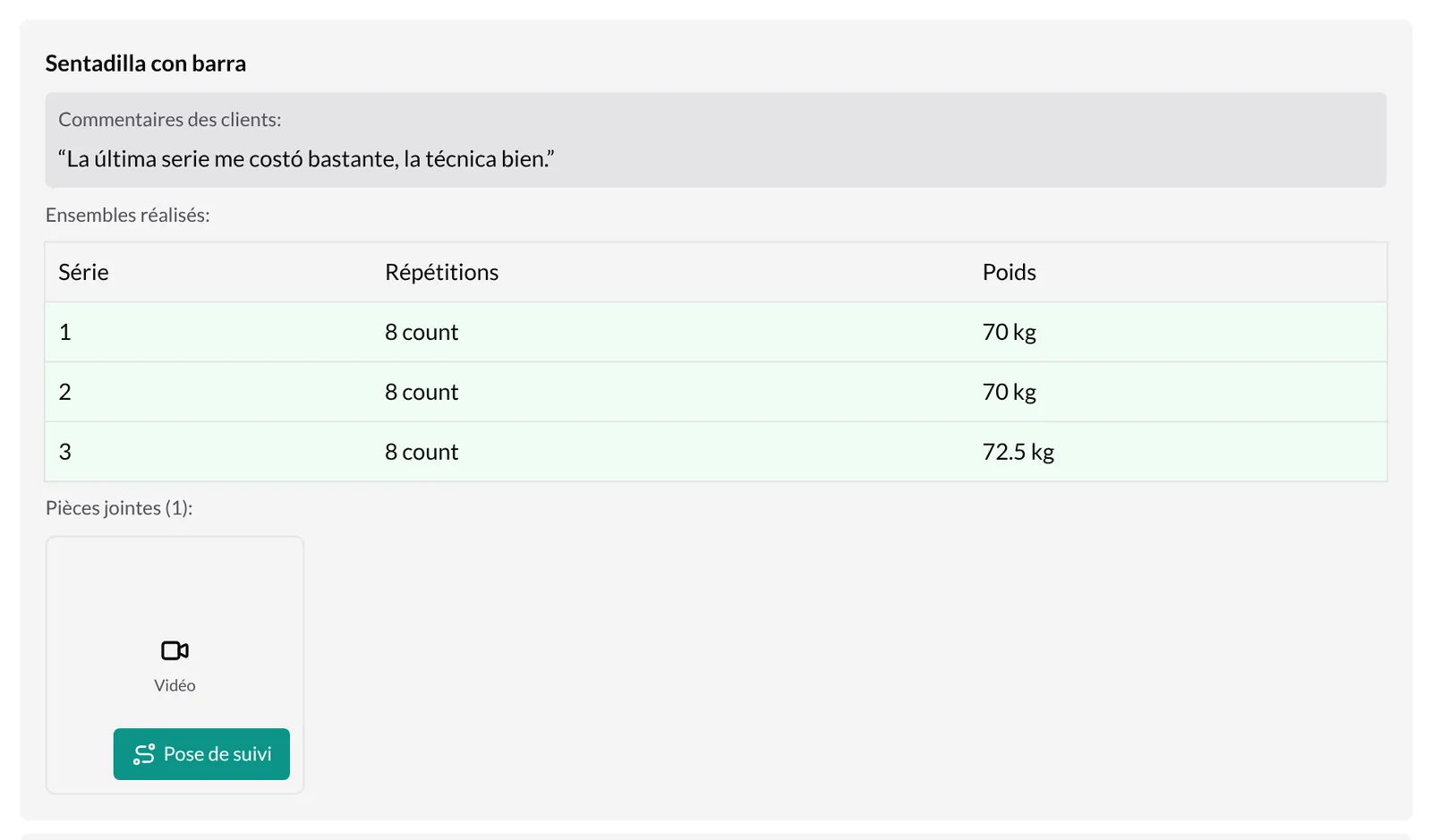
Vous pouvez aussi ouvrir Suivi des poses depuis le menu des sections de la fiche du client et cliquer sur Télécharger la vidéo (ou Sélectionnez la vidéo) pour analyser une vidéo de votre ordinateur. Cette vidéo s'ouvre uniquement dans votre navigateur : elle n'est pas envoyée à TrainerStudio et votre client ne la voit pas.
Plus d'informations sur le flux et les pièces jointes dans Comment consulter l'activité et les notes d'un client ?.
2. Choisissez ce que vous voulez analyser
À l'ouverture de la vidéo, vous voyez son nom et deux options :
- Suivre la pose du corps (Détecte le squelette du corps · Rapide (MediaPipe)) : repère les articulations du corps dans toute la vidéo. C'est l'option pour examiner les genoux, les hanches, les épaules…
- Suivre un point arbitraire (Plus lent) : suit le point que vous marquez, par exemple l'extrémité de la barre. La première fois, c'est un peu plus long, car l'outil télécharge les composants nécessaires.
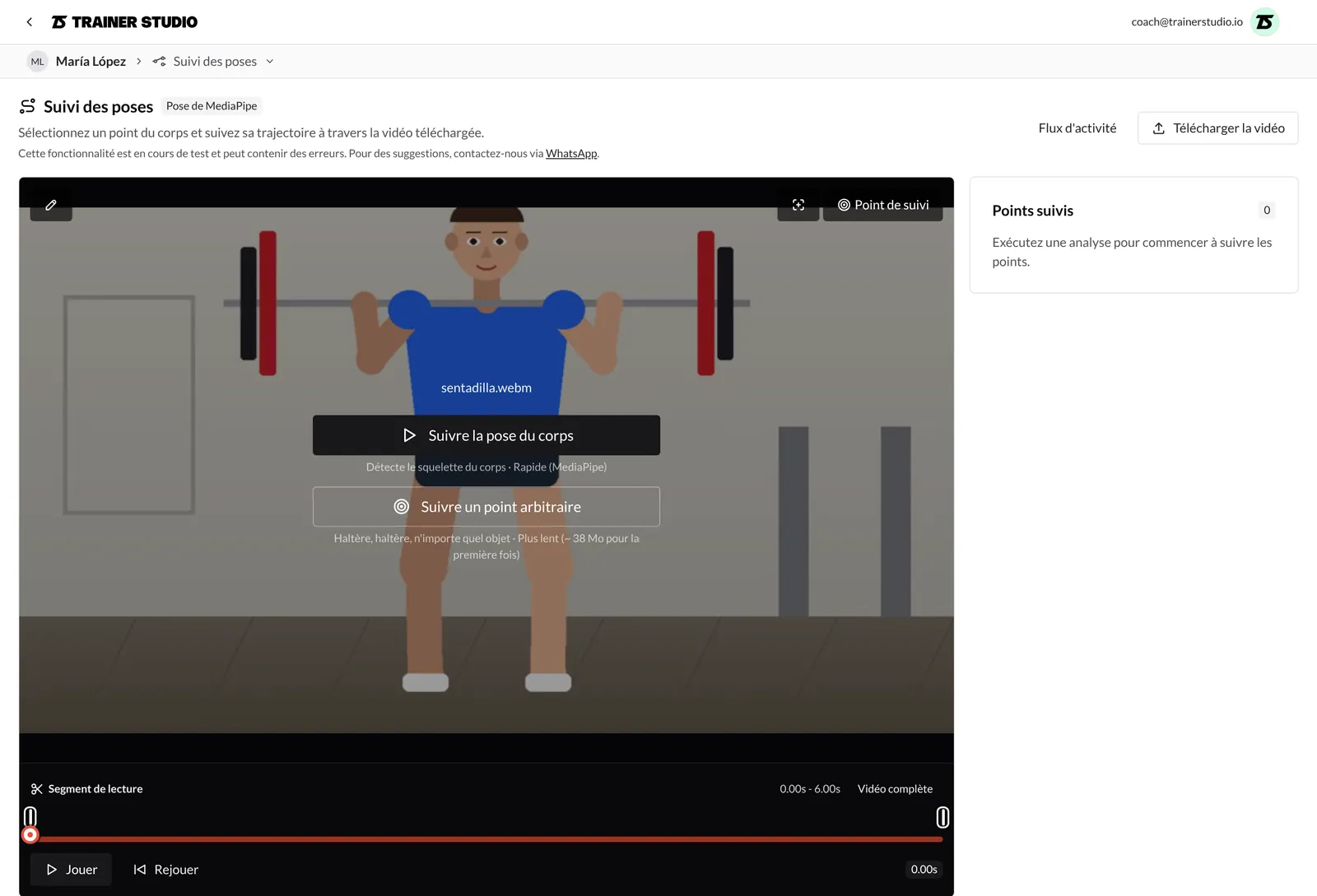
Vous pouvez utiliser les deux sur la même vidéo, dans l'ordre que vous voulez.
N'analysez qu'une partie de la vidéo
Sous la vidéo se trouve le Segment de lecture. Faites glisser les deux poignées des extrémités pour ne garder que la partie qui vous intéresse (par exemple, une seule répétition) : l'analyse et la lecture se limitent à ce segment. Vidéo complète sélectionne à nouveau toute la vidéo. Chaque analyse couvre au maximum 60 secondes ; pour les vidéos longues, mieux vaut réduire le segment.
3. Détectez la pose et suivez des articulations
Cliquez sur Suivre la pose du corps. Le panneau de droite affiche la progression (Échantillonnage des cadres de pose) avec son pourcentage et un bouton Annuler. Une fois terminé, le squelette est dessiné sur la vidéo.
Pour suivre une articulation :
- Dans le panneau Points suivis, dépliez Repères du corps et cochez celles qui vous intéressent (par exemple, Genou gauche ou Poignet droit). Vous pouvez aussi cliquer directement sur l'articulation dans la vidéo, vidéo en pause.
- Cliquez sur Jouer ou faites glisser le curseur de la barre de temps. Sur la vidéo, vous voyez la trajectoire de chaque point : une ligne fine avec le parcours complet et une ligne plus épaisse avec le parcours effectué jusqu'à l'instant actuel.
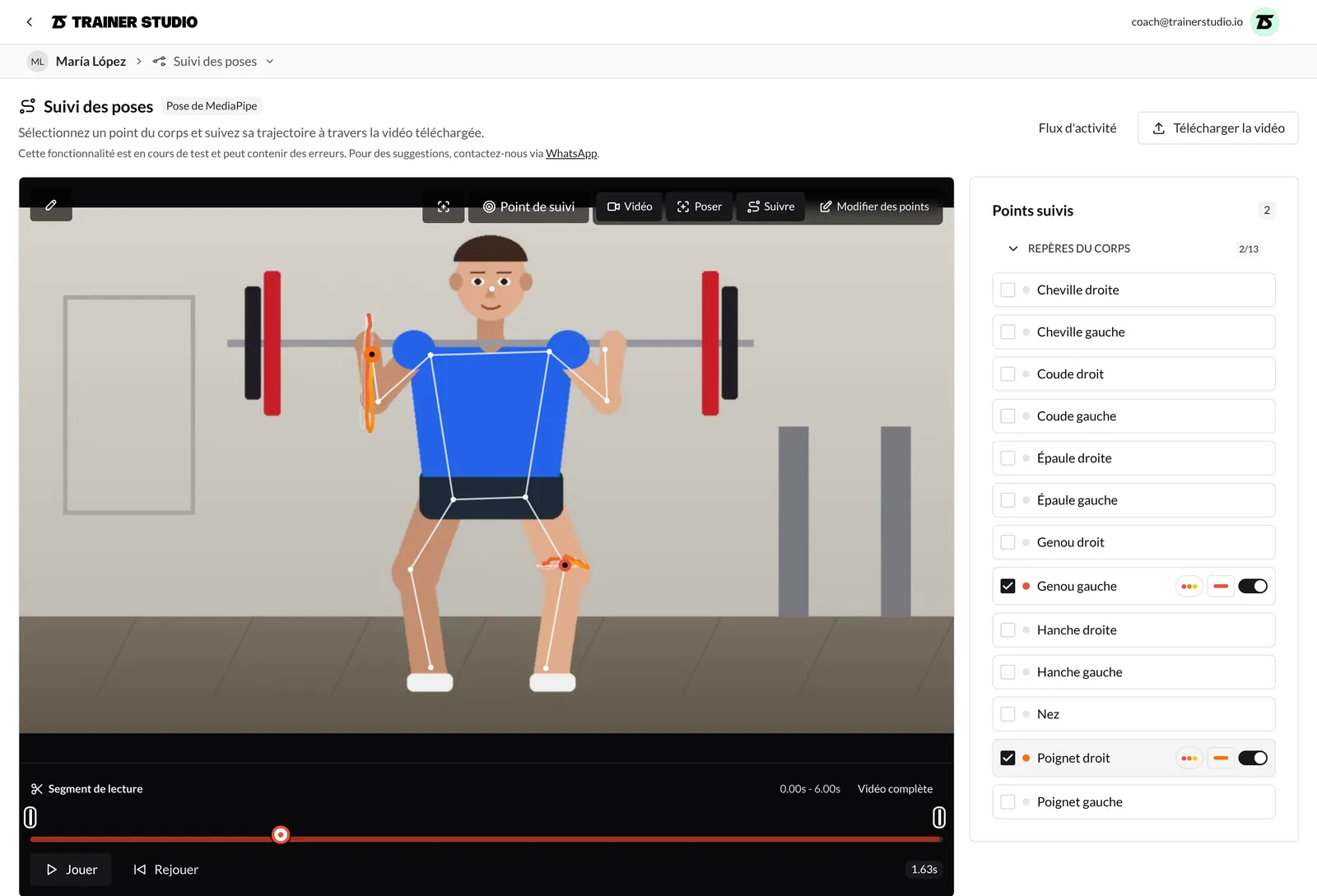
Chaque point coché dispose de trois réglages à droite :
- Palette : les couleurs de sa trajectoire (Arc-en-ciel, Chaud ou Frais).
- Épaisseur du trait : de 1 à 8 px.
- Dégradé temporel : activé, la couleur de la trajectoire change au fil du temps, ce qui aide à voir à quel moment de la répétition le point passe à chaque endroit ; désactivé, la ligne est d'une seule couleur.
4. Ajustez et relancez l'analyse
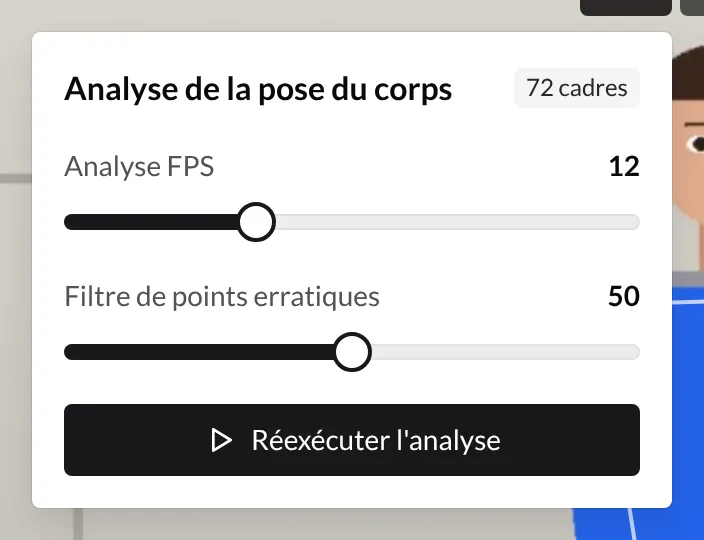
Le bouton en forme de viseur, en haut à droite de la vidéo, ouvre Analyse de la pose du corps :
- L'étiquette indique combien de cadres seront (ou ont été) analysés et, le cas échéant, combien de sauts ont été filtrés.
- Analyse FPS (de 6 à 24 ; 12 par défaut) : le nombre d'images analysées par seconde. Plus de FPS donne des trajectoires plus détaillées, mais l'analyse prend plus de temps.
- Filtre de points erratiques (de 0 à 100 ; 50 par défaut) : écarte les points qui sautent brusquement d'une image à l'autre. Les valeurs basses filtrent davantage ; les valeurs hautes sont plus tolérantes. Le changement s'applique immédiatement aux trajectoires.
- Exécuter une analyse / Réexécuter l'analyse : analyse à nouveau la vidéo, par exemple après avoir modifié les FPS ou le segment sélectionné.
5. Suivez la barre ou n'importe quel objet
Pour voir le parcours de la barre, d'un haltère ou de tout autre point :
- Mettez la vidéo en pause sur une image où l'objet est bien visible.
- Cliquez sur Point de suivi (en haut à droite de la vidéo) ou sur Suivre un point arbitraire. Le message Cliquez sur la barre, l'haltère ou tout autre objet à suivre apparaît.
- Cliquez sur l'objet. Choisissez une zone aux bords bien nets, comme l'extrémité de la barre ou le bord d'un disque.
- Attendez la fin : le bouton affiche le pourcentage et le panneau indique Suivi du point personnalisé (la première fois, les composants nécessaires se chargent d'abord). Vous pouvez Annuler à tout moment.
Le point apparaît dans Points personnalisés sous le nom « Point 1 », « Point 2 »…, avec les mêmes réglages de palette, d'épaisseur et de dégradé que les articulations. L'icône de corbeille le supprime. Vous pouvez ajouter plusieurs points.
6. Affichez ou masquez des calques et corrigez des points
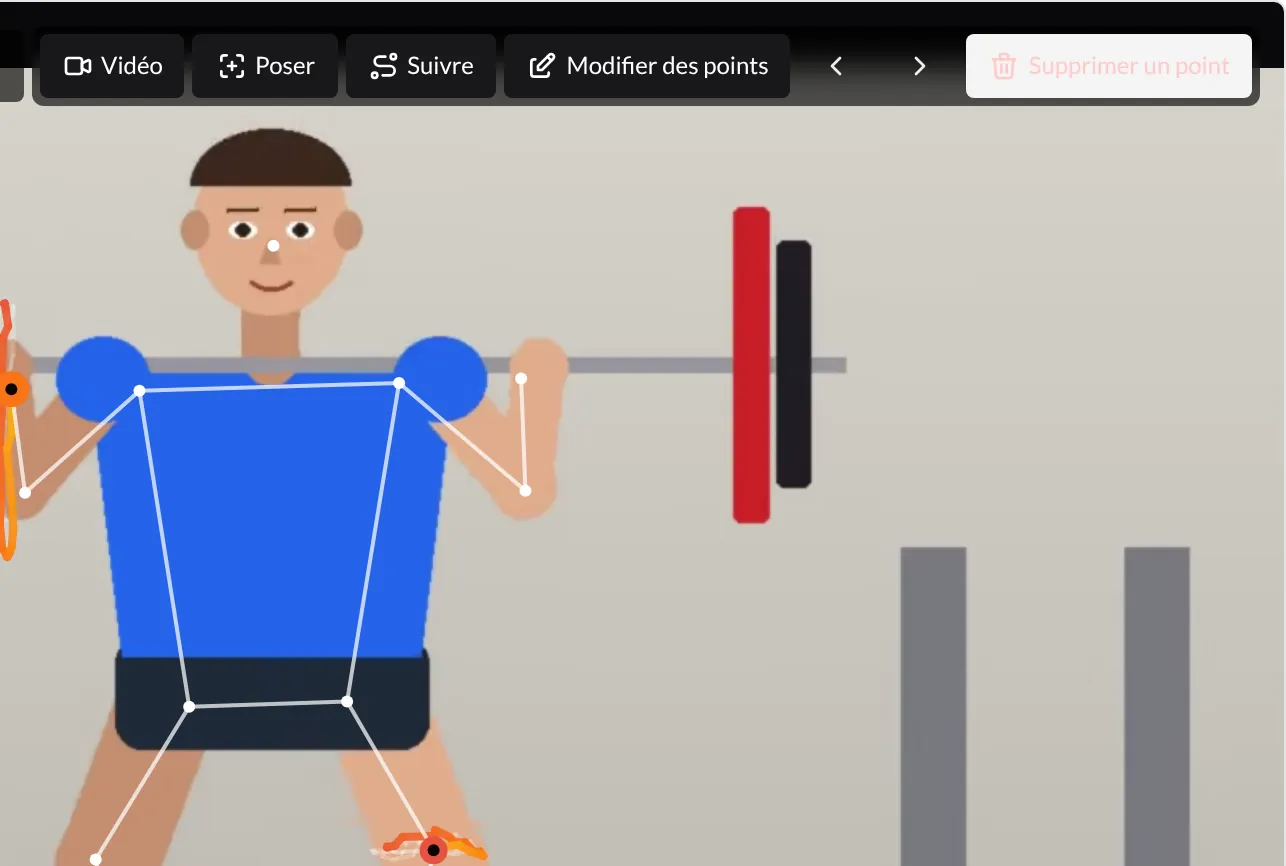
Dès qu'une analyse existe, ces boutons apparaissent en haut à droite de la vidéo :
- Vidéo, Poser et Suivre affichent ou masquent la vidéo, le squelette et les trajectoires. Par exemple, masquez la vidéo pour ne voir que les lignes sur fond noir.
- Modifier des points active la correction manuelle : faites glisser n'importe quel point sur la vidéo pour le placer là où il devrait être sur cette image. Dans ce mode, vous disposez aussi de :
- Les flèches ‹ et › (Image précédente et Image suivante), pour avancer image par image parmi les images analysées de la pose.
- Supprimer un point, qui retire l'articulation sélectionnée sur l'image actuelle (utile quand la détection se trompe sur une image précise).
Pendant la lecture de la vidéo, vous ne pouvez ni modifier des points ni dessiner : mettez d'abord en pause.
7. Dessinez sur la vidéo
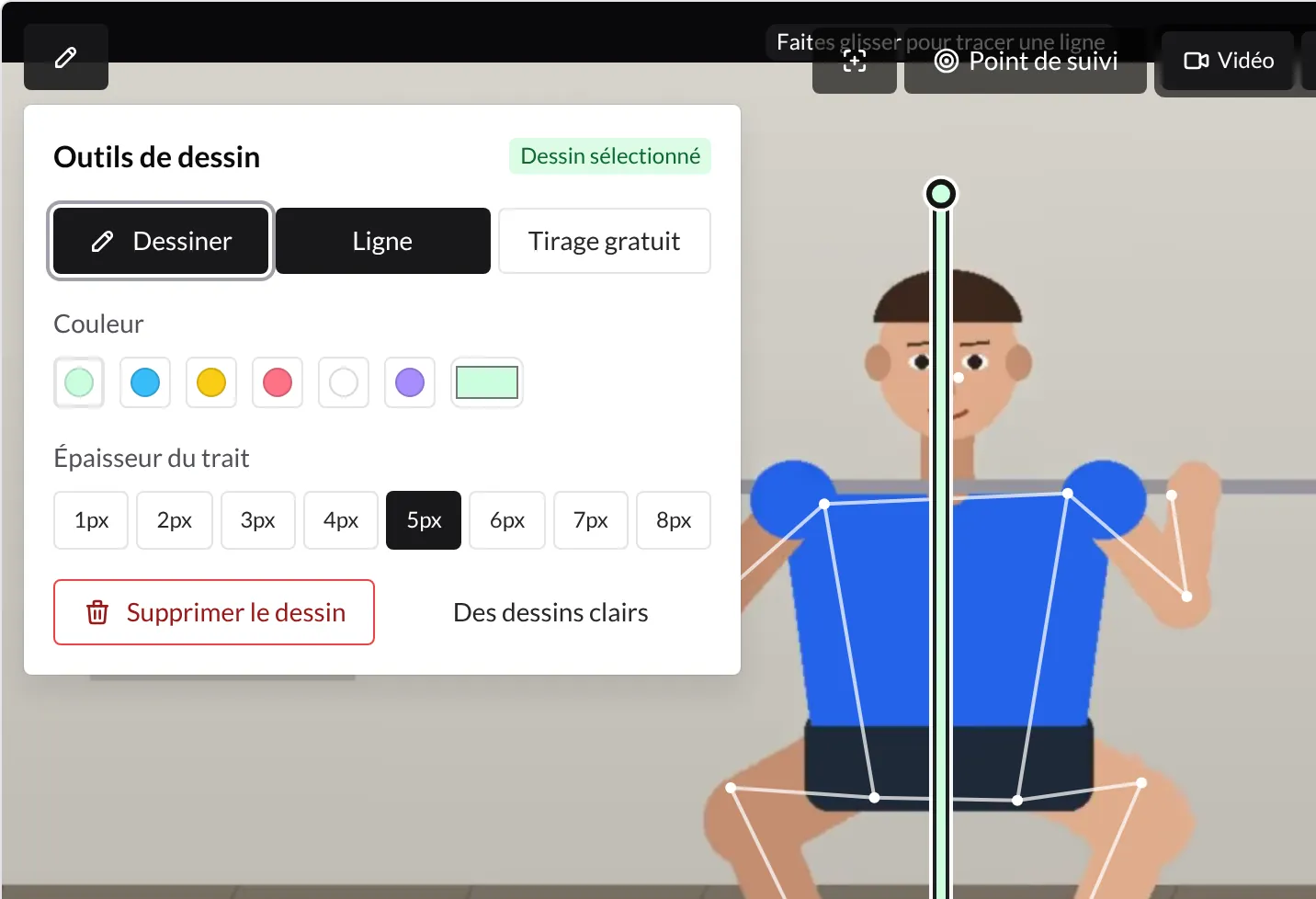
Le bouton en forme de crayon, en haut à gauche de la vidéo, ouvre Outils de dessin :
- Dessiner active ou désactive le mode dessin.
- Ligne trace des lignes droites (par exemple, une verticale de référence) et Tirage gratuit, des traits à main levée.
- Couleur et Épaisseur du trait (de 1 à 8 px) s'appliquent aux nouveaux dessins et au dessin sélectionné.
- Supprimer le dessin efface le dessin sélectionné et Des dessins clairs, tous les dessins.
En mode dessin, faites glisser sur la vidéo pour dessiner. Cliquez sur un dessin pour le sélectionner et faites-le glisser pour le déplacer. Les dessins restent fixes pendant la lecture : ils servent de référence pendant toute la répétition.
Bon à savoir
- Rien n'est enregistré. L'analyse, les points et les dessins disparaissent quand vous quittez la page ou ouvrez une autre vidéo. Pour partager le résultat avec votre client, faites une capture d'écran et envoyez-la-lui, par exemple via le chat.
- Votre client ne voit pas cet outil. Il est réservé à vous ; la vidéo d'origine reste jointe à l'exercice comme d'habitude.
- De meilleures vidéos, de meilleurs résultats. La détection fonctionne mieux avec une seule personne à l'image, le corps entier visible, une caméra fixe et un bon éclairage.
- Tout se passe dans votre navigateur. Les vidéos longues ou un FPS d'analyse élevé prennent plus de temps ; réduisez le segment pour aller plus vite.
Guides associés
Comment consulter l'activité et les notes d'un client ?
Utilisez le flux d'activité pour voir d'un coup d'œil les entraînements, métriques, photos et formulaires d'un client, et gardez des notes privées que vous seul voyez.
Comment est calculé le % de taux d'adhérence ?
Le taux d'adhérence mesure la part de ce que vous programmez que chaque client fait réellement. C'est votre alarme de rétention — quand il baisse, ce client a plus de risques de se désabonner. Ce que cela signifie, comment c'est calculé et comment agir quand il chute.