
Comment créer et assigner des programmes ?
Un programme est une planification de plusieurs semaines (entraînements, tâches, formulaires…) que vous construisez une seule fois dans votre bibliothèque et que vous assignez à autant de clients que vous le souhaitez. C'est le moyen le plus rapide de travailler avec plusieurs clients qui suivent la même structure : vous préparez le programme, vous l'assignez, puis vous ajustez pour chaque client ce dont il a besoin.
Ce guide couvre tout le cycle : créer, dupliquer, rechercher et supprimer des programmes, les modifier semaine par semaine, les assigner à un client ou à plusieurs à la fois, et ce qui se passe ensuite.
1. Ouvrez votre bibliothèque de programmes
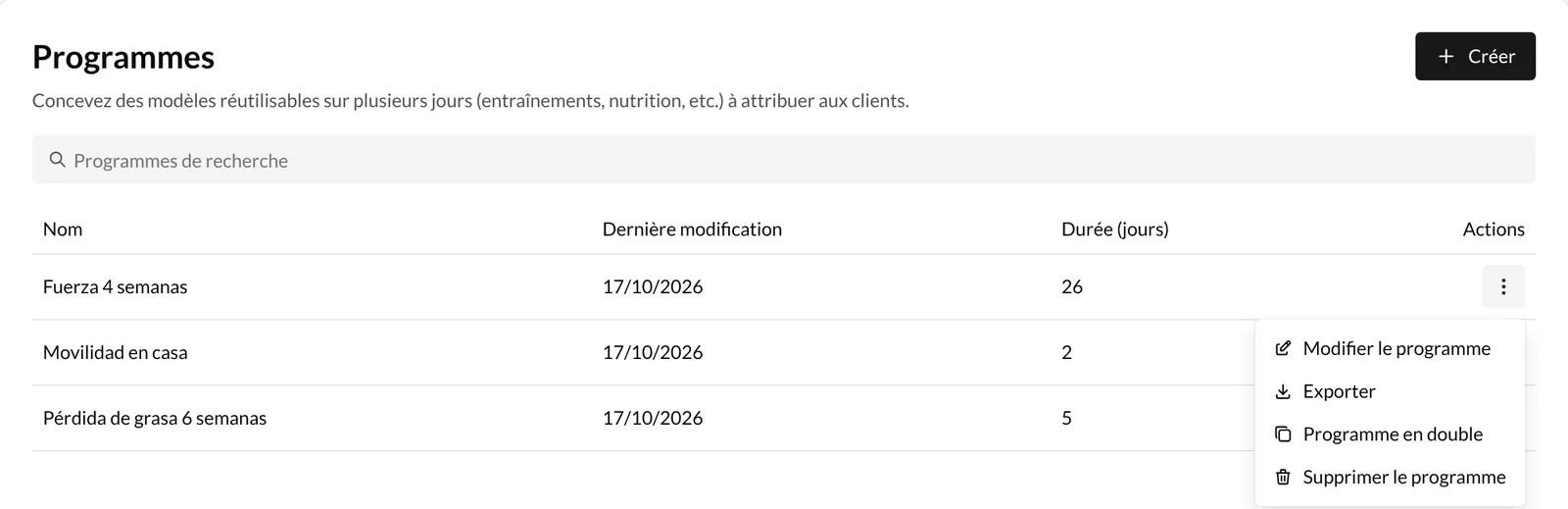
Allez dans Bibliothèque → Programmes. Vous voyez la liste de vos programmes avec leur Nom, la Dernière modification et la Durée (jours), qui indique le dernier jour du programme ayant du contenu.
- Pour rechercher un programme, saisissez son nom dans le champ de recherche (Programmes de recherche).
- Pour l'ouvrir, cliquez sur son nom.
- Le menu ⋮ de chaque ligne propose Modifier le programme, Exporter, Programme en double (dupliquer) et Supprimer le programme.
2. Créez un programme
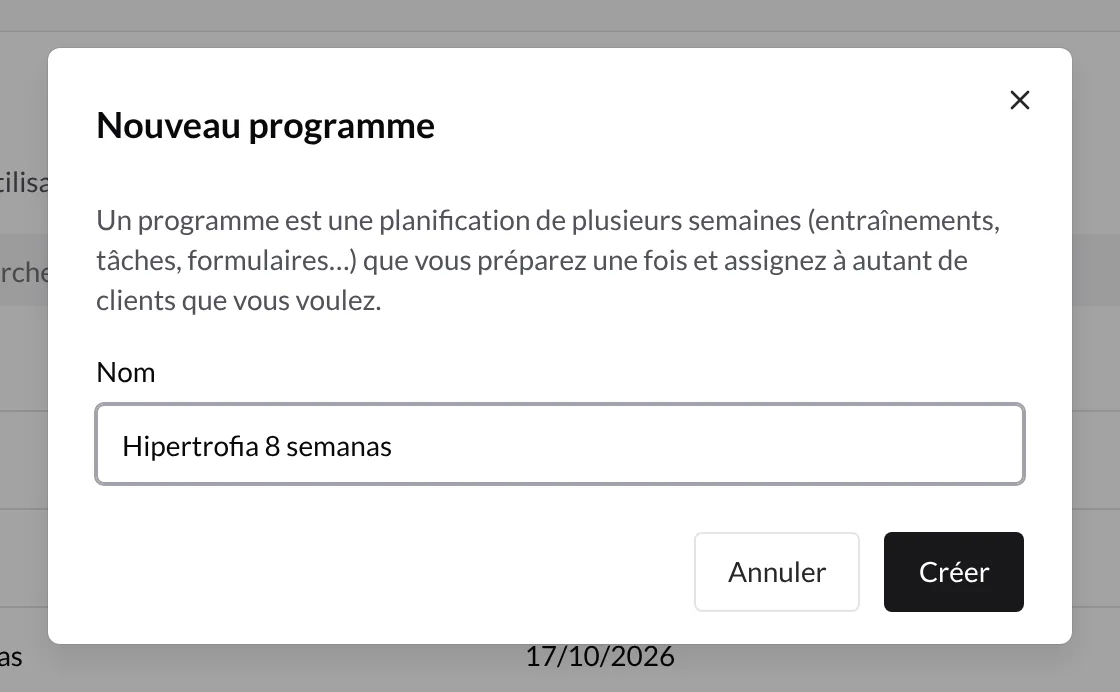
Appuyez sur Créer (en haut à droite). La fenêtre Nouveau programme s'ouvre : saisissez un nom qui vous aide à l'identifier (par exemple « Hypertrophie 8 semaines ») et appuyez sur Créer.
Le programme apparaît dans la liste. Ouvrez-le pour commencer à le remplir.
Dupliquer et supprimer
- Programme en double crée une copie complète nommée « Copie de… », que vous pouvez renommer avant d'appuyer sur Dupliquer. Utilisez-le pour créer des variantes (par exemple une version débutant) sans toucher à l'original.
- Supprimer le programme demande une confirmation et ne peut pas être annulé. Les clients à qui vous l'avez déjà assigné conservent leurs entraînements : l'assignation copie le contenu dans leur plan.
3. Modifiez le programme semaine par semaine
L'éditeur affiche le programme en jours numérotés (Jour 1, Jour 2…), et non en dates : les dates sont fixées au moment de l'assignation. Il fonctionne comme le plan d'un client : chaque jour contient des blocs et chaque bloc des exercices et d'autres contenus. Si c'est votre première fois, le guide Comment créer des routines ? explique les blocs, les exercices et les séries.
Quelques outils propres à l'éditeur de programmes :
- Les flèches en haut à droite passent d'une semaine à l'autre ; l'indicateur affiche le mois du programme dans lequel vous êtes.
- Le menu Voir bascule entre 5 jours, 7 jours et 30 jours, et permet de réduire ou de développer tous les blocs.
- Le menu Fichier propose Exporter (PDF ou Excel) et Changer de nom.
- Le menu ⋮ de chaque jour permet de Ajouter un bloc, Ajouter du repos, Ajouter une option, Charger des modèles, Enregistrer la séance comme modèle et Supprimer le jour.
Copier et coller des jours
Pour répéter un jour ailleurs :
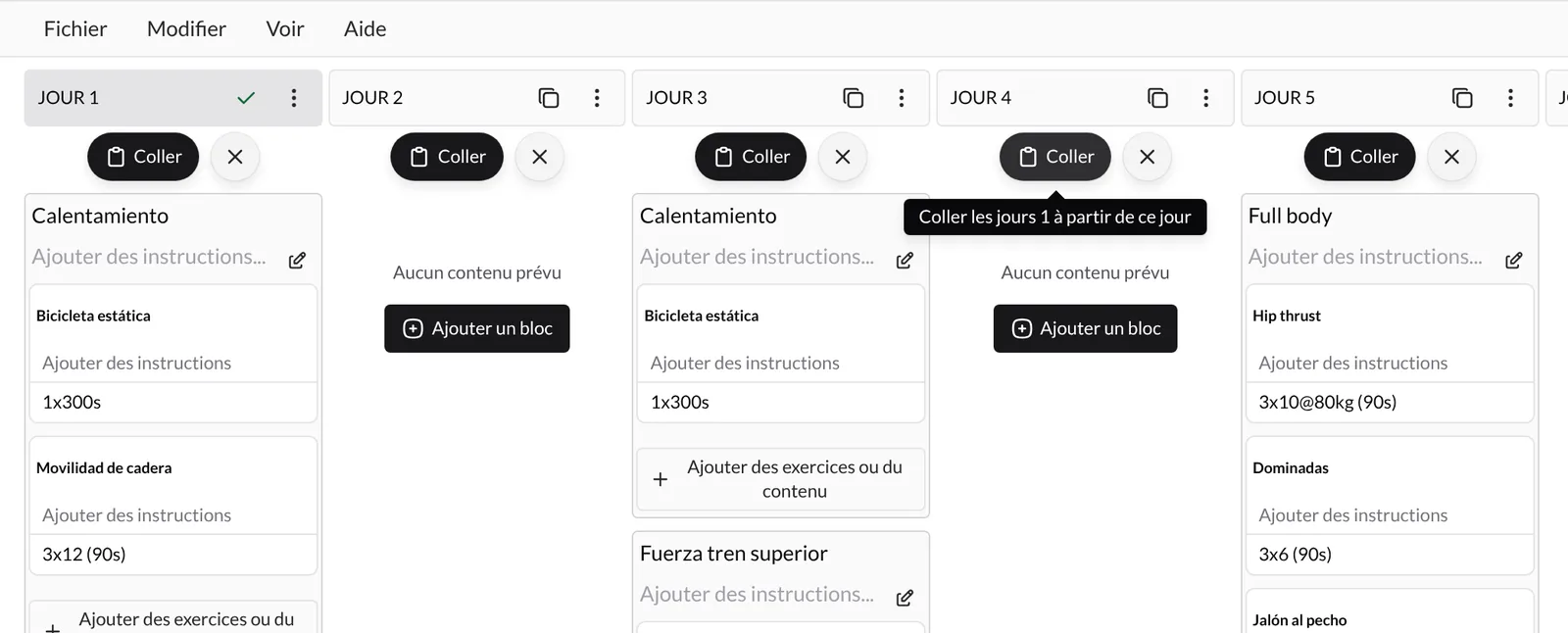
- Appuyez sur l'icône de copie à côté du nom du jour (ou cliquez sur « Jour N »). Le jour est marqué d'un ✓.
- Pour copier plusieurs jours à la fois, marquez-les aussi : ils s'ajoutent à la sélection.
- Un bouton Coller apparaît sur tous les jours. Appuyez dessus sur le jour à partir duquel vous voulez coller : les jours copiés sont collés à partir de ce jour, dans le même ordre.
- Pour annuler, appuyez sur la ✕ à côté de Coller.
Copier des semaines entières
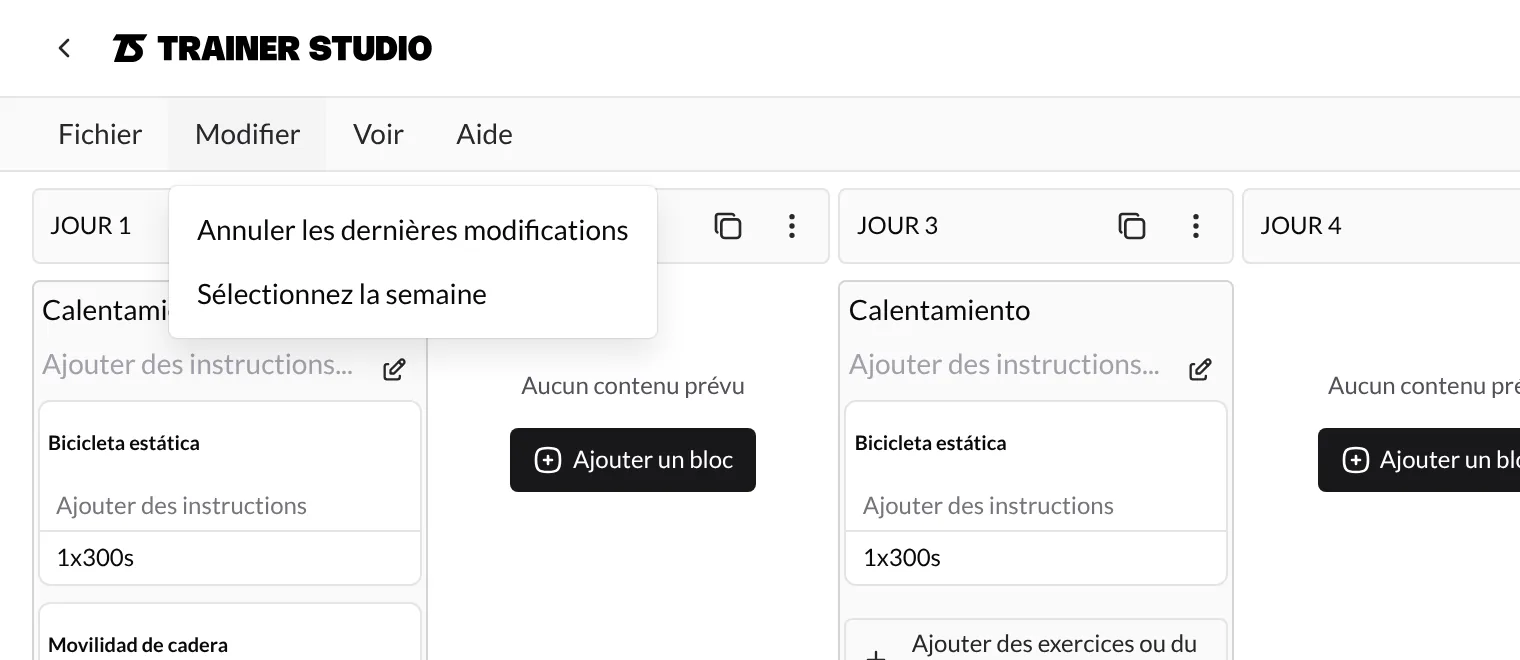
Dans le menu Modifier, appuyez sur Sélectionnez la semaine pour copier tous les jours de la semaine affichée. Si vous passez à la semaine suivante et appuyez de nouveau, ces jours s'ajoutent à la sélection : vous pouvez ainsi copier plusieurs semaines d'affilée. Allez ensuite à la semaine de destination et appuyez sur Coller sur son premier jour.
Lorsque des jours sont sélectionnés, le menu Modifier affiche aussi Supprimer la sélection, pour effacer d'un coup tous les jours marqués. En cas d'erreur, Annuler les dernières modifications revient sur votre dernier changement.
Le presse-papiers est partagé entre les programmes et les plans des clients : vous pouvez copier des jours d'un programme et les coller directement dans le plan d'un client, ou l'inverse.
4. Assignez le programme à un client
- Ouvrez le plan du client et allez à la semaine où vous voulez qu'il commence.
- Sur le jour de départ, ouvrez le menu ⋮ et appuyez sur Charger des modèles.
- Avec le type Programmes sélectionné, choisissez le programme dans Sélectionnez un programme. Chaque nom affiche sa durée en jours.
- Dans Commencer au jour du programme, choisissez le jour de départ. En général c'est le Jour 1, mais vous pouvez commencer plus loin (par exemple si le client a déjà fait la première semaine).
- Appuyez sur Assigner.
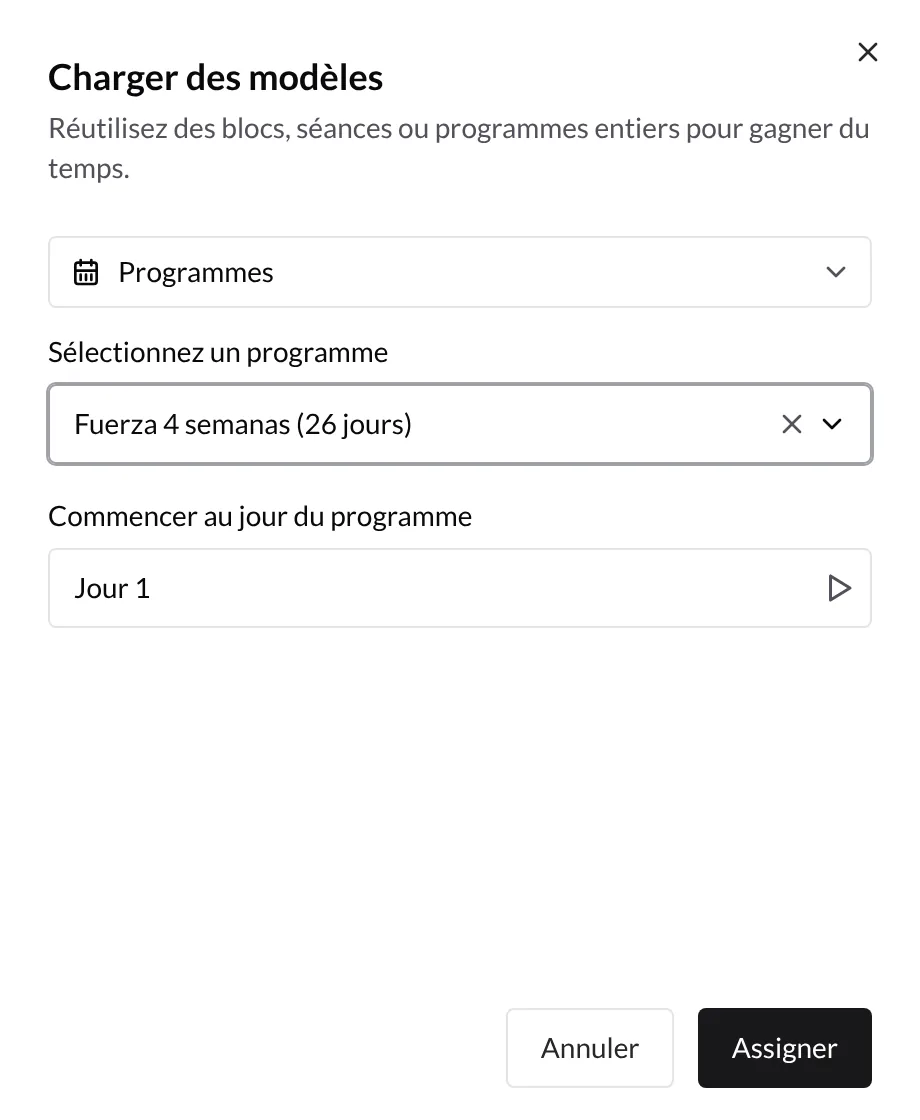
Le jour du calendrier où vous avez ouvert le menu est la date de début : le jour du programme choisi tombe à cette date et les suivants se répartissent sur les jours d'après.
5. Assignez un programme à plusieurs clients à la fois
- Allez dans Clients et cochez les cases des clients (ou utilisez les filtres et la case de l'en-tête pour sélectionner tous ceux qui correspondent au filtre).
- Ouvrez Actions groupées et appuyez sur Attribuer un programme.
- Choisissez la Date de début, le programme dans Sélectionnez le programme et, si besoin, le jour du programme dans Commencer le jour du programme.
- Appuyez sur Assigner le programme à N clients.
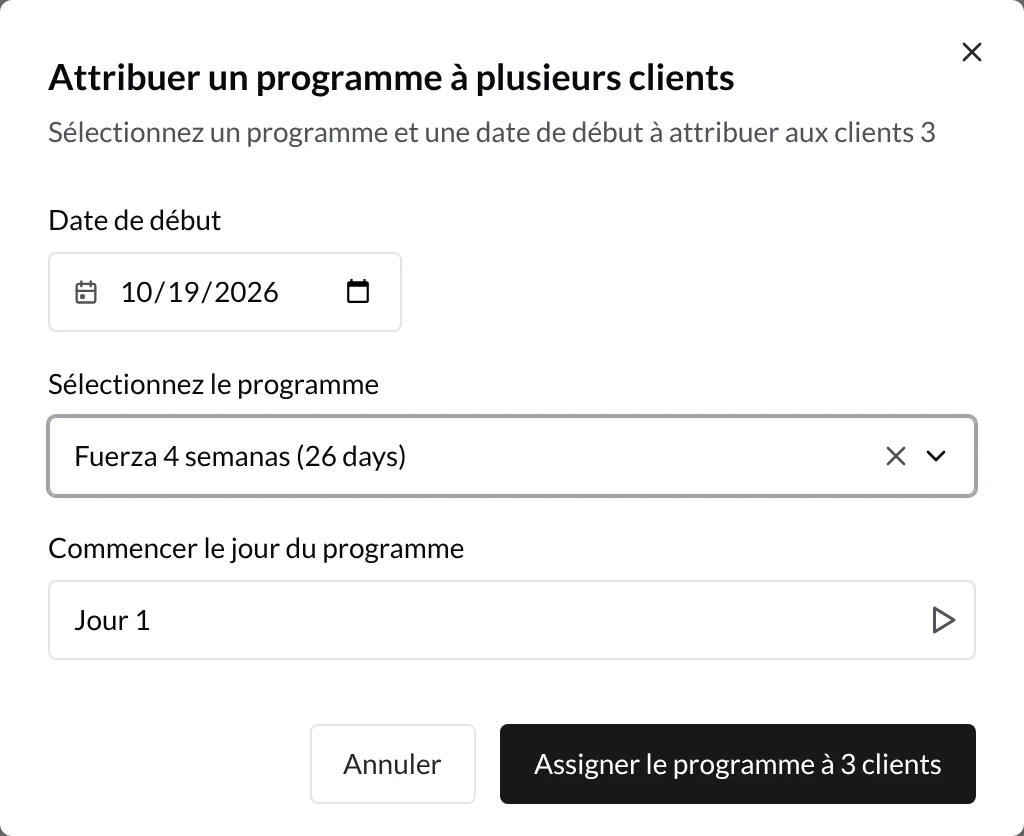
À la fin, un message indique combien de clients ont été mis à jour (par exemple « 3 sur 3 appliqués »). Si l'un d'eux échoue, il reste sélectionné pour que vous puissiez réessayer. Plus de détails sur la sélection et les actions groupées dans Comment organiser vos clients en groupes ?.
6. Ce qui se passe après l'assignation
Le contenu du programme est copié dans le plan du client à partir de la date de début. Chaque bloc copié affiche une étiquette avec le nom du programme d'origine.
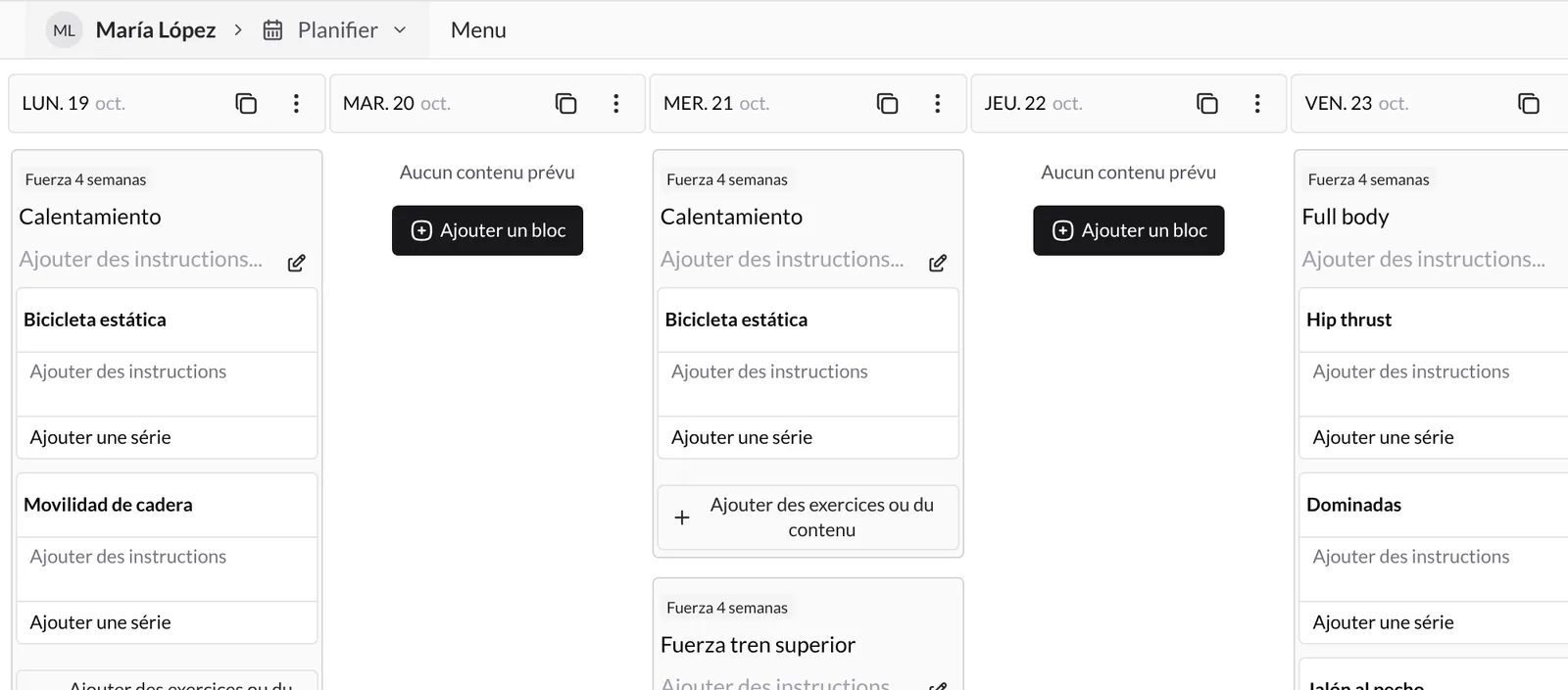
- C'est une copie indépendante. Vous pouvez adapter le plan de ce client (modifier des séries, retirer un exercice, déplacer un jour) sans toucher au programme ni aux autres clients. Et inversement : si vous modifiez le programme ensuite, les plans déjà assignés ne changent pas.
- Rien n'est supprimé. Si le client avait déjà des entraînements à ces dates, les blocs du programme s'ajoutent à ceux qui existaient.
- Votre client le voit dans son app aux dates correspondantes, comme n'importe quel entraînement que vous planifiez à la main.
- L'assignation est enregistrée dans l'historique du plan.
Bon à savoir
- Des jours numérotés, pas des dates. Un programme n'a pas de dates propres ; elles sont fixées lors de l'assignation.
- Durée = dernier jour avec du contenu. Si votre programme contient du travail jusqu'au jour 26, la durée affiche 26 même si les derniers jours de la semaine sont vides.
- Commencez où vous voulez. « Commencer au jour du programme » permet d'intégrer un client en cours de programme sans rien refaire.
- Copiez, collez et annulez. Copiez des jours ou des semaines entières pour construire de longs programmes en quelques minutes, et utilisez Annuler les dernières modifications si quelque chose ne se passe pas comme prévu.
- Exportez quand vous en avez besoin. Depuis le menu ⋮ ou Fichier → Exporter, téléchargez le programme en PDF ou en Excel.
Guides associés
Comment réutiliser des séances et des blocs avec des modèles
Créez des séances et des blocs réutilisables dans votre bibliothèque, modifiez-les quand vous voulez et ajoutez-les à n'importe quel jour d'un programme ou du plan d'un client. Vous répétez ainsi vos structures d'entraînement sans les remonter de zéro.
Comment proposer à vos clients plusieurs routines au choix chaque jour ?
Proposez plusieurs options d'entraînement le même jour (routine A, routine B, express...) et laissez le client choisir laquelle il fait et l'enregistrer. Idéal pour les routines tournantes et les clients sans jours fixes.