
Comment partager des fichiers avec vos clients ?
TrainerStudio vous permet de décider quels clients peuvent accéder à chaque fichier de votre Academy. Vous pouvez partager une ressource avec tout le monde, la limiter à des clients précis ou la téléverser directement depuis la fiche d'une personne.
Vos clients trouveront les fichiers disponibles dans la section Academy de leur app.
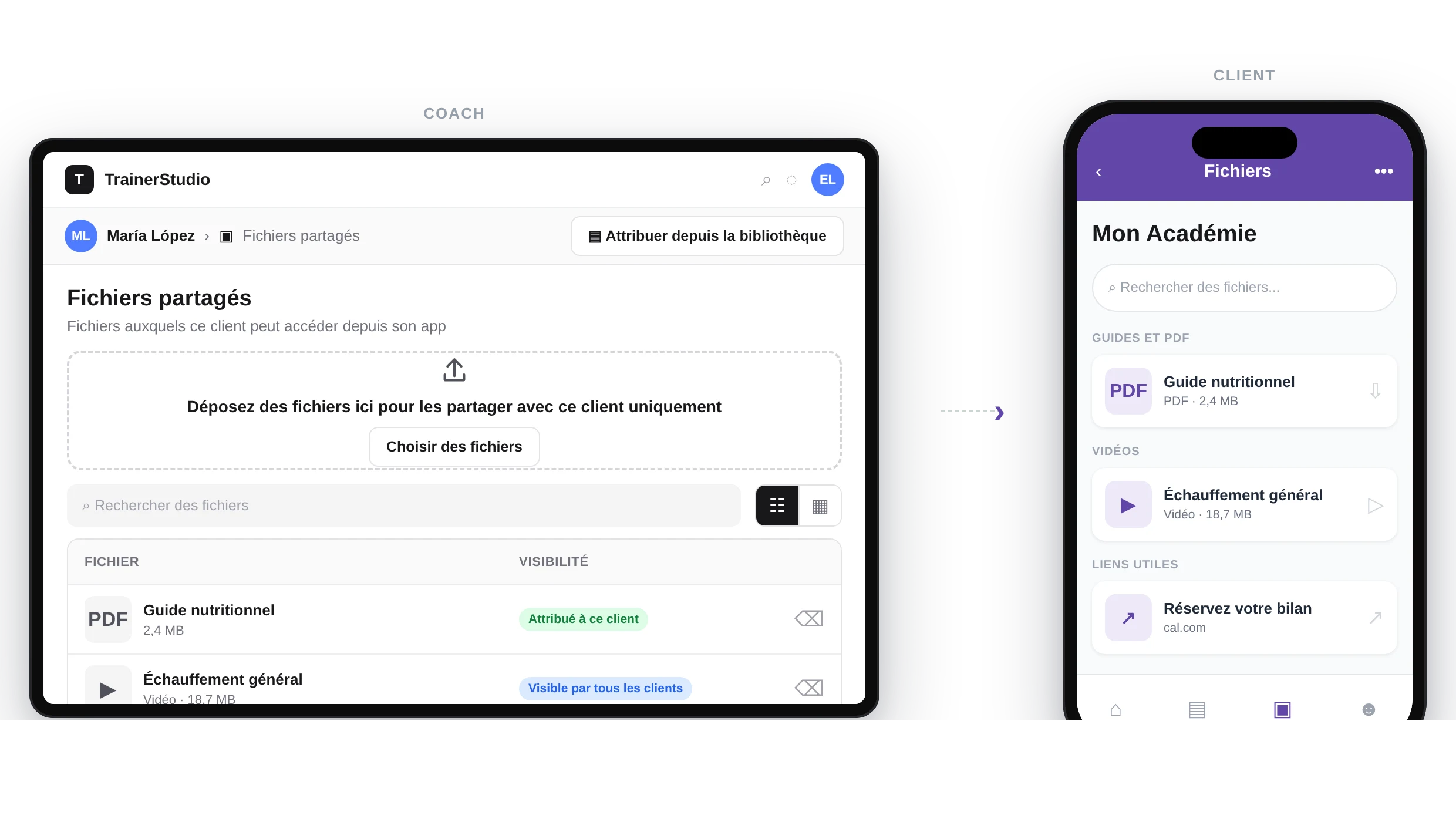
C'est vous qui décidez qui peut accéder à chaque fichier ; chaque client ne voit que les ressources dont il dispose.
Ce que vous pouvez partager
- Documents PDF jusqu'à 50 Mo
- Images JPEG, PNG, GIF et WebP jusqu'à 10 Mo
- Vidéos MP4, WebM et MOV jusqu'à 500 Mo
- Liens ajoutés depuis la bibliothèque d'Academy
Partager un nouveau fichier avec un client
Utilisez cette option quand le fichier est destiné à une seule personne :
- Allez dans Clients et ouvrez la fiche du client.
- Entrez dans Fichiers partagés.
- Glissez un ou plusieurs fichiers dans la zone de téléversement ou appuyez sur Choisir des fichiers.
- Attendez le message de confirmation.
Le fichier sera ajouté à votre bibliothèque Academy et sera assigné uniquement à ce client.
Si vous téléversez plusieurs fichiers, TrainerStudio les traite un par un et affiche le résultat de chaque téléversement.
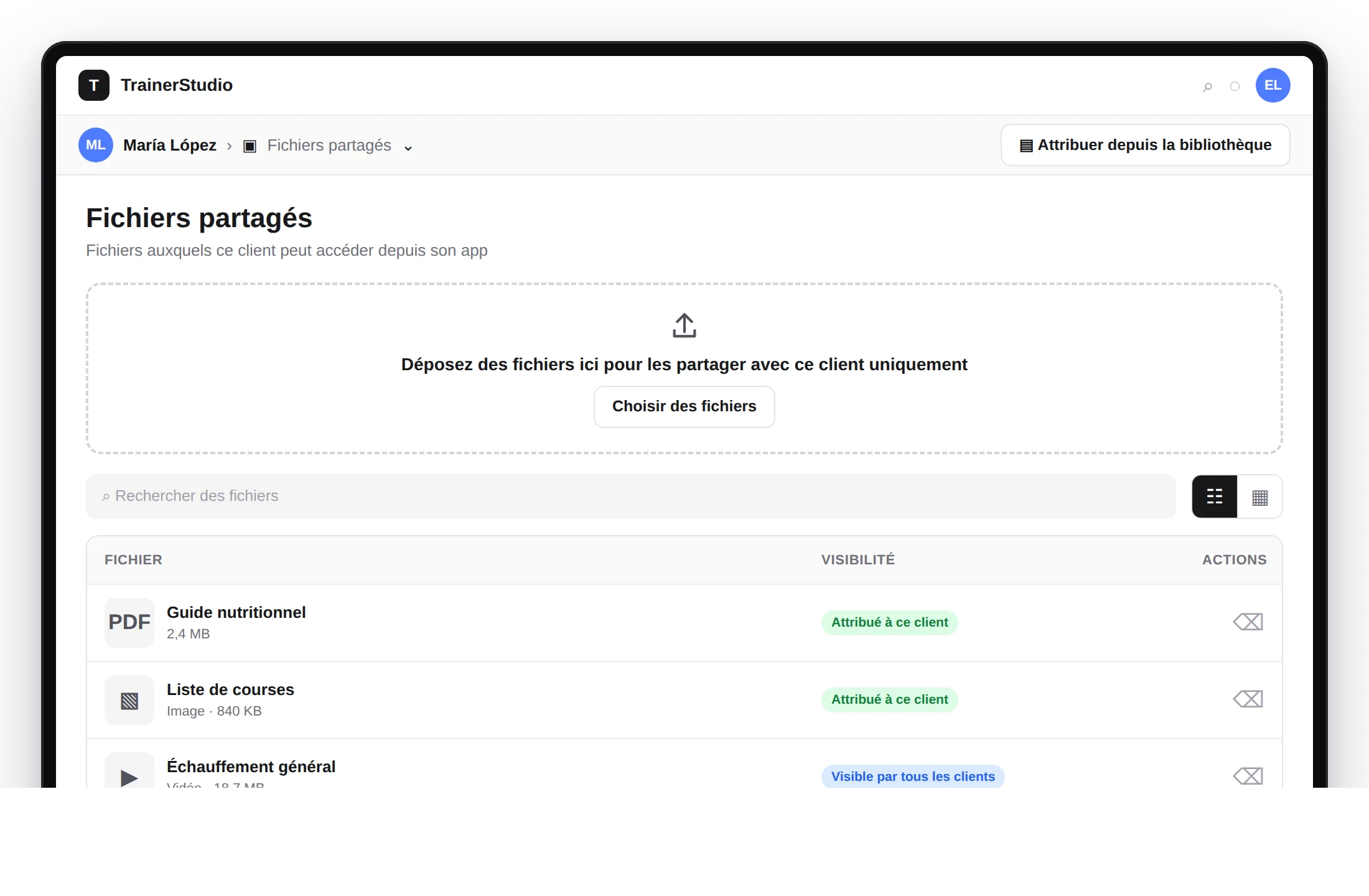
Depuis la fiche du client, vous pouvez téléverser des fichiers, les rechercher et vérifier pourquoi il a accès à chacun d'eux.
Assigner un fichier existant
Vous pouvez réutiliser un fichier qui se trouve déjà dans votre bibliothèque :
- Allez dans Clients et ouvrez la fiche du client.
- Entrez dans Fichiers partagés.
- Appuyez sur Assigner depuis la bibliothèque.
- Sélectionnez un ou plusieurs fichiers.
- Appuyez sur Assigner.
La liste ne montre que les fichiers restreints auxquels ce client n'a pas encore accès. Les fichiers visibles pour tous sont déjà disponibles et n'ont pas besoin d'être assignés.
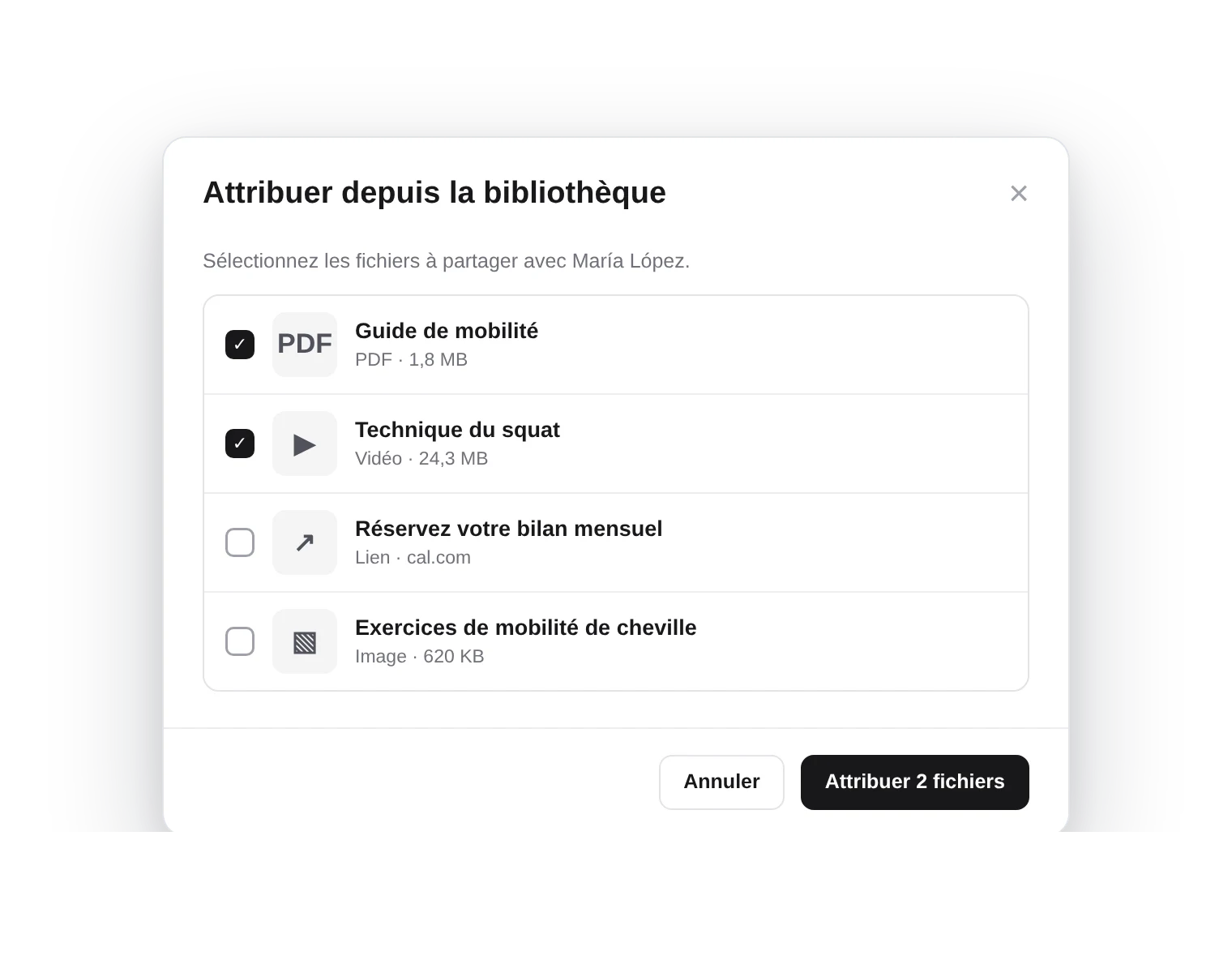
Vous pouvez sélectionner plusieurs ressources de la bibliothèque et les assigner d'un coup.
Choisir qui peut voir un fichier
Vous pouvez aussi configurer la visibilité depuis Academy :
- Allez dans Bibliothèque → Academy → Fichiers.
- Appuyez sur Ajouter un fichier ou modifiez-en un existant.
- Dans Visibilité, choisissez une option :
- Tous les clients : le fichier sera disponible pour les clients actuels et pour ceux que vous ajouterez à l'avenir.
- Clients spécifiques : seules les personnes que vous sélectionnez pourront le voir.
- Si vous choisissez Clients spécifiques, cherchez et sélectionnez au moins un client.
- Complétez les données du fichier et enregistrez les changements.
La colonne Visibilité de la bibliothèque indique si le fichier est disponible pour tous ou combien de clients y ont accès.
Les fichiers créés avant l'arrivée de la visibilité par client restent visibles pour tous tant que vous ne changez pas leur configuration.
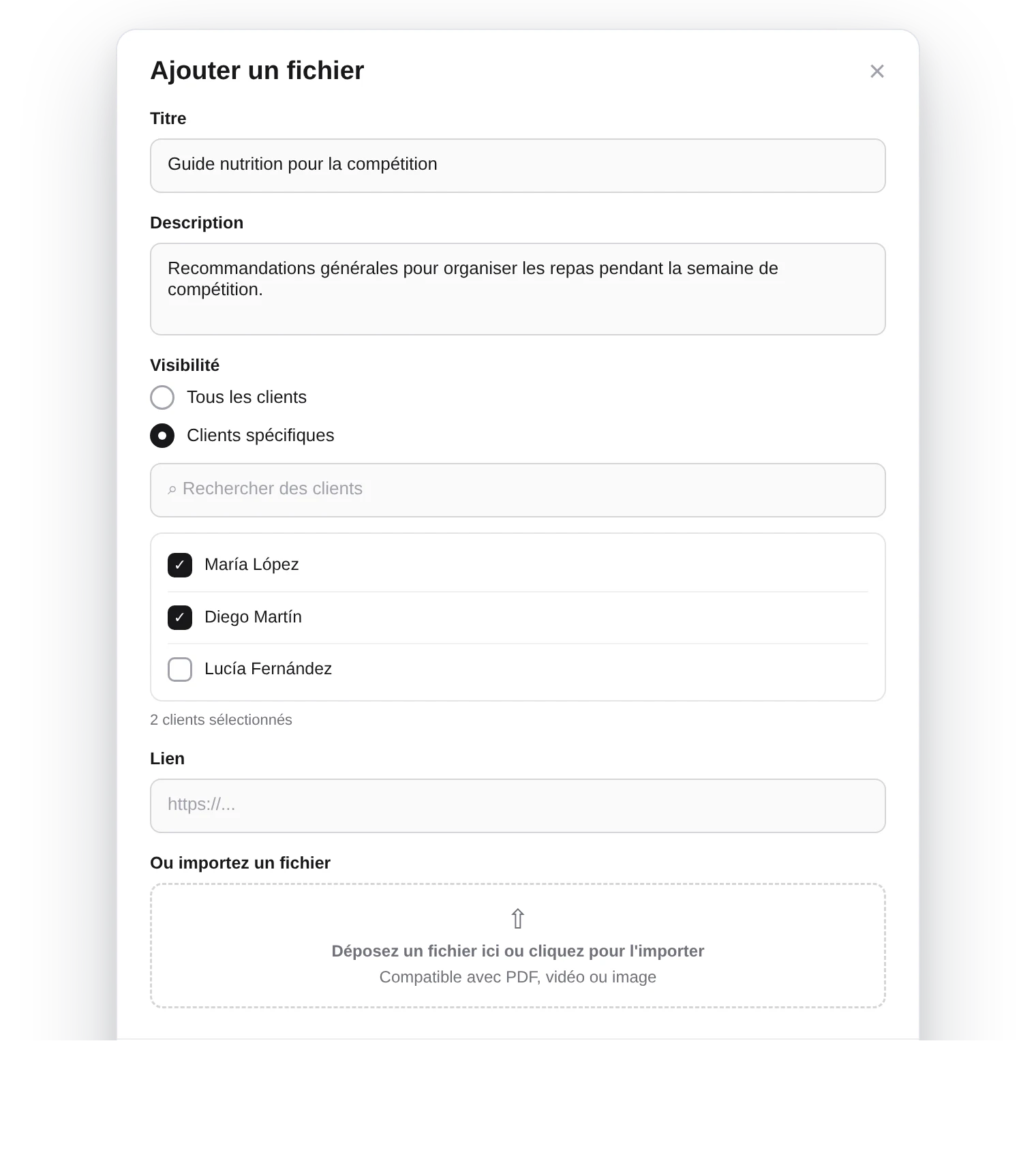
En ajoutant ou en modifiant un fichier, choisissez s'il sera disponible pour tous ou seulement pour des clients précis.
Consulter les fichiers d'un client
Allez dans Clients, ouvrez la fiche de la personne et entrez dans Fichiers partagés.
La liste réunit :
- Les fichiers assignés spécifiquement à ce client.
- Les fichiers partagés avec tous les clients.
L'étiquette de visibilité indique pourquoi il peut accéder à chaque fichier.
Retirer l'accès
Depuis Fichiers partagés, appuyez sur l'action de suppression à côté d'un fichier assigné spécifiquement à ce client.
Vous ne pouvez pas retirer à une seule personne un fichier visible pour tous. Pour le faire, allez dans Bibliothèque → Academy → Fichiers, modifiez la ressource, changez sa visibilité en Clients spécifiques et sélectionnez qui doit conserver l'accès.
Si vous retirez le dernier client d'un fichier restreint, TrainerStudio vous demandera une confirmation avant de supprimer aussi la ressource de la bibliothèque. Le fichier stocké ne sera supprimé que s'il n'est utilisé dans aucun autre contenu d'Academy.
Supprimer un fichier pour tout le monde
Supprimez la ressource depuis Bibliothèque → Academy → Fichiers pour la retirer de la bibliothèque et retirer l'accès à tous les clients. TrainerStudio vous montrera le public concerné avant de confirmer.
Si le même fichier est utilisé dans un autre contenu d'Academy, TrainerStudio conservera le fichier stocké et vous en avertira.
Demander la signature d'un PDF
Si le fichier est un PDF — un consentement éclairé, une autorisation ou votre règlement —, vous pouvez demander au client de le signer sans quitter cet écran. Ouvrez le menu Actions du fichier et appuyez sur Demander une signature.
Consultez comment demander la signature d'un document pour voir le processus complet, les statuts de chaque demande et les informations conservées comme preuve.
Ce que verra chaque client
Chaque personne ne verra que les fichiers indépendants d'Academy qui :
- sont partagés avec tous les clients ; ou
- lui ont été assignés spécifiquement.
Les clients ne peuvent ni découvrir ni ouvrir les fichiers restreints à d'autres personnes.
La visibilité des fichiers ne modifie pas l'accès aux leçons d'un cours publié. La publication du cours continue de contrôler la disponibilité de ses leçons.
Questions fréquentes
Pourquoi est-ce que je ne peux pas enregistrer un fichier ?▼
Il a besoin d'un titre et d'un fichier ou d'un lien. Si vous choisissez Clients spécifiques, sélectionnez au moins une personne.
Pourquoi est-ce que je ne trouve pas un client ?▼
Cherchez par son nom. Seuls apparaissent les clients actifs que vous pouvez gérer.
Pourquoi un fichier n'apparaît-il pas lors de l'assignation depuis la bibliothèque ?▼
Le client y a déjà accès, le fichier est visible pour tous ou il appartient à un cours au lieu d'être une ressource indépendante.
Pourquoi le téléversement échoue-t-il ?▼
Vérifiez que le format et la taille respectent les limites indiquées dans Ce que vous pouvez partager.