
Comment organiser vos clients en groupes ?
Quand vous avez beaucoup de clients, les groupes vous aident à vous y retrouver : par modalité (« En ligne », « Présentiel »), par objectif (« Perte de gras »), par horaire ou selon ce dont vous avez besoin. Avec les groupes et les filtres de la liste Clients, vous trouvez en quelques secondes la personne que vous cherchez et vous pouvez appliquer des actions groupées à tous en une fois : les ajouter à un groupe, leur assigner un entraîneur, les archiver, activer ou désactiver le chat ou leur assigner un programme.
1. Créez des groupes et ajoutez-les à un client
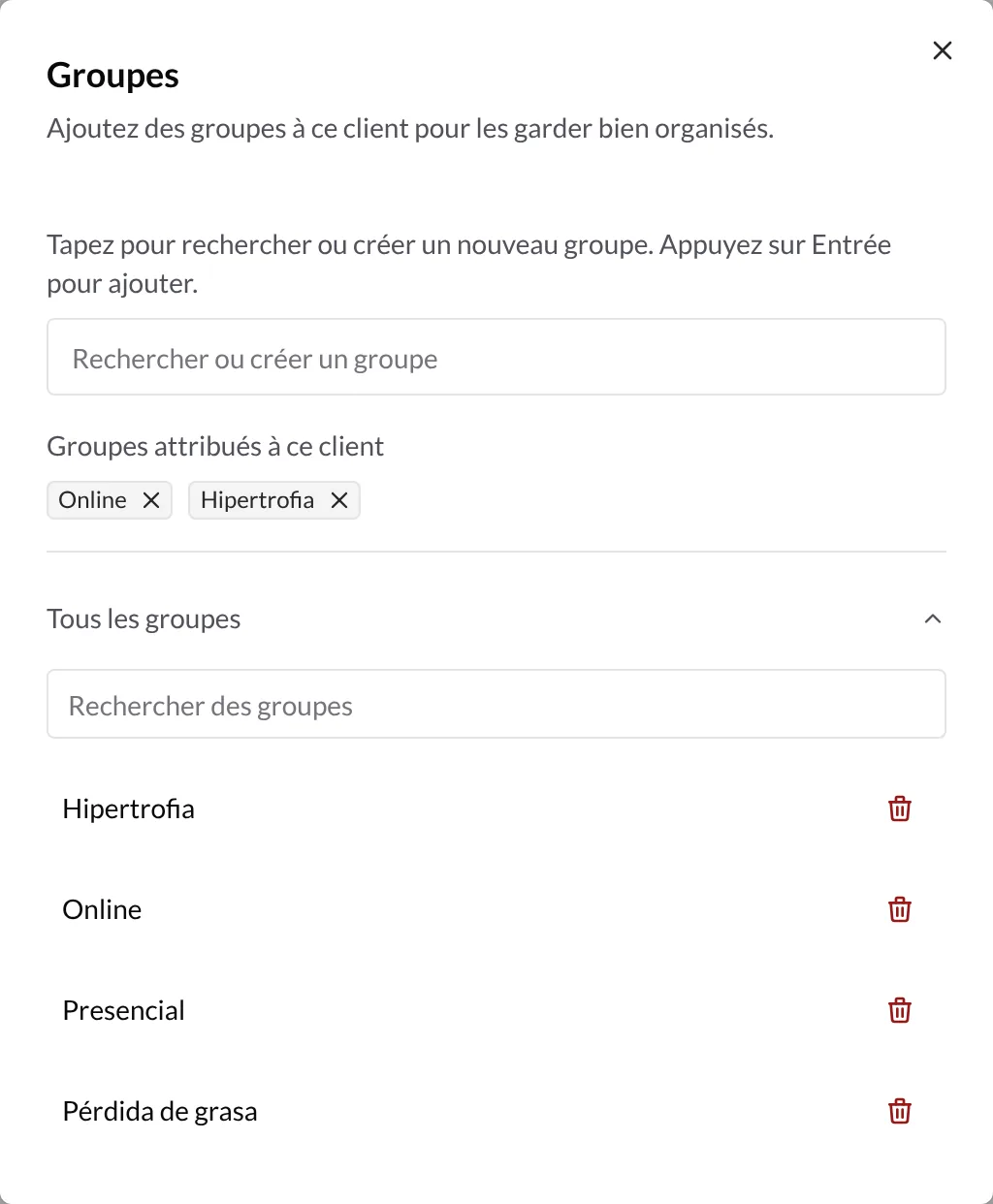
- Dans Clients, appuyez sur Options sur la ligne du client et choisissez Gérer les groupes.
- Dans Rechercher ou créer un groupe, saisissez le nom. Si le groupe existe déjà, sélectionnez-le dans la liste ; sinon, appuyez sur Créer "…" ou sur la touche Entrée.
- Les groupes du client apparaissent dans Groupes attribués à ce client. Pour en retirer un, appuyez sur la ✕ de son étiquette.
Un client peut appartenir à plusieurs groupes à la fois. Les groupes de chaque client s'affichent dans la colonne Groupes de la liste.
Supprimer un groupe
Dans la même fenêtre, dépliez Tous les groupes pour voir tous les groupes que vous avez créés. Appuyez sur la corbeille à côté d'un groupe et confirmez avec Supprimer le groupe. Le groupe est retiré de tous les clients qui l'avaient ; les clients, eux, ne sont pas supprimés.
2. Filtrez la liste par groupe et par entraîneur
La barre supérieure de Clients propose ces filtres :
- Statut : Actif ou Archivé, avec le nombre de clients de chacun.
- Groupes : vous pouvez en cocher plusieurs à la fois.
- Entraîneurs : si vous avez des employés dans votre équipe, filtrez par un ou plusieurs entraîneurs, ou par Sans entraîneur assigné.
- Recherche par nom.
Si vous cochez plusieurs groupes (ou plusieurs entraîneurs), vous voyez les clients qui appartiennent à l'un ou l'autre. Les différents filtres se combinent : par exemple, « groupe Online » + « entraîneur Sergio » n'affiche que les clients en ligne de Sergio.
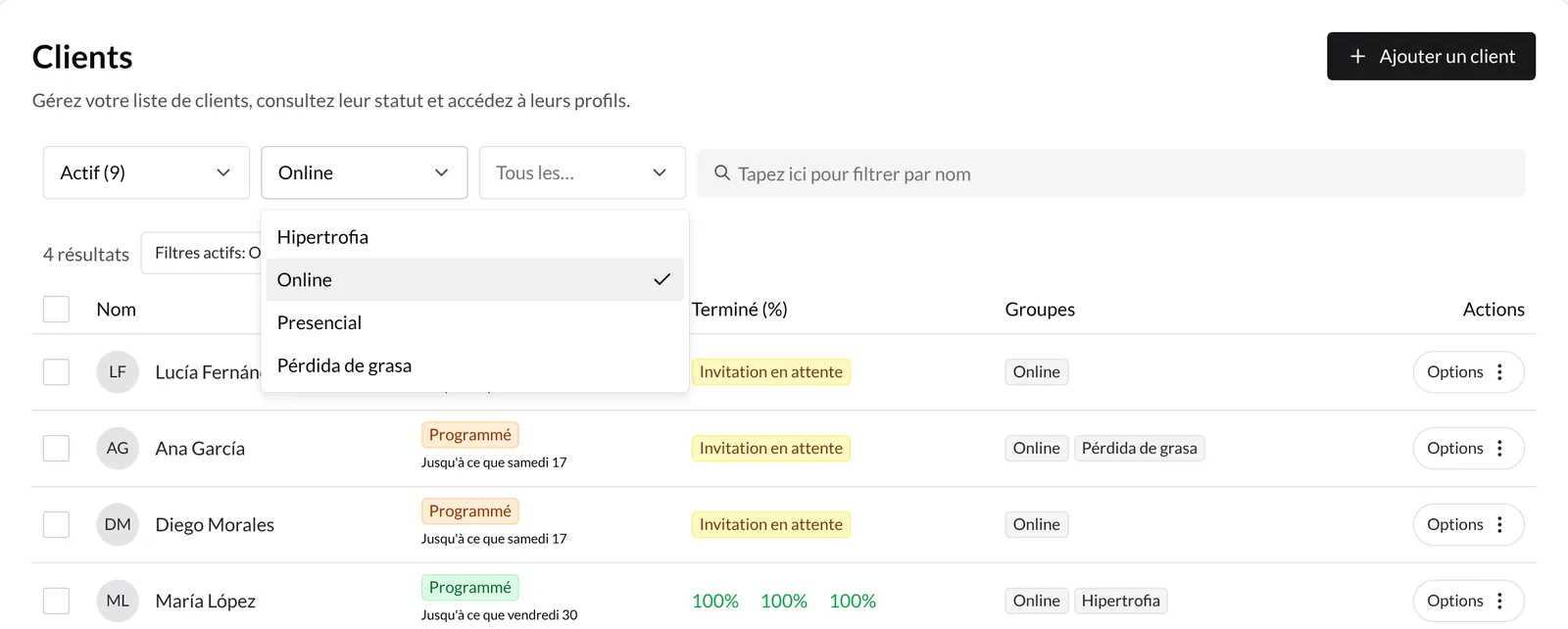
Sous la barre, vous voyez le nombre de résultats et un bouton Filtres actifs qui liste les filtres appliqués ; appuyez dessus pour effacer les filtres. Les filtres sont enregistrés dans l'adresse de la page : vous pouvez la mettre en favori ou revenir en arrière avec le navigateur.
Sur mobile, les filtres se trouvent derrière le bouton de filtres en haut de l'écran et permettent de choisir un groupe à la fois.
3. Sélectionnez plusieurs clients
- Cochez la case de chaque client à inclure.
- La case de l'en-tête sélectionne tous les clients chargés dans la liste.
- Lorsque vous la cochez, le lien Sélectionner les N clients correspondant au filtre apparaît : il étend la sélection à tous les résultats du filtre, même ceux qui ne sont pas encore chargés. Si vous décochez ensuite un client, il est exclu de la sélection.
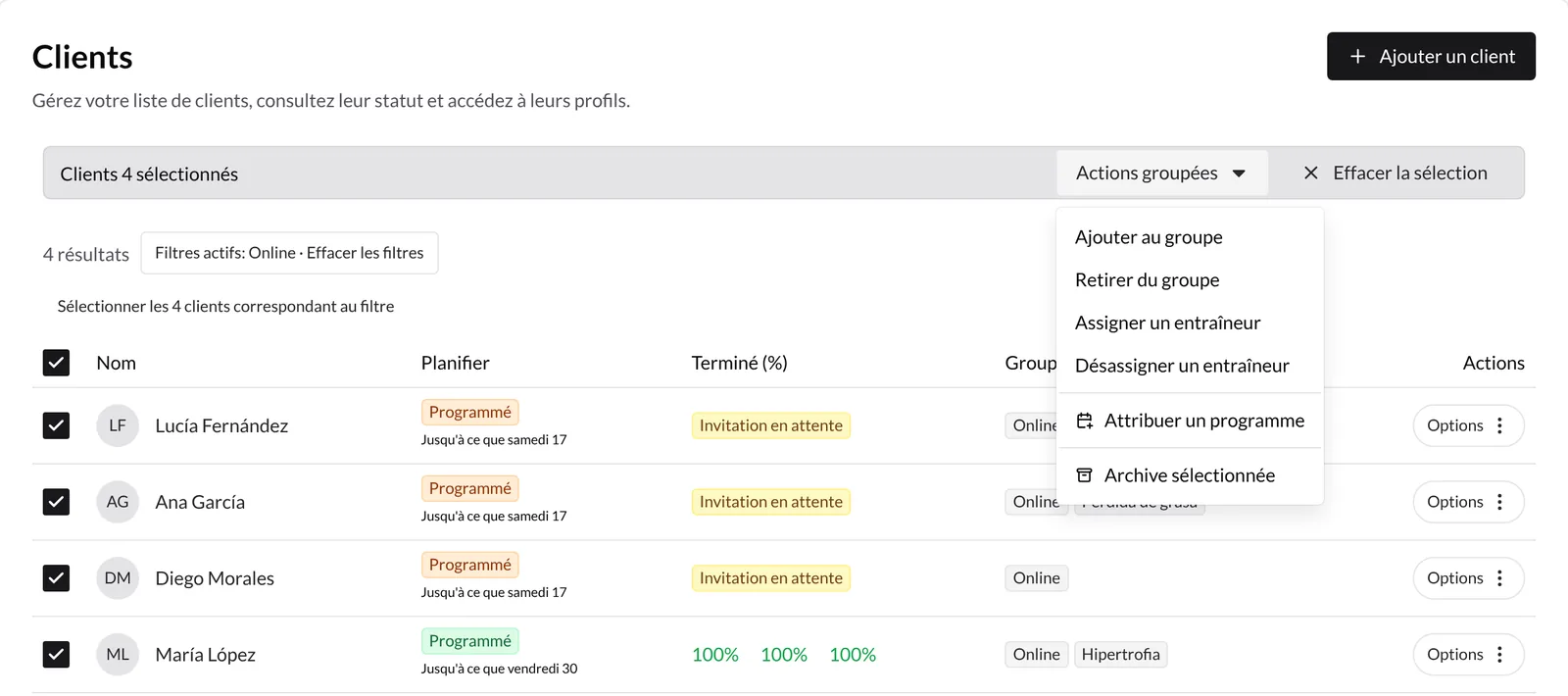
Dès que vous sélectionnez des clients, la barre de filtres est remplacée par la barre de sélection avec le nombre de clients sélectionnés, le bouton Actions groupées et Effacer la sélection. Modifier un filtre efface la sélection.
4. Appliquez une action groupée
Ouvrez Actions groupées et choisissez une action :
| Action | Ce qu'elle fait |
|---|---|
| Ajouter au groupe | Ajoute le groupe aux clients sélectionnés sans retirer ceux qu'ils ont déjà. Si vous saisissez un nouveau nom, vous pouvez le créer ici avec Créer «…». |
| Retirer du groupe | Retire ce groupe aux clients sélectionnés. |
| Assigner un entraîneur / Désassigner un entraîneur | Assigne ou retire un entraîneur de votre équipe. Seul l'administrateur du compte voit ces options. |
| Attribuer un programme | Assigne un programme avec une date et un jour de départ. Pas à pas dans Comment créer et assigner des programmes ?. |
| Activer le chat pour la sélection / Désactiver le chat pour la sélection | Active ou désactive le chat de ces clients. N'apparaît que si le chat est activé. |
| Archive sélectionnée | Archive les clients sélectionnés. |
| Activer la sélection | Dans la vue Archivé, les réactive (dans la limite des places de votre formule). |
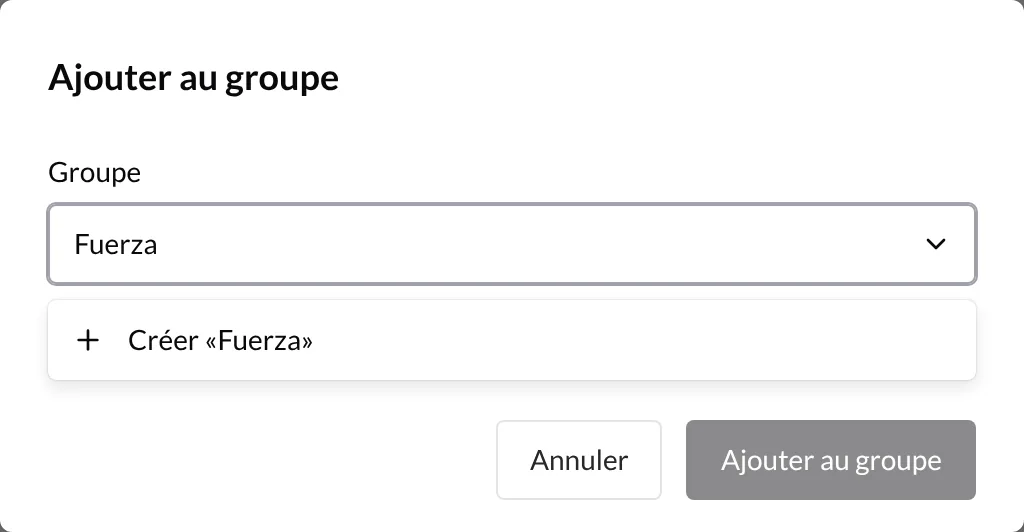
Avant toute modification, la fenêtre indique combien de clients sont concernés et vous demande de confirmer. Pour les groupes et les entraîneurs, choisissez le groupe ou l'entraîneur dans le sélecteur (avec recherche) et confirmez.
5. Vérifiez le résultat et réessayez les échecs
À la fin, un message indique combien de modifications ont été appliquées, par exemple « 4 sur 4 appliqués ». Si certaines n'ont pas pu être appliquées (par exemple, en réactivant des clients archivés alors qu'il ne vous reste plus de places), le message l'indique et seuls les clients en échec restent sélectionnés. Vous pouvez ainsi corriger le problème et relancer l'action uniquement pour eux.
Bon à savoir
- Les groupes ne sont visibles que par vous. Vos clients ne voient pas à quels groupes ils appartiennent.
- Ajouter ne remplace pas. « Ajouter au groupe » ajoute le groupe sans retirer les autres groupes du client.
- Aucune notification au client. Modifier les groupes ou les entraîneurs n'envoie pas de notification.
- Aussi pour les archivés. Vous pouvez ajouter ou retirer des groupes et des entraîneurs à des clients archivés.
- Majuscules et espaces. Dans les actions groupées, si vous saisissez un groupe existant avec d'autres majuscules ou des espaces en trop, c'est le groupe existant qui est utilisé.
- Sélection par filtre. « Sélectionner les N clients correspondant au filtre » inclut tous les résultats, pas seulement ceux affichés à l'écran.
Guides associés
Comment créer des clients ?
Guide pas à pas pour ajouter de nouveaux clients à votre plateforme TrainerStudio.
Comment partager l'app avec vos clients ?
Chaque client a son propre lien d'accès. Vous le lui envoyez par WhatsApp, il le touche et entre dans l'app avec la session déjà ouverte —sans inscription—. La première fois, il crée son e-mail et son mot de passe, et à partir de là il peut installer l'app sur son téléphone.