
Comment laisser vos clients changer un exercice ?
Vous pouvez donner à vos clients la possibilité de changer un exercice par eux-mêmes pendant la séance, mais uniquement parmi les alternatives que vous approuvez.
Vous définissez, pour chaque exercice, une liste d'alternatives valides. Quand cet exercice apparaît dans le plan du client, le bouton Changer d'exercice lui apparaît pour choisir parmi ces options — et aucune autre. C'est une liste fermée : personne n'improvise avec quelque chose que vous n'avez pas choisi. Utile quand le banc est occupé, quand il manque du matériel ou quand l'épaule le gêne ce jour-là, sans qu'il ait à vous écrire.
Ce guide couvre les deux parties : comment vous préparez les alternatives et ce que voit votre client.
1. Ouvrez l'exercice en édition
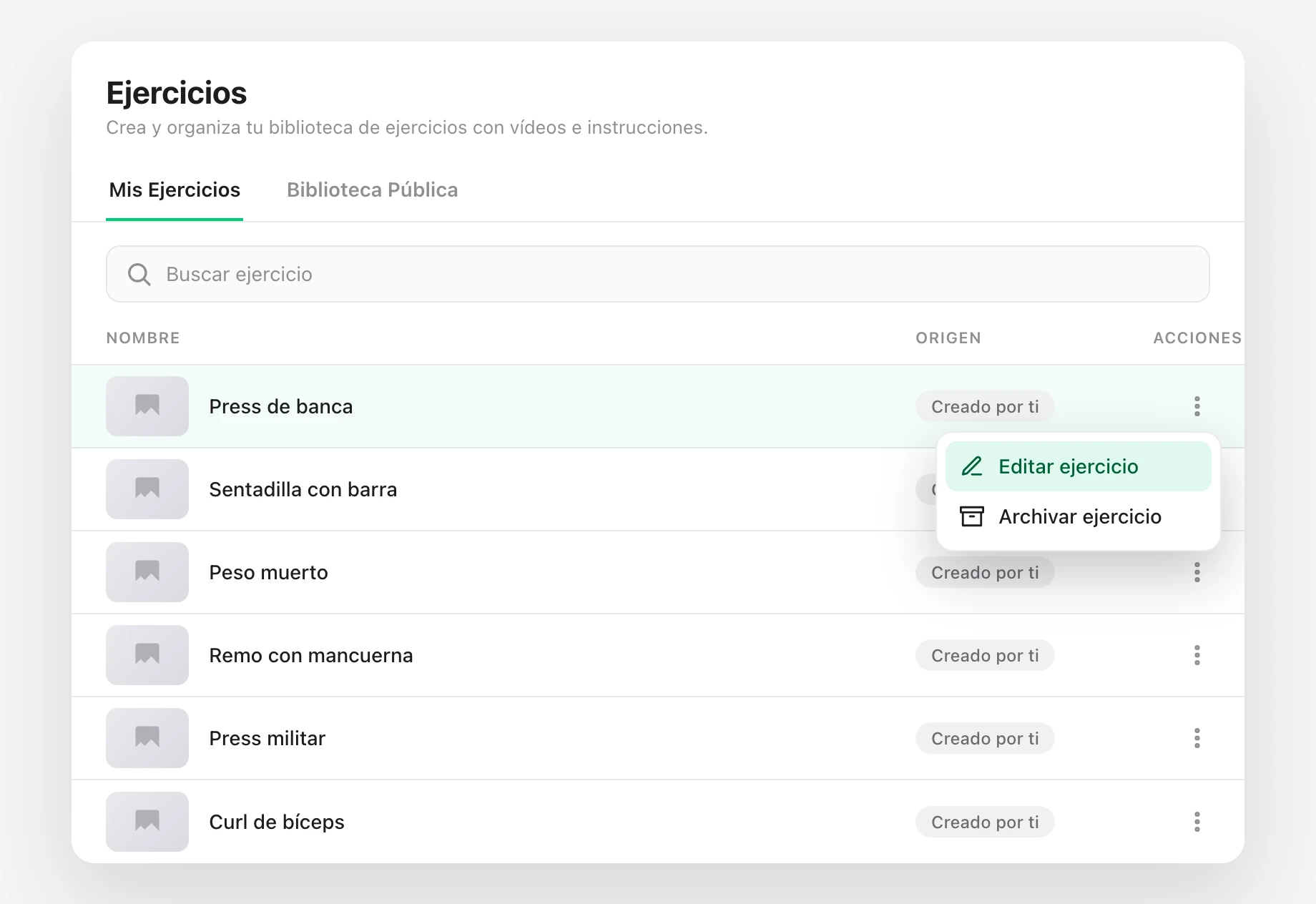
Les alternatives se gèrent au niveau de l'exercice, vous pouvez donc les configurer depuis deux endroits (dans les deux cas, vous verrez la même liste) :
- Votre bibliothèque d'exercices (onglet Exercices) → sur la carte de l'exercice, ouvrez le menu ⋮ et cliquez sur Modifier l'exercice. Vous pouvez aussi cliquer directement sur la carte.
- Le plan d'un client → touchez un exercice pour ouvrir sa fiche.
2. Ouvrez l'onglet "Alternatives"
Une fois dans l'éditeur de l'exercice, passez à l'onglet Alternatives.
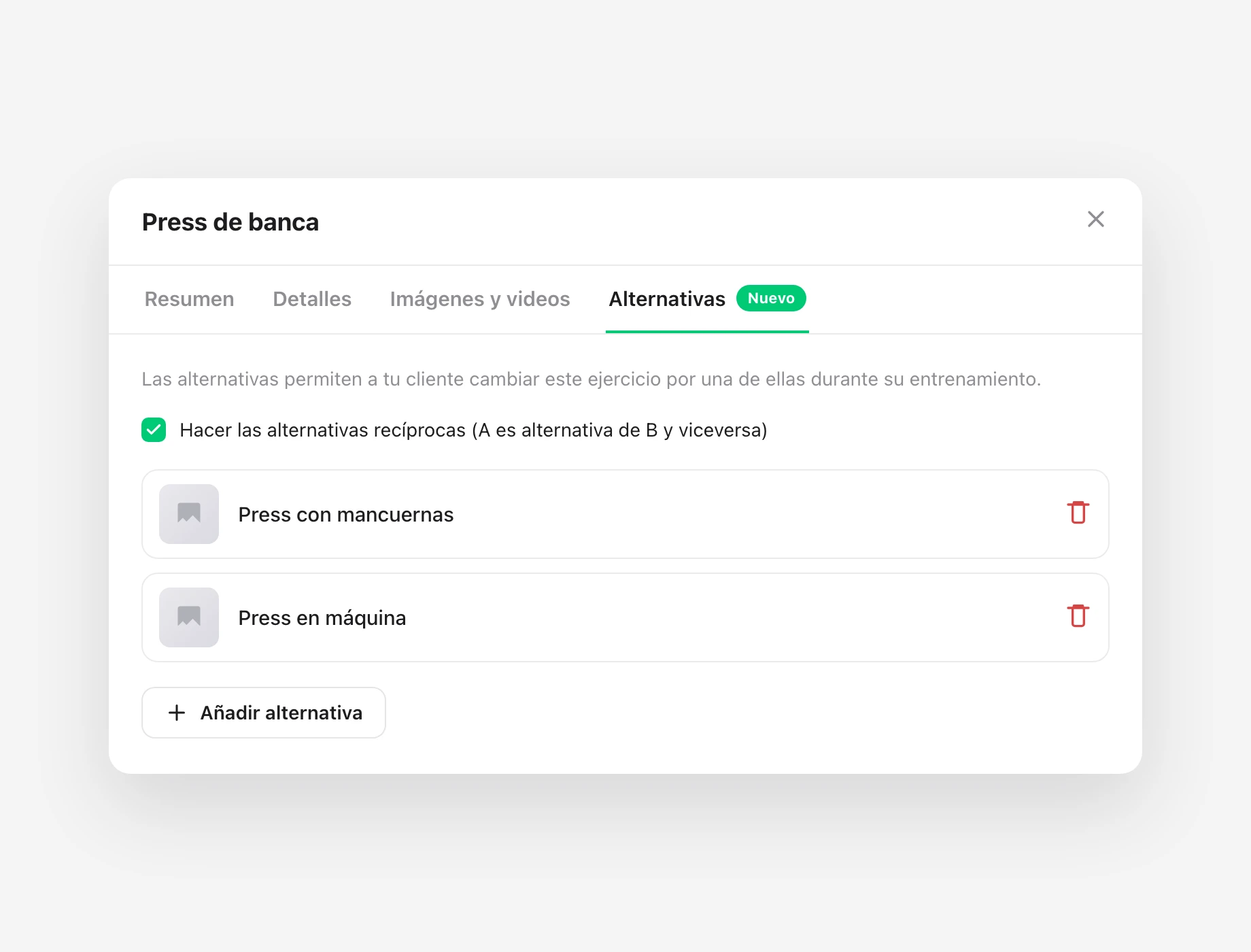
Comme les alternatives vivent dans l'exercice de votre bibliothèque, ce que vous configurez ici vaut pour tous les clients qui ont cet exercice dans leur plan. Pas besoin de le répéter client par client.
3. Décidez si les alternatives sont réciproques
Juste en dessous du texte d'aide, vous verrez la case Rendre les alternatives réciproques (A est alternative de B et inversement), cochée par défaut.
- Cochée (recommandé) : si vous ajoutez "Développé avec haltères" comme alternative du "Développé couché", le "Développé couché" est automatiquement ajouté comme alternative du "Développé avec haltères". Le lien va dans les deux sens.
- Décochée : le lien n'est que dans un sens. Utile quand vous voulez qu'un exercice difficile puisse être remplacé par un plus facile, mais pas l'inverse.
4. Ajoutez les alternatives
Cliquez sur Ajouter une alternative. Le moteur de recherche d'exercices s'ouvre : saisissez le nom et sélectionnez celui que vous voulez dans votre bibliothèque.
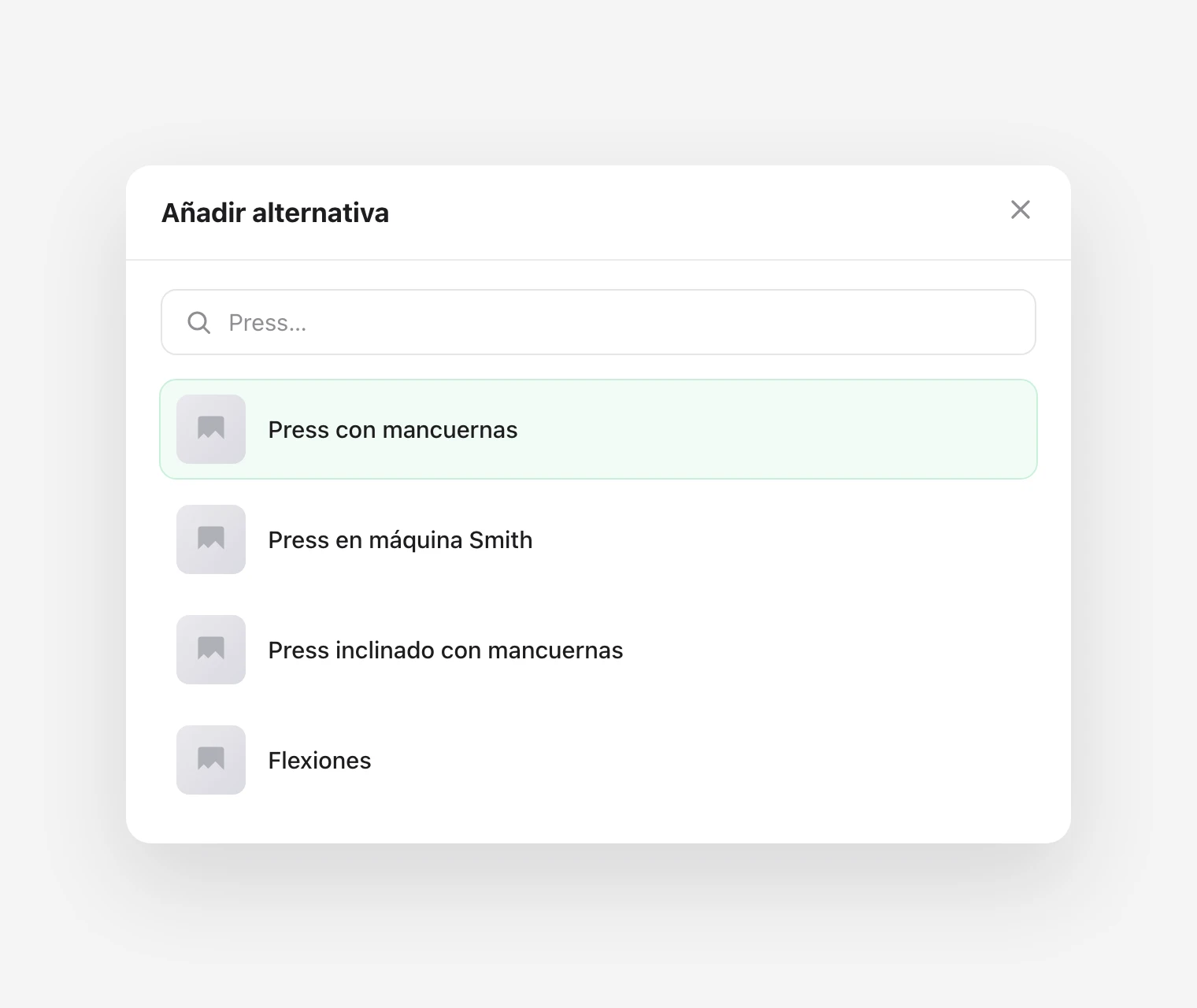
Répétez pour chaque alternative que vous voulez proposer. Chacune apparaît dans la liste avec sa miniature ; pour en retirer une, cliquez sur l'icône de corbeille à sa droite.
Deux détails à garder en tête :
- Un exercice ne peut pas être sa propre alternative.
- Vous ne pouvez choisir que des exercices de votre propre bibliothèque.
5. Ce que voit votre client
Dans l'app du client, quand un exercice a des alternatives, l'action Changer d'exercice apparaît (sur la carte de l'exercice et sur son écran de détail). Si un exercice n'a pas d'alternatives, le bouton ne s'affiche pas.
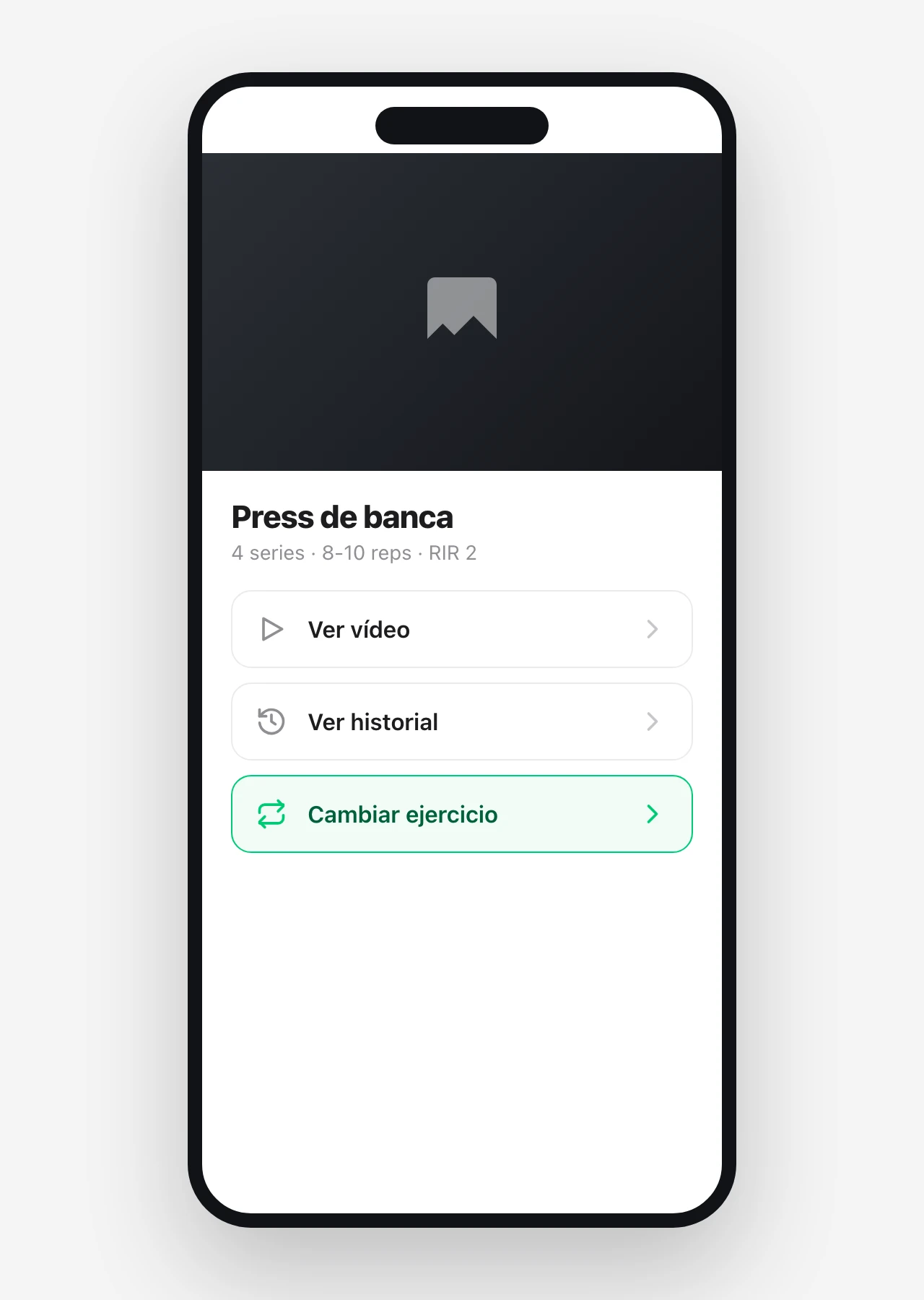
En cliquant dessus, une fenêtre s'ouvre avec les alternatives que vous avez approuvées. Avant de choisir, le client décide de la portée du changement :
- Toujours (option par défaut) : change l'exercice dans cette séance et dans les suivantes.
- Aujourd'hui seulement : change l'exercice uniquement dans la séance du jour ; le reste du plan reste tel quel.
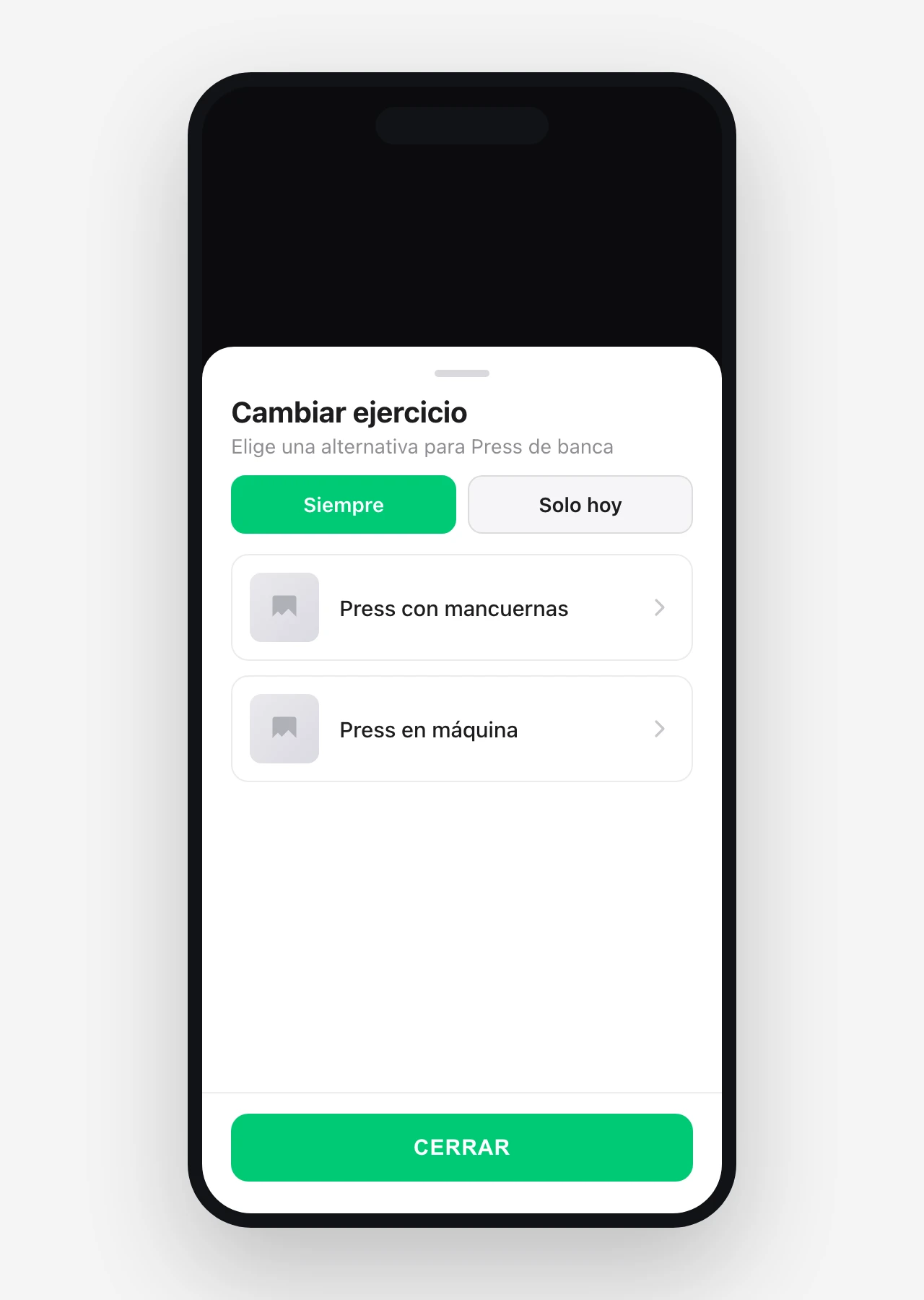
Le client touche une alternative et l'exercice est changé à l'instant. Il ne peut pas sortir de votre liste : s'il essayait de le remplacer par un exercice non approuvé, l'app l'en empêche.
Ce qu'il faut savoir
- Liste fermée. Le client ne change qu'entre les alternatives que vous définissez. Votre intention de programmation est toujours respectée.
- Cela se configure une seule fois. Les alternatives sont enregistrées dans l'exercice de votre bibliothèque, elles valent donc pour tous les clients qui l'ont, sans travail supplémentaire par client.
- La portée est choisie par le client. "Toujours" pour un changement permanent (une blessure qui va durer, du matériel qu'il n'a pas chez lui), "Aujourd'hui seulement" pour un imprévu ponctuel.
- Réciproques par défaut. Sauf si vous décochez la case, ajouter A comme alternative de B ajoute aussi B comme alternative de A. Le plus courant est de la laisser cochée.
- Moins de messages pour vous. Le client règle les imprévus du jour sans vous écrire, et vous gardez le contrôle de ce qu'il peut et ne peut pas faire.
Comment créer des exercices ?
Créez des exercices personnalisés dans TrainerStudio avec vos instructions, balises, vidéos, couverture, classification et paramètres de charge.
Comment laisser vos clients créer leurs propres séances ?
Activez une autorisation pour que vos clients créent et gèrent leurs propres séances avec des blocs, exercices, super-séries, circuits, séries et variables.