
Comment créer une clé API ?
L'API de TrainerStudio permet à d'autres programmes de travailler avec votre compte : créer des clients depuis votre site ou votre CRM, assigner des séances depuis une automatisation ou laisser un agent d'IA consulter vos données. Pour que ces programmes s'identifient en votre nom, ils ont besoin d'une clé API.
Ce guide explique comment créer, retrouver et révoquer des clés. Leur utilisation dans les requêtes est expliquée dans la documentation pour les développeurs (en anglais).
1. Ouvrez la section Développeurs
Allez dans Votre app → Développeurs dans le menu latéral (elle se trouve aussi dans Paramètres → Développeurs). Vous voyez la liste de vos clés et le lien Voir la documentation de l’API.
Seules les personnes autorisées à gérer la facturation du compte (en général, le titulaire) voient cette section.
2. Créez une clé
- Cliquez sur Créer une clé API (en haut à droite).
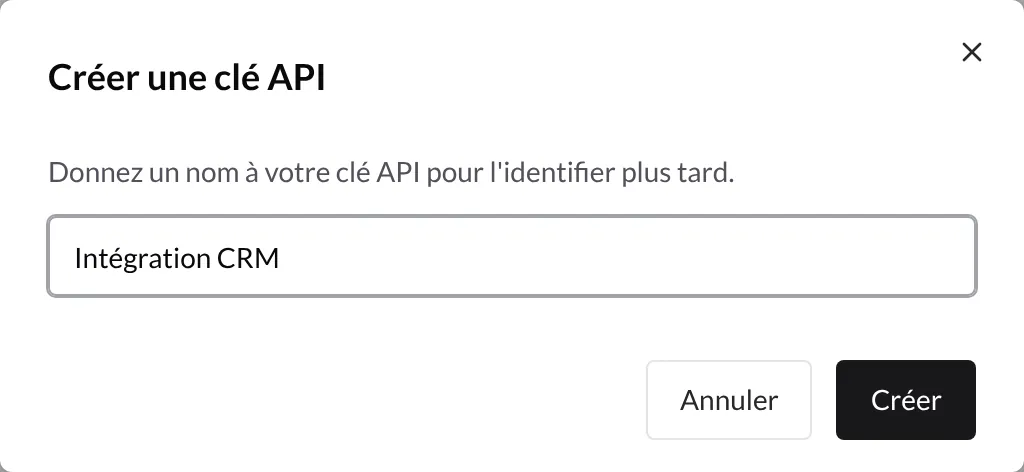
- Donnez-lui un nom qui vous aide à la reconnaître, par exemple le système qui va l'utiliser : « Intégration CRM », « Zapier », « Agent IA ».
- Cliquez sur Créer.
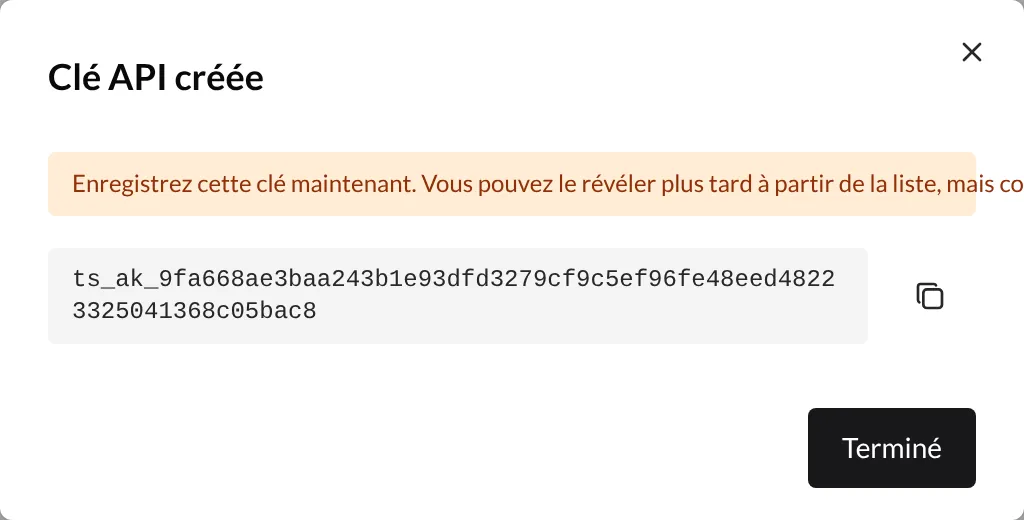
La fenêtre Clé API créée s'ouvre avec la clé complète. Cliquez sur le bouton copier à sa droite et collez-la dans le système que vous connectez. Cliquez ensuite sur Terminé.
3. Retrouvez vos clés
La liste affiche chaque clé avec son Nom, le début de la Clé (elle commence par ts_ak_) et sa date de création (Créé).

- Si vous devez copier à nouveau une clé, cliquez sur l'icône en forme d'œil (Révéler la clé) : la fenêtre Clé API s'ouvre avec la clé complète et le bouton copier.
- Créez une clé par intégration. Ainsi, si vous cessez un jour d'utiliser un outil, vous pouvez révoquer uniquement sa clé sans toucher aux autres.
4. Révoquez une clé
Quand une intégration n'en a plus besoin, ou si vous pensez que quelqu'un d'autre l'a vue, cliquez sur l'icône de corbeille de cette clé. Dans la fenêtre Révoquer la clé API, confirmez avec Révoquer.
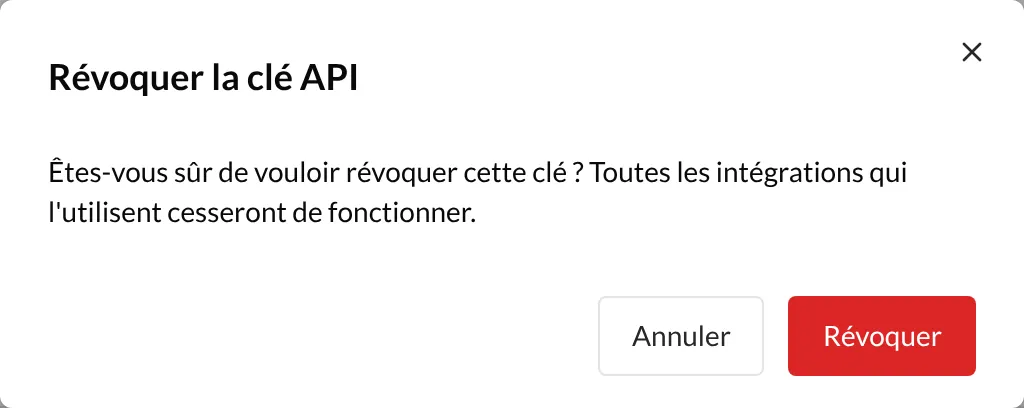
La révocation est immédiate : toute intégration qui utilise cette clé cesse de fonctionner aussitôt. C'est irréversible ; si vous en avez de nouveau besoin, créez une nouvelle clé et mettez-la à jour dans l'intégration.
Bon à savoir
- Traitez-la comme un mot de passe. Quiconque possède la clé peut travailler avec les données de votre compte. Ne la partagez pas par e-mail et ne la publiez pas dans du code visible.
- Vous pouvez la révéler à tout moment. C'est pourquoi cette section est sensible : ne laissez pas votre session ouverte sur un ordinateur partagé.
- Une clé par intégration, avec un nom clair, pour pouvoir les révoquer une par une.
- Certaines actions sont impossibles avec une clé, comme gérer les clés elles-mêmes, l'équipe ou supprimer le compte : elles se font toujours depuis le tableau de bord. Les détails figurent dans la documentation sur l'authentification (en anglais).
- Vous voulez connecter ChatGPT ou Claude ? Pas besoin de clé : suivez les guides dédiés, qui utilisent une connexion sécurisée.