
Comment voir et comparer les photos de progression ?
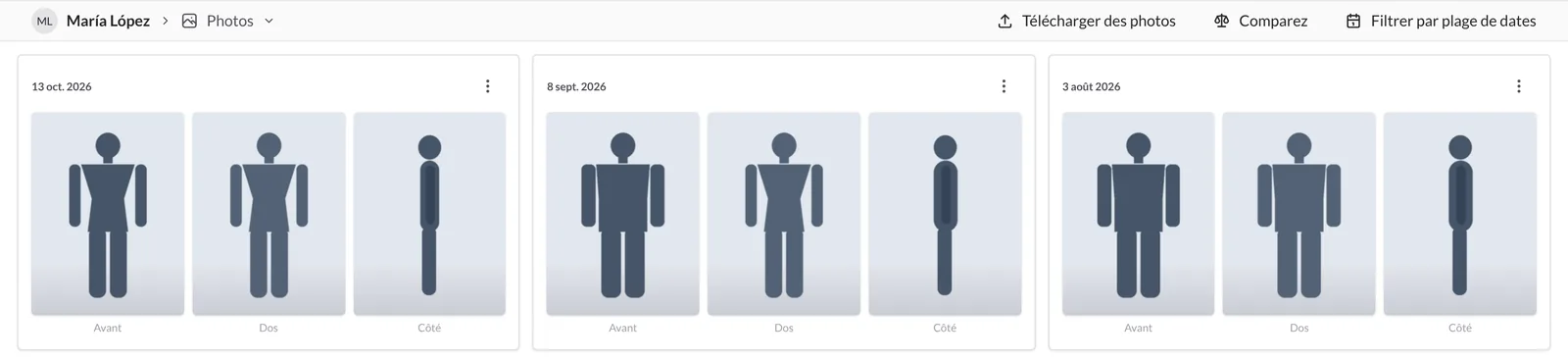
Les photos de progression sont l'un des meilleurs moyens de voir des changements que la balance ne montre pas. Dans TrainerStudio, chaque relevé de photos a une date et jusqu'à trois images : de face (Avant), de dos (Dos) et de profil (Côté). Votre client peut les envoyer depuis son app ou vous pouvez les ajouter depuis le tableau de bord ; depuis la fiche du client, vous pouvez les consulter, les filtrer par dates et les comparer côte à côte.
1. Ouvrez les photos d'un client
Ouvrez la fiche du client et choisissez Photos dans le menu des sections. Vous pouvez aussi y aller directement depuis la liste Clients : Options → Voir les photos.
Vous voyez un relevé par date, du plus récent au plus ancien, chacun avec ses photos de face, de dos et de profil. Cliquez sur une photo pour l'afficher en plein écran ; les flèches du clavier passent à la suivante ou à la précédente.
2. Ajoutez des photos vous-même
Si votre client vous envoie ses photos par un autre moyen ou si vous les prenez ensemble lors d'une séance en présentiel, vous pouvez les ajouter :
- Appuyez sur Télécharger des photos.
- Dans Sélectionnez une date, choisissez la date du relevé (aujourd'hui par défaut).
- Ajoutez au moins une photo dans Avant (face), Dos ou Côté (formats PNG ou JPEG). Vous pouvez retirer une photo avant l'envoi avec la ✕.
- Appuyez sur Télécharger.
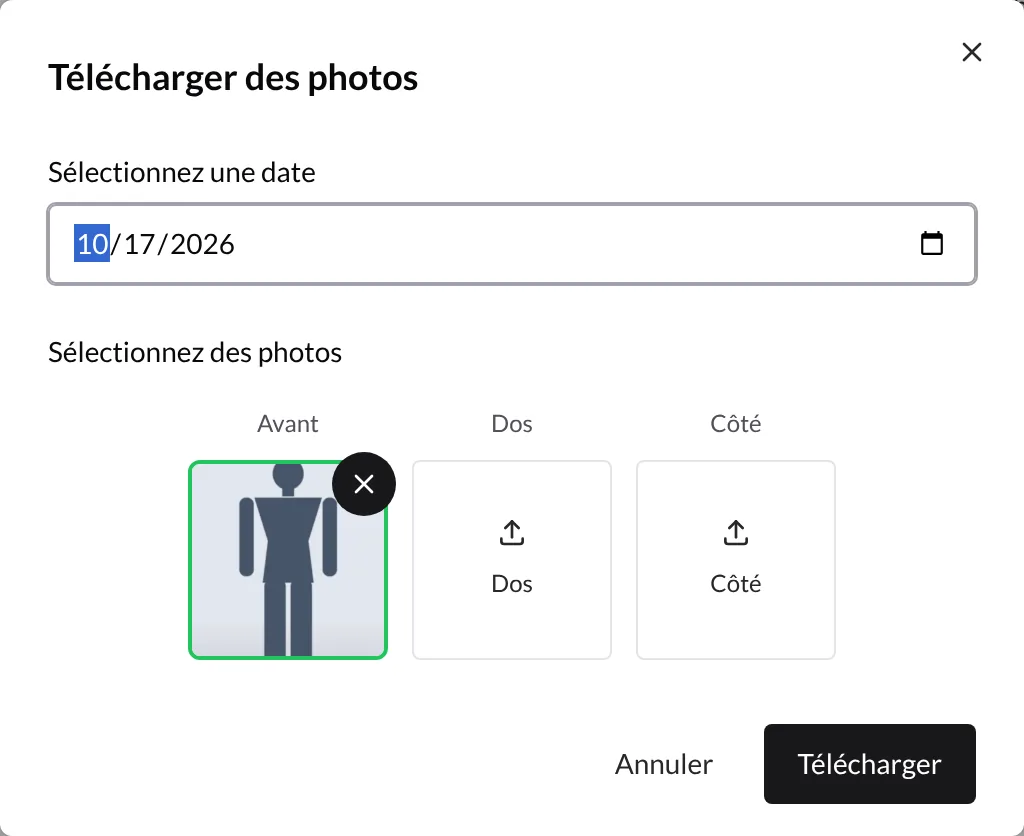
Le relevé apparaît dans la galerie avec la date choisie, et votre client le voit aussi dans son app.
3. Filtrez par dates
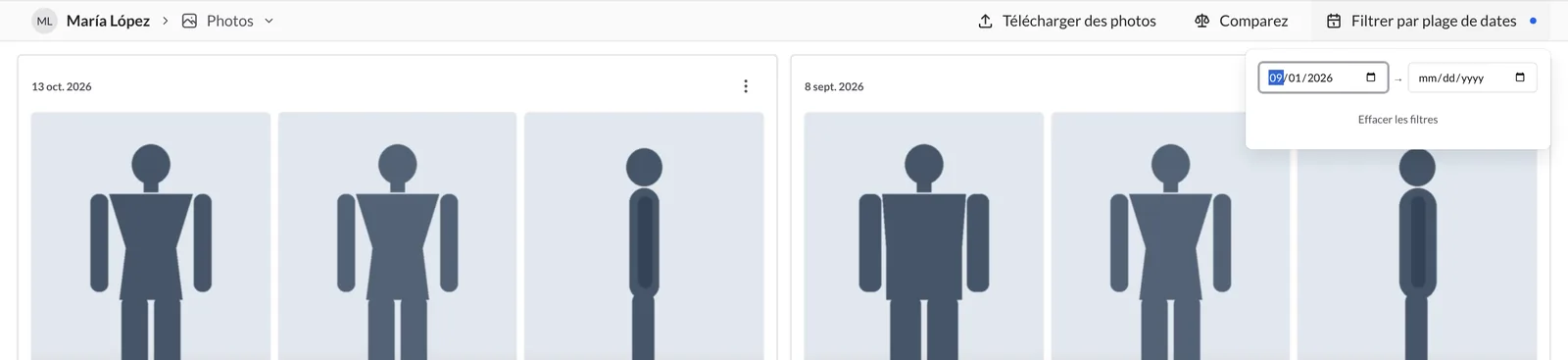
Appuyez sur Filtrer par plage de dates et indiquez une date de début, une date de fin ou les deux. La galerie n'affiche que les relevés de cette période et le bouton affiche un point bleu tant que le filtre est actif. Pour tout revoir, appuyez sur Effacer les filtres.
4. Comparez un avant et un après
- Appuyez sur Comparez. Les relevés deviennent sélectionnables.
- Cliquez sur le relevé à utiliser comme Avant, puis sur celui à utiliser comme Après. Chaque relevé choisi affiche son numéro d'ordre et le compteur indique combien vous en avez choisi (1/2, 2/2).
- Au second choix, la Comparaison de photos s'ouvre, avec les deux dates côte à côte et les vues de face, de dos et de profil en vis-à-vis.
- Appuyez sur Quitter pour revenir à la galerie.
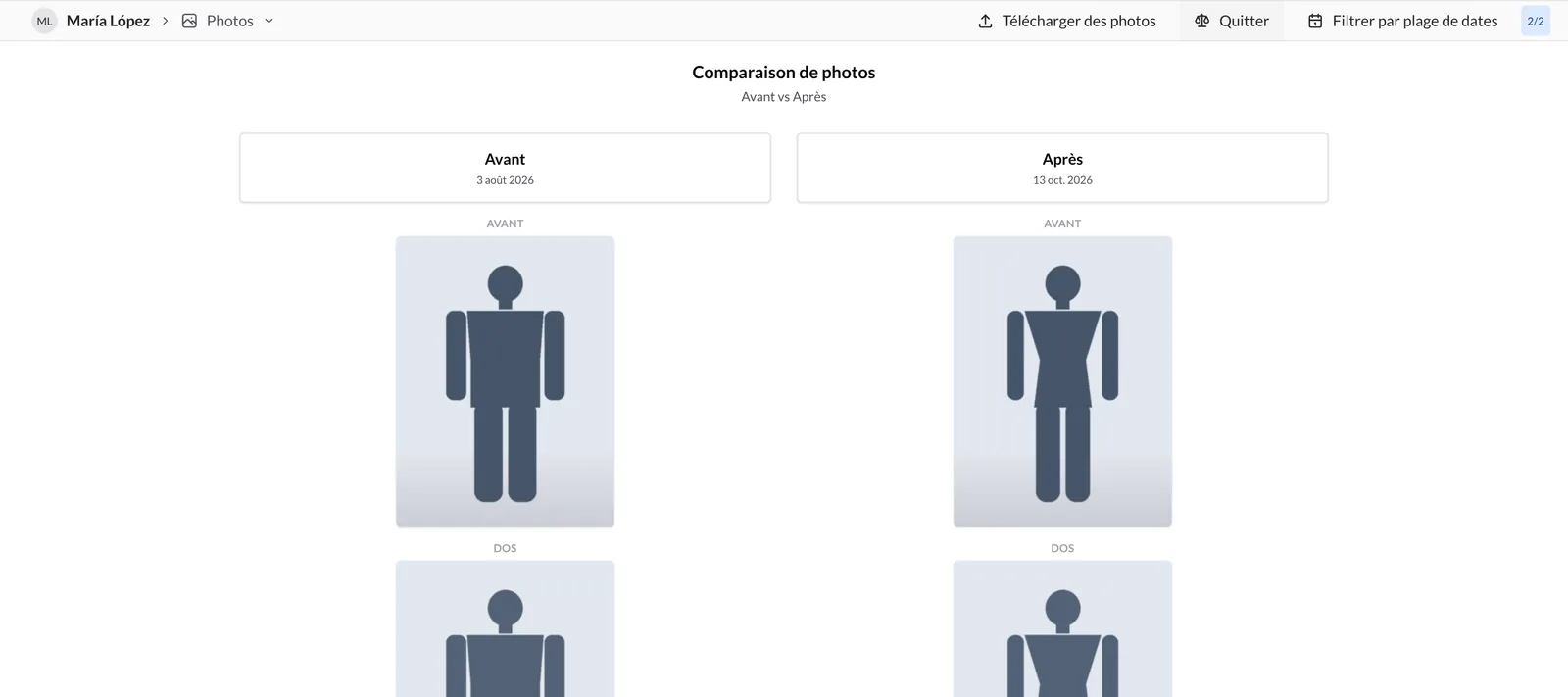
C'est vous qui choisissez l'ordre : le premier relevé choisi est toujours « Avant » et le second « Après », même s'il est plus ancien.
5. Supprimez un relevé
Ouvrez le menu ⋮ du relevé et appuyez sur Supprimer toutes les photos. Les trois vues de cette date sont supprimées sans confirmation et l'action est irréversible : vérifiez bien que vous avez choisi le bon relevé.
6. Ce que fait votre client et comment vous en êtes informé
Votre client envoie ses photos depuis la section de progression de son app (Progress photos), en choisissant la date et les vues de face, de dos et de profil. Les photos apparaissent aussitôt dans la section Photos de sa fiche.
Pour être informé sans avoir à vérifier :
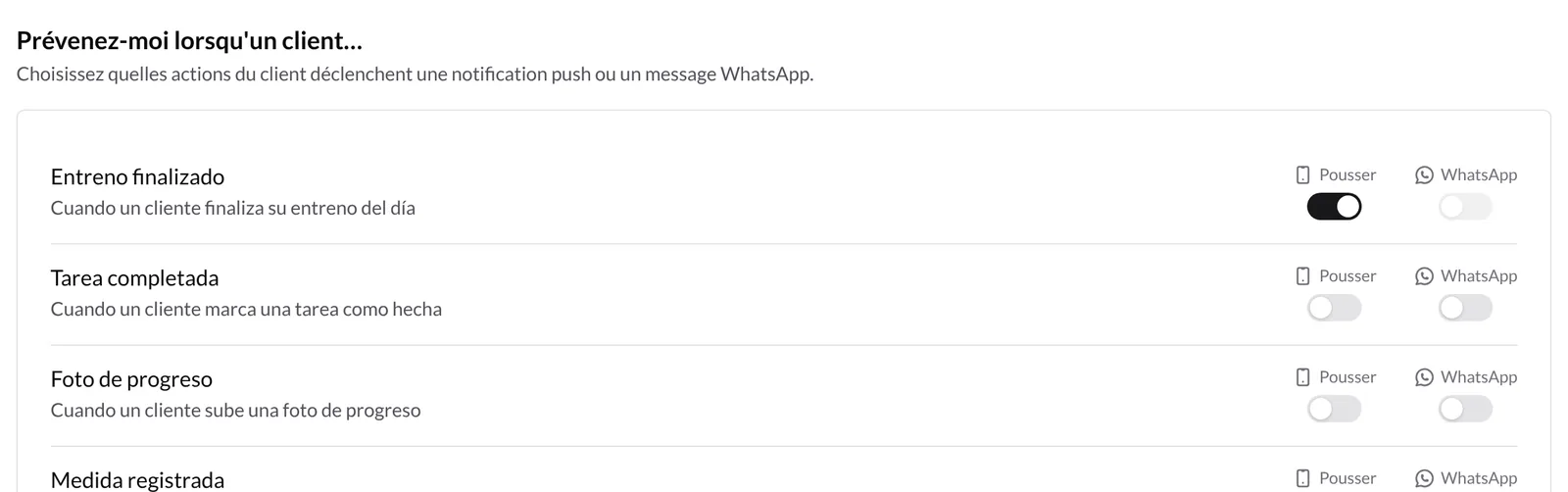
- Recevez une notification. Dans Votre app → Notifications → Préférences, sous Prévenez-moi lorsqu'un client…, activez l'alerte de photo de progression (libellée Foto de progreso) en push ou par WhatsApp. Elle est désactivée par défaut.
- Consultez son flux d'activité. Chaque nouveau relevé apparaît comme Photos de progression téléchargées dans le flux d'activité du client.
Bon à savoir
- Trois vues par date. Chaque relevé comporte face, dos et profil ; inutile de remplir les trois.
- Vous choisissez la date. En ajoutant des photos, vous pouvez indiquer une date passée, pratique pour importer d'anciennes photos et garder tout l'historique au même endroit.
- Comparez toujours dans les mêmes conditions. Demandez à votre client des photos avec la même lumière, la même tenue et la même posture : la comparaison sera bien plus utile.
- La suppression est définitive. « Supprimer toutes les photos » ne demande pas de confirmation.
- Les photos sont privées entre votre client et vous (et les entraîneurs de votre équipe ayant accès à ce client).
Guides associés
Comment suivre les progrès avec des métriques ?
Utilisez les métriques de TrainerStudio pour mesurer n'importe quoi : poids, mesures corporelles, performance sportive et plus encore. Avec des graphiques d'évolution pour prendre de meilleures décisions.
Comment consulter l'activité et les notes d'un client ?
Utilisez le flux d'activité pour voir d'un coup d'œil les entraînements, métriques, photos et formulaires d'un client, et gardez des notes privées que vous seul voyez.