
Comment se connecter ?
Pour vous connecter à TrainerStudio, ouvrez app.trainerstudio.io/login depuis votre téléphone ou votre ordinateur. Il existe trois façons de vous connecter : votre e-mail et votre mot de passe, Google ou Apple.
La règle qui résume tout : connectez-vous toujours avec la même méthode que celle utilisée pour créer votre compte. Votre compte est lié à cet e-mail ou à ce compte Google ou Apple. Si vous vous connectez autrement, TrainerStudio ne peut pas savoir que c'est vous.
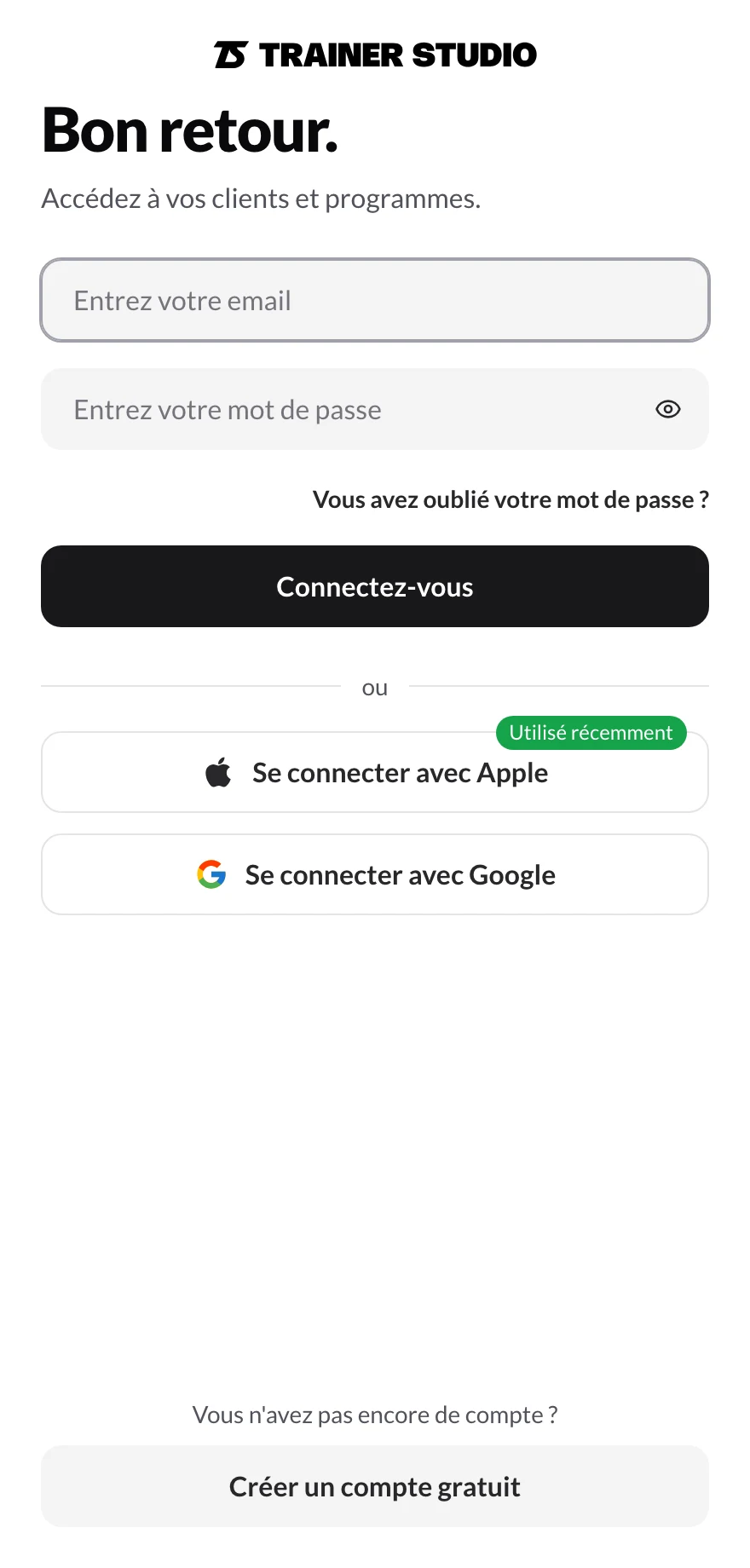
L'étiquette « Utilisé récemment » indique comment vous vous êtes connecté la dernière fois sur cet appareil.
1. Choisissez votre méthode
- Avec e-mail et mot de passe : saisissez l'e-mail avec lequel vous vous êtes inscrit et votre mot de passe, puis appuyez sur « Connectez-vous ».
- Avec Google : appuyez sur « Se connecter avec Google » et choisissez le même compte Google que lors de votre inscription. Si vous en avez plusieurs, faites bien attention à celui que vous choisissez.
- Avec Apple : appuyez sur « Se connecter avec Apple » et confirmez avec Face ID, Touch ID ou le mot de passe de votre compte Apple.
Vous ne vous souvenez plus de la méthode utilisée ? TrainerStudio s'en souvient sur chaque appareil et l'indique avec l'étiquette verte « Utilisé récemment ». Utilisez-la et vous arriverez directement dans votre compte, avec vos clients.
Bon à savoir : si vous avez créé votre compte avec votre e-mail et votre mot de passe et que vous appuyez ensuite sur « Se connecter avec Google » avec un compte Google qui utilise ce même e-mail, vous accédez quand même à votre compte et, à partir de là, vous pouvez utiliser les deux méthodes.
2. Si vous vous êtes inscrit avec Apple et « Masquer mon adresse e-mail »
Lors de l'inscription avec Apple, l'iPhone vous permet de masquer votre adresse e-mail. Si vous l'avez fait, votre compte n'a pas votre adresse habituelle, mais une adresse générée du type xxxxxx@privaterelay.appleid.com. Cela a une conséquence importante :
- Connectez-vous toujours avec « Se connecter avec Apple ». Si vous appuyez sur Google ou saisissez votre Gmail, cet e-mail ne correspond pas à celui de votre compte et nous ne le trouverons pas.
Vous pouvez voir l'adresse associée à votre compte dans le menu de votre compte (en haut à droite sur ordinateur) ou dans la mention « Connecté en tant que… » de l'inscription.
3. S'il n'existe aucun compte avec cet e-mail
Si quelqu'un s'est déjà connecté à TrainerStudio sur votre appareil et que vous vous connectez avec un compte Google ou Apple qui n'est associé à aucun compte, TrainerStudio vous pose la question avant de créer quoi que ce soit :
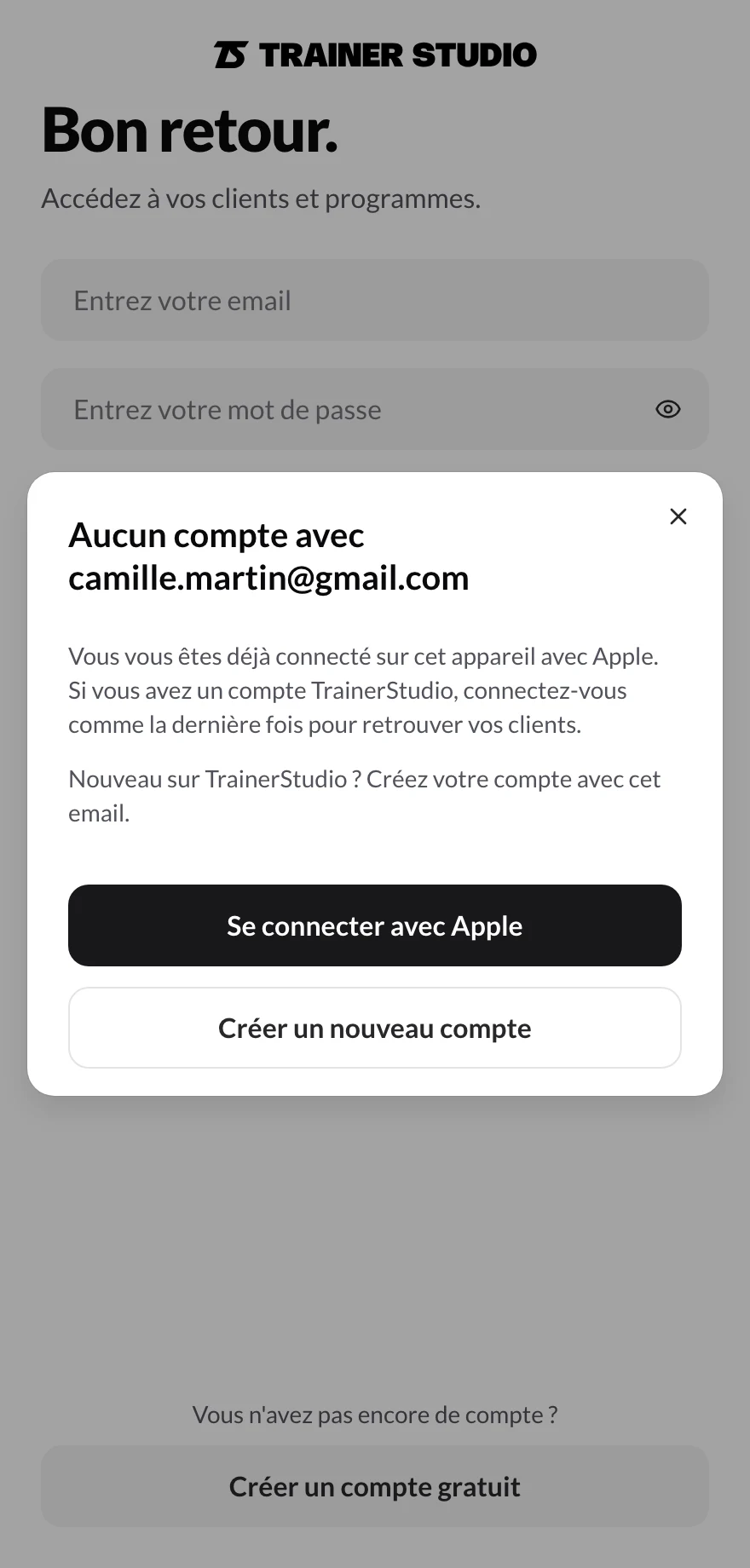
Si vous avez déjà un compte, connectez-vous comme la dernière fois. Créez un compte uniquement si vous êtes nouveau.
- Si vous avez déjà un compte, appuyez sur le premier bouton (par exemple, « Se connecter avec Apple », ou « Utiliser un autre compte Google » si vous avez choisi le mauvais compte Google). Vous arriverez dans votre compte habituel.
- Si vous êtes vraiment nouveau, appuyez sur « Créer un nouveau compte » et poursuivez l'inscription.
Sur un appareil où personne ne s'est jamais connecté, vous ne verrez pas cette fenêtre : se connecter avec Google ou Apple pour la première fois crée directement votre compte, comme lors de l'inscription.
4. Si vous avez oublié votre mot de passe
Sur l'écran de connexion, appuyez sur « Vous avez oublié votre mot de passe ? », saisissez votre e-mail et nous vous enverrons un lien pour en créer un nouveau. Si vous ne le recevez pas d'ici quelques minutes, vérifiez votre dossier de spam.
Si vous vous êtes inscrit avec Google ou Apple, vous n'avez pas de mot de passe : connectez-vous avec le même bouton. Si vous voulez aussi pouvoir vous connecter avec un e-mail et un mot de passe, demandez le lien « Vous avez oublié votre mot de passe ? » avec l'e-mail de votre compte et créez-en un.
5. Si vous vous connectez et ne voyez pas vos clients
Dans la plupart des cas, c'est que vous êtes entré dans un autre compte, généralement un nouveau compte créé lorsque vous vous êtes connecté avec une autre méthode (un autre compte Google, ou Google au lieu d'Apple). Vous le remarquerez parce que l'app vous demande votre téléphone comme si vous veniez de vous inscrire, ou parce que votre liste de clients est vide.
- Quittez ce compte. Si vous êtes sur l'écran du téléphone, appuyez sur « Utiliser un autre compte ». Si vous êtes déjà dans l'app, déconnectez-vous comme expliqué à l'étape 6.
- Reconnectez-vous avec votre méthode habituelle, celle qui porte l'étiquette « Utilisé récemment » ou celle que vous avez utilisée lors de votre inscription.
- Si vous n'avez pas besoin du nouveau compte, écrivez-nous depuis « Aide » dans le menu et nous le supprimerons. Vous pouvez aussi le faire vous-même depuis Gérer l'abonnement → Supprimer le compte, qui vous demande le mot de passe de ce compte.
6. Déconnectez-vous
Lorsque vous vous déconnectez, cet appareil n'a plus accès à votre compte jusqu'à ce que vous vous reconnectiez. Vos clients, vos programmes et vos données ne changent pas.
Sur mobile, appuyez sur « Plus » dans la barre du bas, descendez jusqu'en bas et appuyez sur « Se déconnecter ».
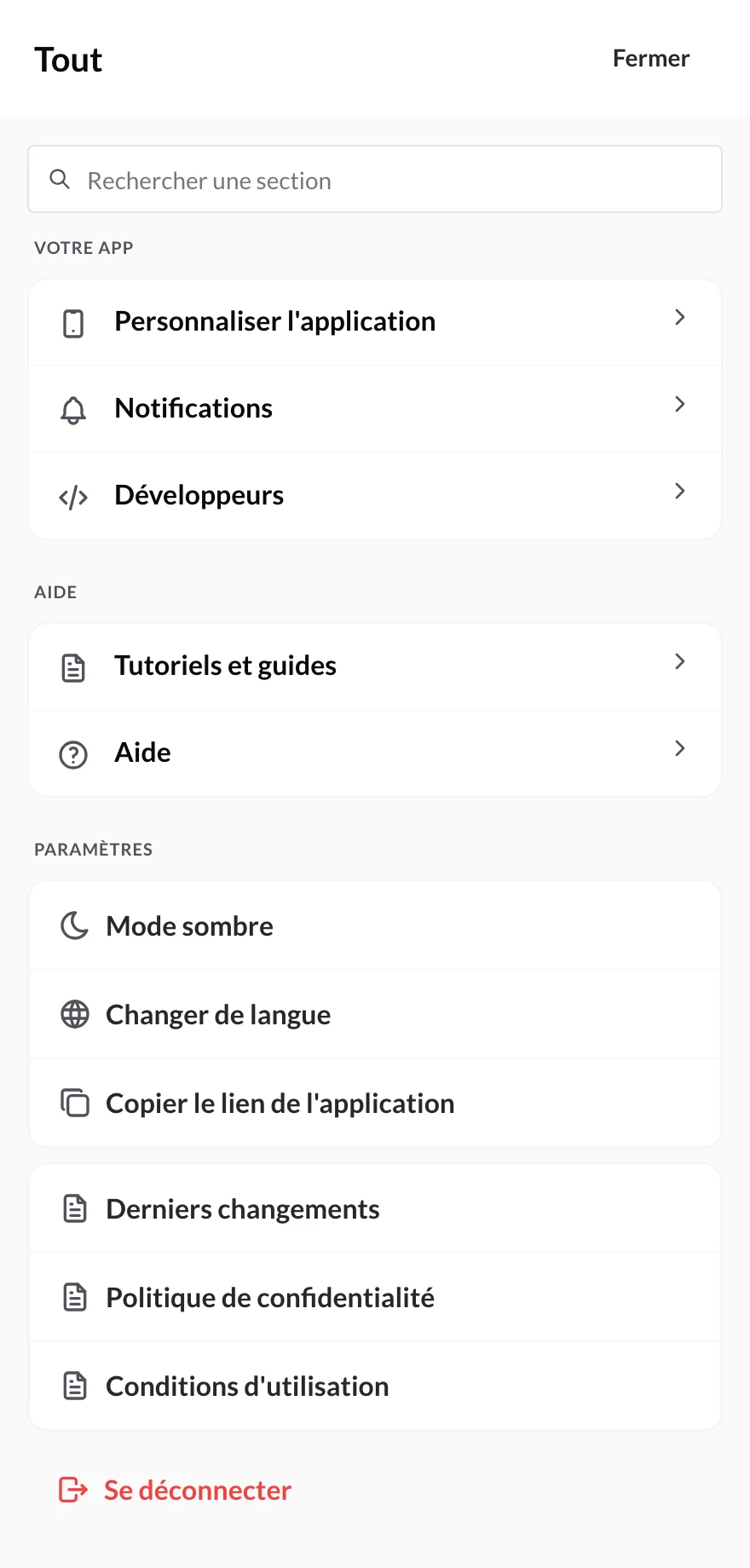
« Se déconnecter » se trouve tout en bas de « Plus ».
Sur ordinateur, cliquez sur votre e-mail ou votre logo en haut à droite et choisissez « Se déconnecter », la dernière option du menu.
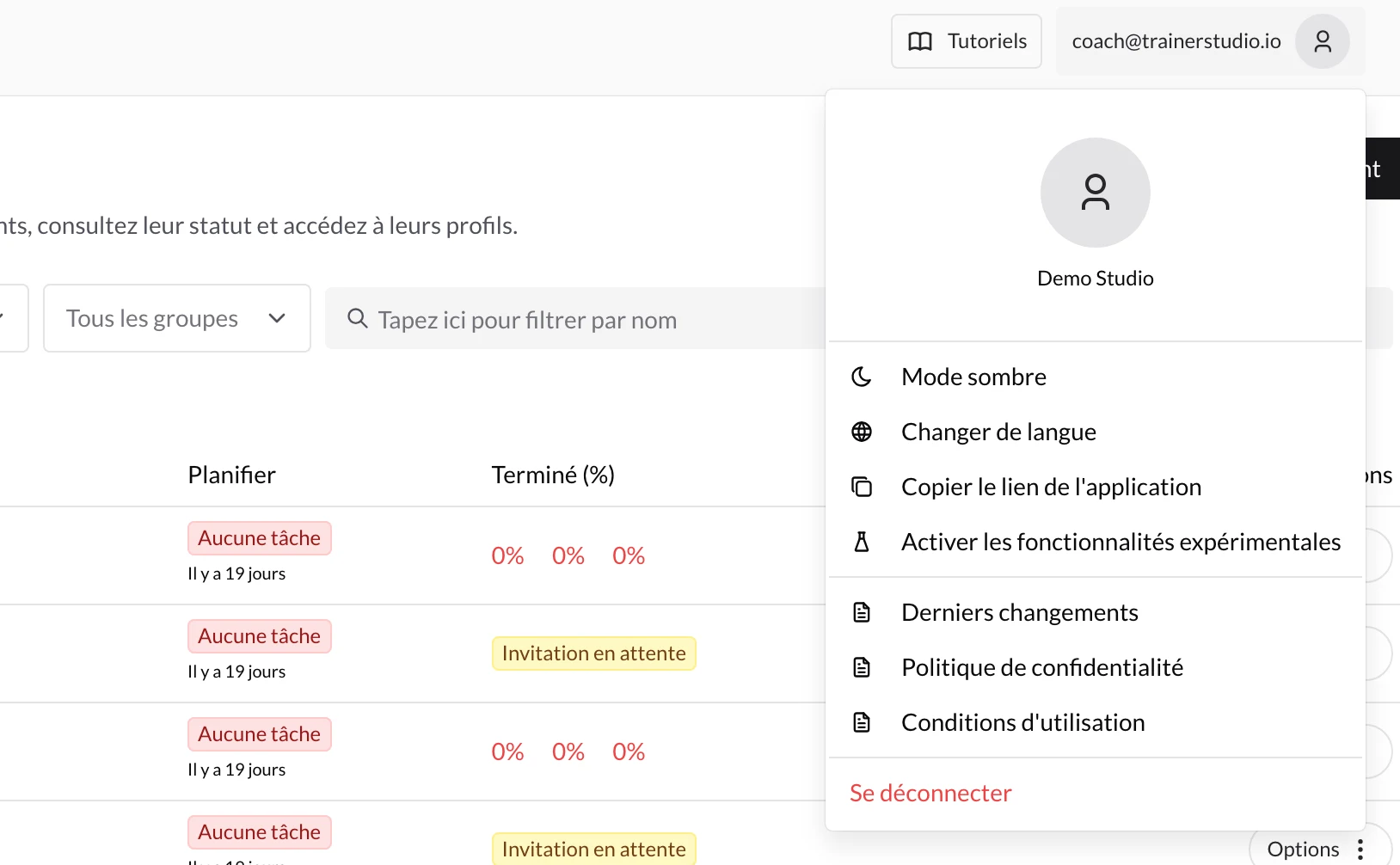
Sur ordinateur, le menu de votre compte se trouve en haut à droite.
Lorsque vous vous reconnecterez, la méthode que vous avez utilisée sera toujours indiquée comme « Utilisé récemment ».
Questions fréquentes
Puis-je me connecter avec Google si je me suis inscrit avec Apple ?▼
Seulement si votre compte Apple a partagé le même e-mail que votre compte Google. Si vous avez choisi « Masquer mon adresse e-mail », votre compte a une adresse Apple différente de votre Gmail et elles ne correspondront pas : connectez-vous toujours avec « Se connecter avec Apple ».
Pourquoi l'étiquette « Utilisé récemment » n'apparaît-elle pas ?▼
Elle est enregistrée sur chaque appareil et dans chaque navigateur. Si c'est la première fois que vous vous connectez depuis ce téléphone ou cet ordinateur, si vous utilisez une fenêtre de navigation privée ou si vous avez effacé les données du navigateur, elle n'apparaîtra qu'après votre prochaine connexion.
Puis-je rester connecté sur mon téléphone et sur mon ordinateur en même temps ?▼
Oui. Vous pouvez vous connecter depuis tous vos appareils avec la même méthode et vous verrez le même compte partout. Vous déconnecter sur l'un ne vous déconnecte pas des autres.
Mes clients ne se connectent pas ici, n'est-ce pas ?▼
Non. Cet écran est réservé aux coachs. Vos clients entrent dans leur propre app avec leur lien d'accès : nous vous l'expliquons dans Comment partager l'app avec vos clients ?.
Guides associés
- Créer un compte : l'inscription pas à pas.
- Comment gérer votre abonnement ? : offres et suppression de votre compte.
- Comment gérer les employés dans TrainerStudio ? : comment les membres de votre équipe se connectent.