
Comment utiliser le chat de TrainerStudio ?
Avec le chat, vous parlez à vos clients dans TrainerStudio, à côté de leur plan et de leurs données. Votre client vous écrit depuis la section « Messages » de son app.
Il fonctionne à deux niveaux :
- Votre compte : vous activez ou désactivez le chat pour tout le monde.
- Chaque client : quand le chat de votre compte est activé, tous vos clients l'ont par défaut. Vous pouvez le retirer à qui vous voulez, un par un ou en groupe.
1. Activez le chat sur votre compte
- Allez dans « Votre app » → « Personnaliser l'application ».
- Dans « Fonctionnalités client », passez « Discuter avec le coach » sur « Activé ».
- Cliquez sur « Enregistrer les modifications ».
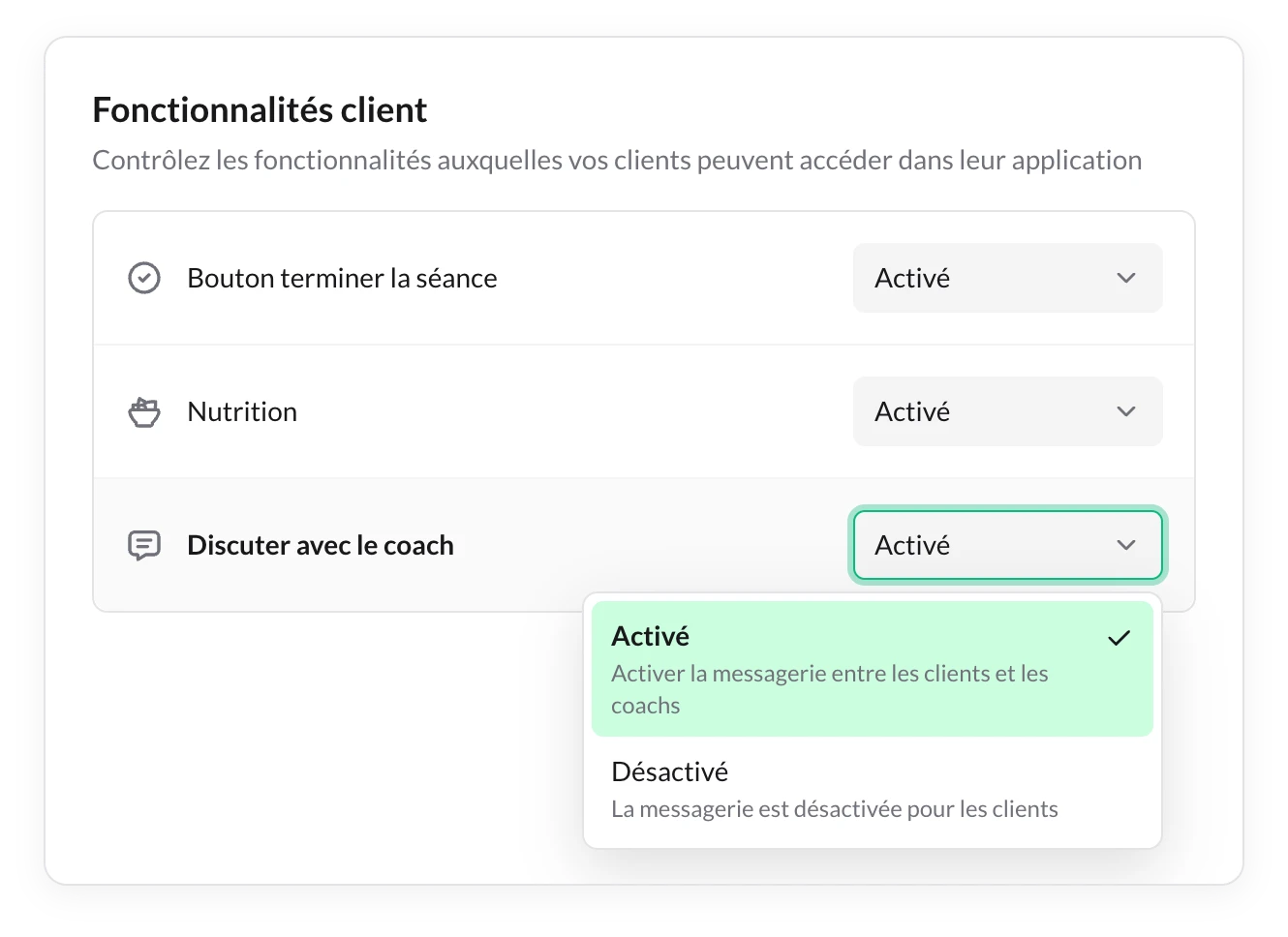
« Activé » active le chat pour tous vos clients à la fois.
Dans « Personnaliser l'application », vous changez aussi le logo, les couleurs et les autres sections de l'app de vos clients : Comment personnaliser votre app ?.
2. Écrivez à vos clients depuis leur plan
- Ouvrez la fiche du client depuis « Clients ». S'il n'est pas encore inscrit : Comment créer des clients ?.
- Ouvrez son chat. Sur ordinateur : l'onglet « Discuter » en bas à droite, ou « Discuter » dans la barre latérale de la fiche. Sur mobile : touchez le nom du client en haut et choisissez la section « Discuter », juste après « Planifier ».
- Écrivez et envoyez. Pour joindre une photo ou une vidéo, cliquez sur le bouton image à côté du champ de texte.
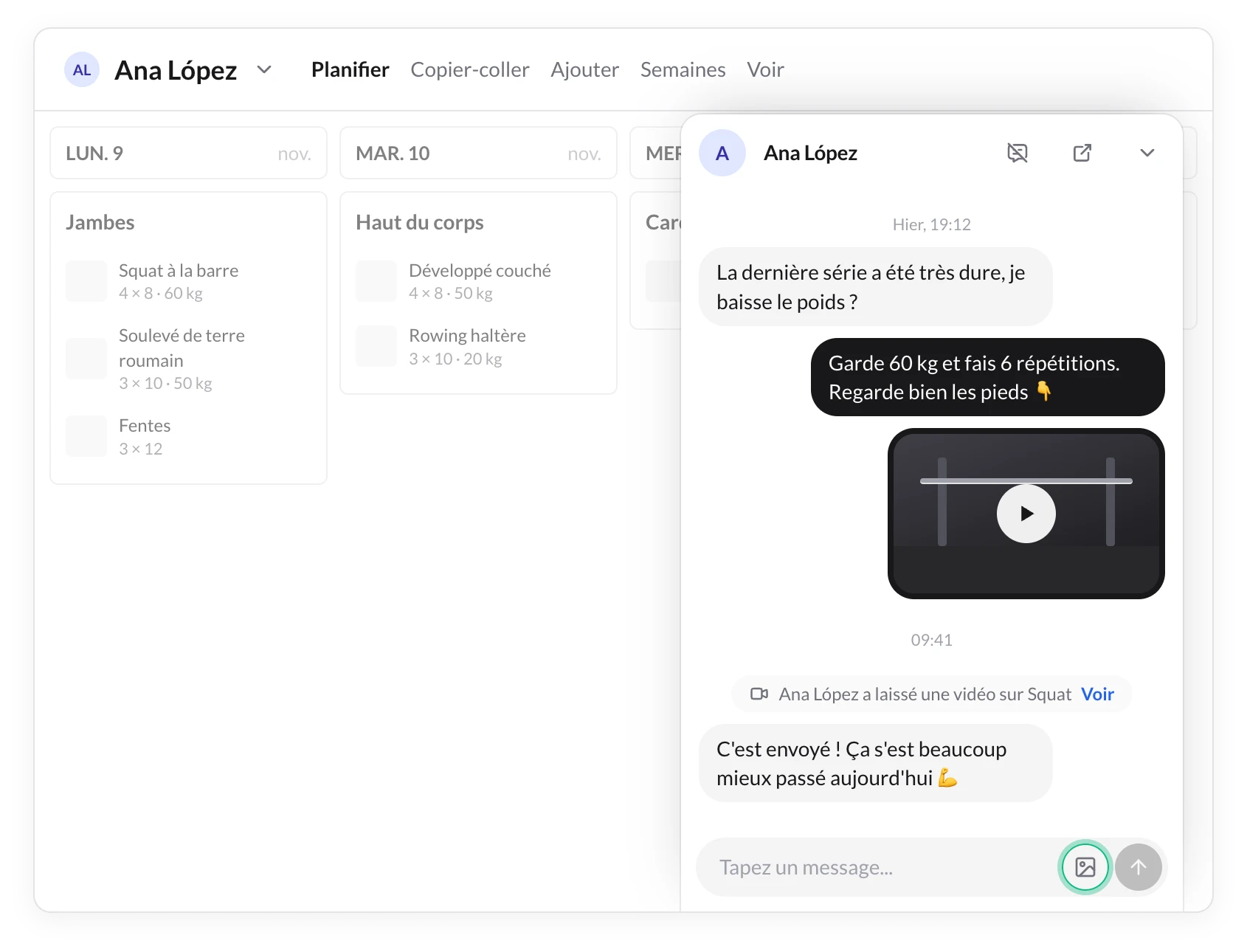
Le chat s'ouvre sur son plan : vous écrivez sans perdre de vue ses entraînements.
Ce que vous pouvez envoyer
| Texte | Photos | Vidéos | Audios | |
|---|---|---|---|---|
| Vous | Oui | Jusqu'à 5 Mo | Jusqu'à 100 Mo | Non |
| Votre client | Oui | Jusqu'à 5 Mo | Jusqu'à 100 Mo | Jusqu'à 20 Mo |
Votre client ne peut pas démarrer la conversation. Elle s'ouvre quand vous ouvrez son chat depuis sa fiche ; d'ici là, son app affiche « Votre coach démarrera la conversation ». Ensuite, vous vous écrivez quand vous voulez, sans fenêtre de 24 heures.
Avis du plan. Quand votre client laisse une photo, une vidéo ou un commentaire sur un exercice, la conversation affiche une ligne avec le bouton « Voir », qui ouvre cet exercice. Plus de détails dans Comment commenter et suivre l'activité de chaque exercice ?.
Notifications
- Vous : sur ordinateur, l'onglet « Discuter » de la fiche de chaque client affiche ses messages non lus. Sur mobile, un compteur rouge à côté de « Discuter » dans le sélecteur de sections et un point rouge à côté du nom du client quand vous êtes dans une autre section. Choisissez les alertes que vous recevez dans Notifications (guide).
- Votre client : il voit les non-lus sur « Messages » et reçoit une notification sur son téléphone s'il a installé l'app (comment l'installer).
3. Retirez ou donnez le chat à plusieurs clients à la fois
Pratique pour réserver le chat à un groupe, par exemple vos clients premium.
- Allez dans « Clients ».
- Filtrez par le groupe dans « Tous les groupes ».
- Cochez la case de l'en-tête et cliquez sur « Sélectionner les N clients correspondant au filtre ».
- Ouvrez « Actions groupées » → « Désactiver le chat pour la sélection » (ou « Activer le chat pour la sélection »).
- Confirmez.
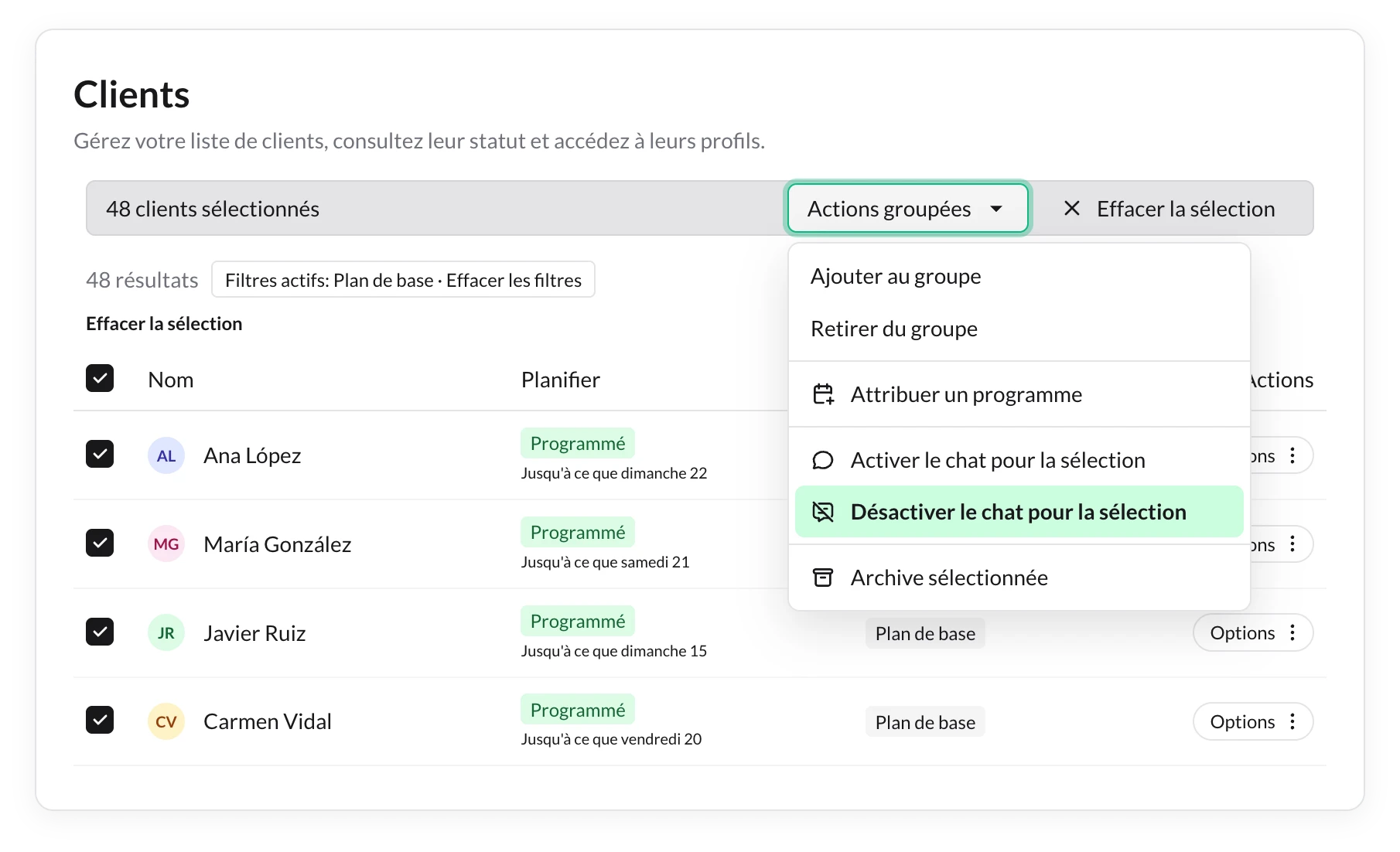
Les deux options du chat n'apparaissent que si le chat de votre compte est activé.
Dans la liste, les clients dont le chat est désactivé ont une icône de message barrée sur leur photo, en bas à droite.
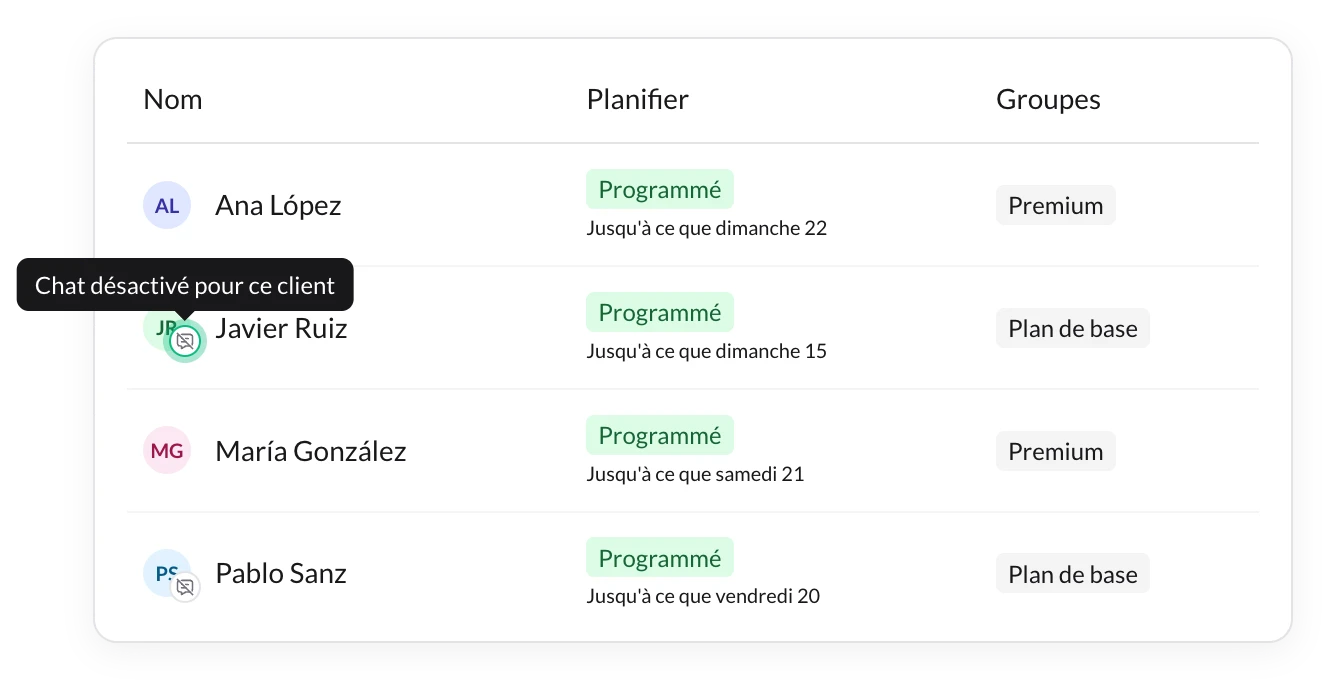
Survolez l'icône : « Chat désactivé pour ce client ».
Plus de détails sur les groupes et les filtres dans Comment organiser vos clients en groupes ?.
4. Retirez ou donnez le chat à un seul client
- Ouvrez la fiche du client et son chat, comme à l'étape 2.
- Dans l'en-tête du chat, cliquez sur l'icône de message : « Désactiver le chat pour ce client » ou « Activer le chat pour ce client ».
Quand le chat est désactivé, vous verrez en haut « Chat désactivé : nom ne le voit pas dans l'app. » et le bouton « Activer » pour le lui redonner.
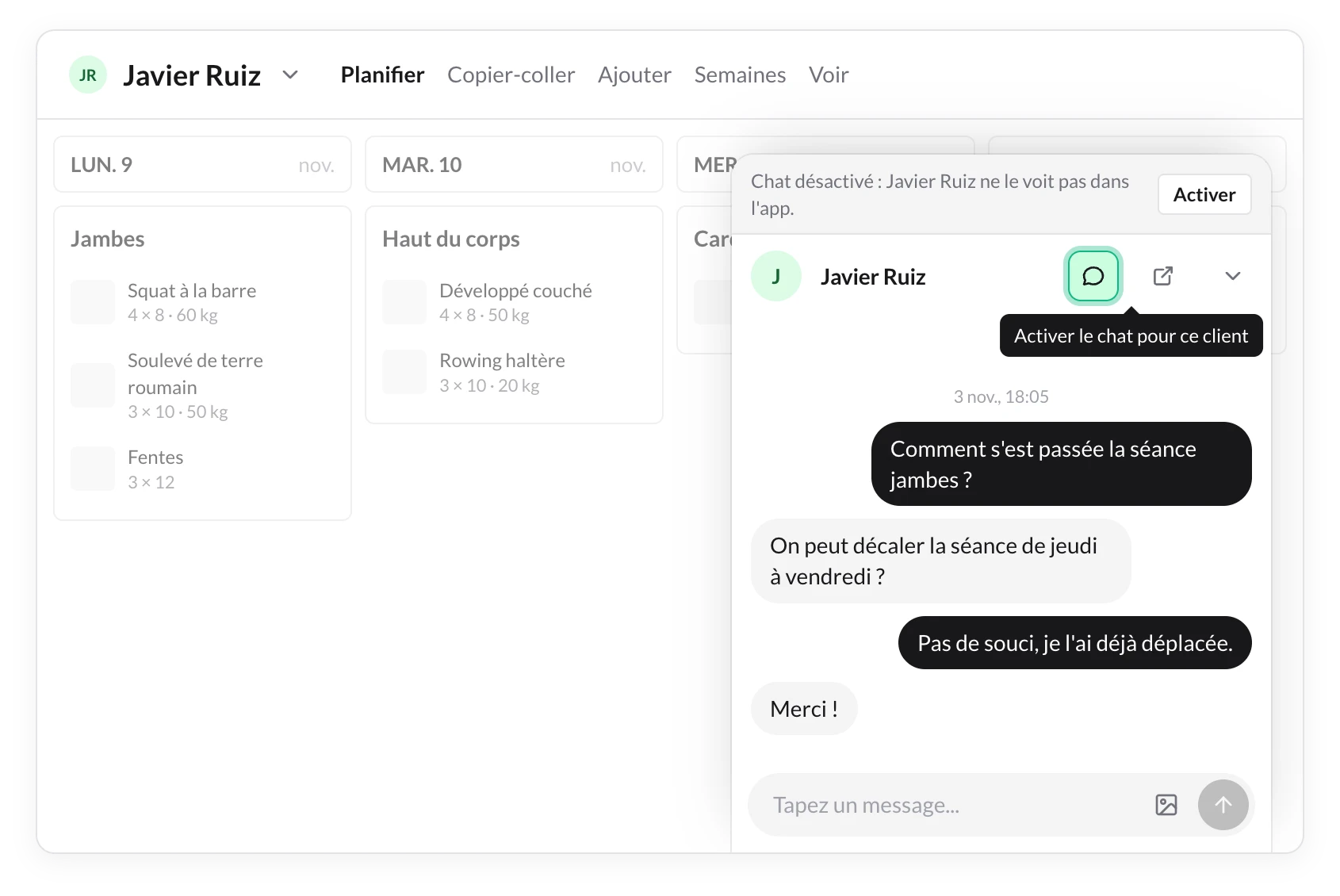
Vous continuez à voir la conversation et tout son historique.
5. Ce que voit votre client
- Chat activé : la section « Messages » dans la barre inférieure de son app, avec sa conversation avec vous. S'il n'a pas encore l'app : Comment partager l'app avec vos clients ?.
- Chat désactivé (pour lui ou pour tout votre compte) : « Messages » disparaît. S'il avait la section ouverte, l'app le renvoie vers son plan.
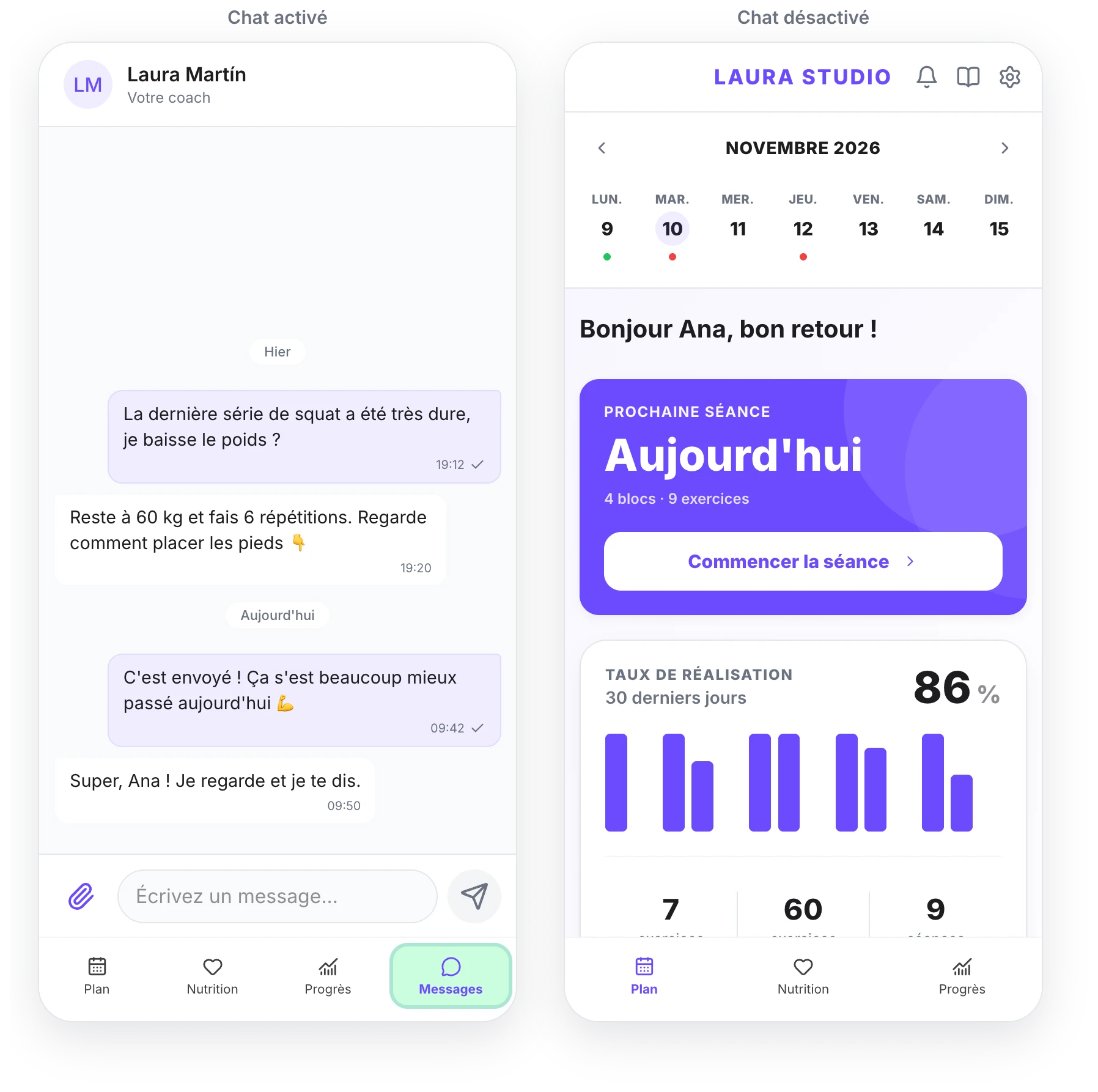
Quand vous le réactivez, votre client retrouve toute la conversation.
Vous voulez lui envoyer les instructions ? Il a son propre guide : Messages.
Questions fréquentes
Mes clients ont-ils le chat activé par défaut ?▼
Oui. Dès que vous activez le chat sur votre compte, tous vos clients le voient, y compris ceux que vous créez ensuite. Seuls ceux à qui vous le retirez ne le voient plus.
Si je désactive le chat, les messages sont-ils supprimés ?▼
Non. Vous continuez à voir tout l'historique et, si vous le réactivez, votre client retrouve toute la conversation.
Comment désactiver le chat pour tout le monde ?▼
Dans « Personnaliser l'application », passez « Discuter avec le coach » sur « Désactivé » et cliquez sur « Enregistrer les modifications ».
Mon client peut-il m'écrire en premier ?▼
Non. La conversation s'ouvre quand vous ouvrez son chat depuis sa fiche. À partir de là, il peut vous écrire quand il veut.
Quelle différence avec le chat WhatsApp ?▼
Ce chat se trouve dans l'app de votre client et n'a pas de fenêtre de 24 heures. Celui de WhatsApp lui écrit sur son numéro de téléphone : tout est expliqué dans Comment répondre à vos clients sur WhatsApp ?.
Étape suivante
Consulter les réponses et l'évolution
Consultez les formulaires envoyés par un client, filtrez son historique et comparez les échelles, les choix et les textes au fil du temps.
Comment répondre à vos clients sur WhatsApp ?
Utilisez la boîte de réception WhatsApp de TrainerStudio pour suivre les conversations que vos clients ouvrent en répondant à vos rappels, traduire les messages avec l'IA et comprendre la fenêtre de 24 heures de Meta.