
Comment créer des exercices ?
Vous pouvez utiliser la bibliothèque publique d'exercices de TrainerStudio ou créer les vôtres pour les adapter à votre façon de travailler. Seul le nom est obligatoire : enregistrez une fiche simple en quelques secondes et complétez le reste plus tard.
La même fenêtre permet d'ajouter des instructions, des balises, des photos, des vidéos, des liens, une classification et les paramètres de charge. L'exercice est alors prêt à être recherché, programmé et présenté au client.
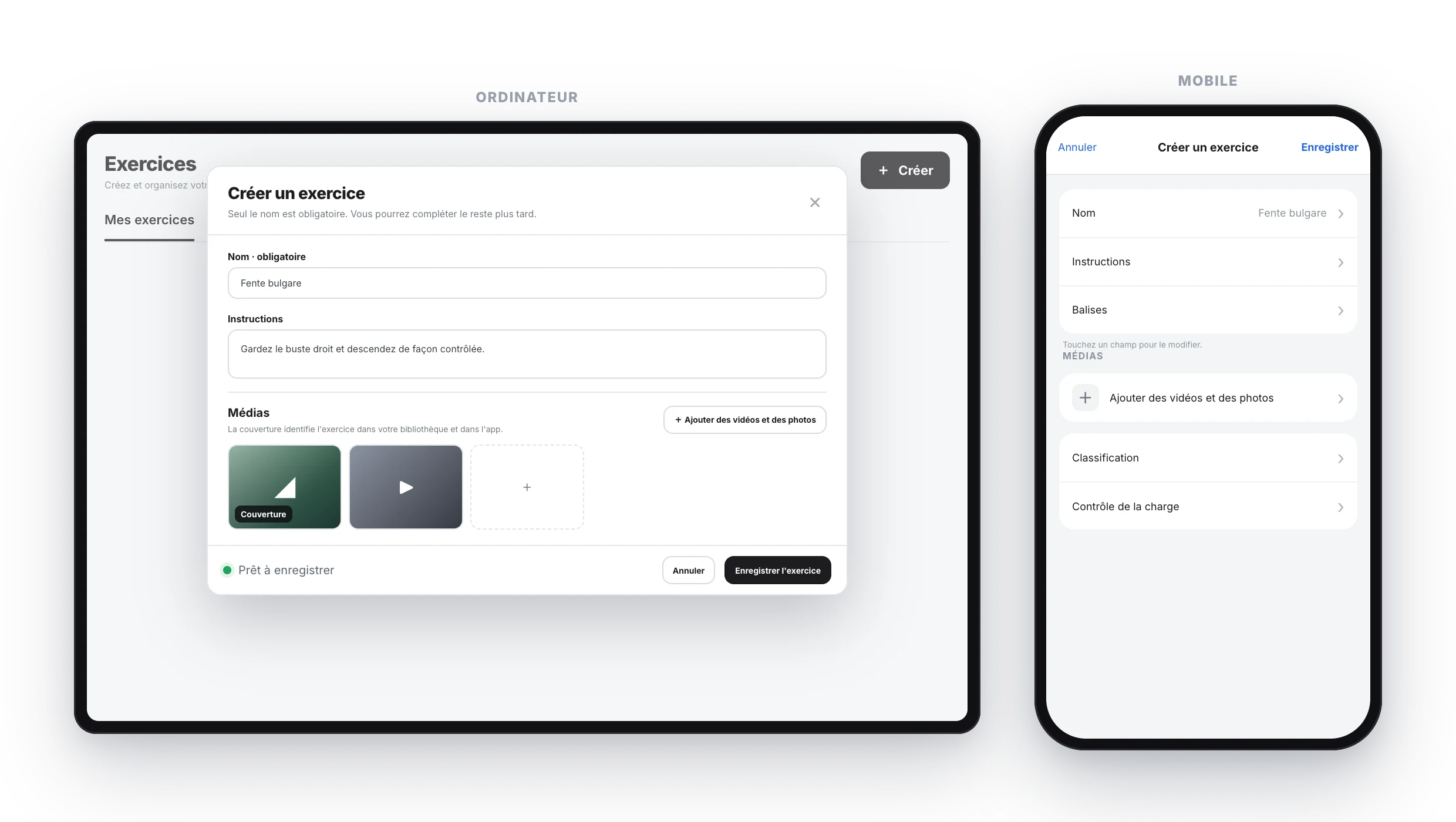
Sur ordinateur, tous les champs sont réunis dans une vue ; sur mobile, vous les complétez section par section.
1. Ouvrez votre bibliothèque et cliquez sur Créer
Allez dans Bibliothèque → Exercices → Mes exercices. Cliquez sur Créer en haut à droite.
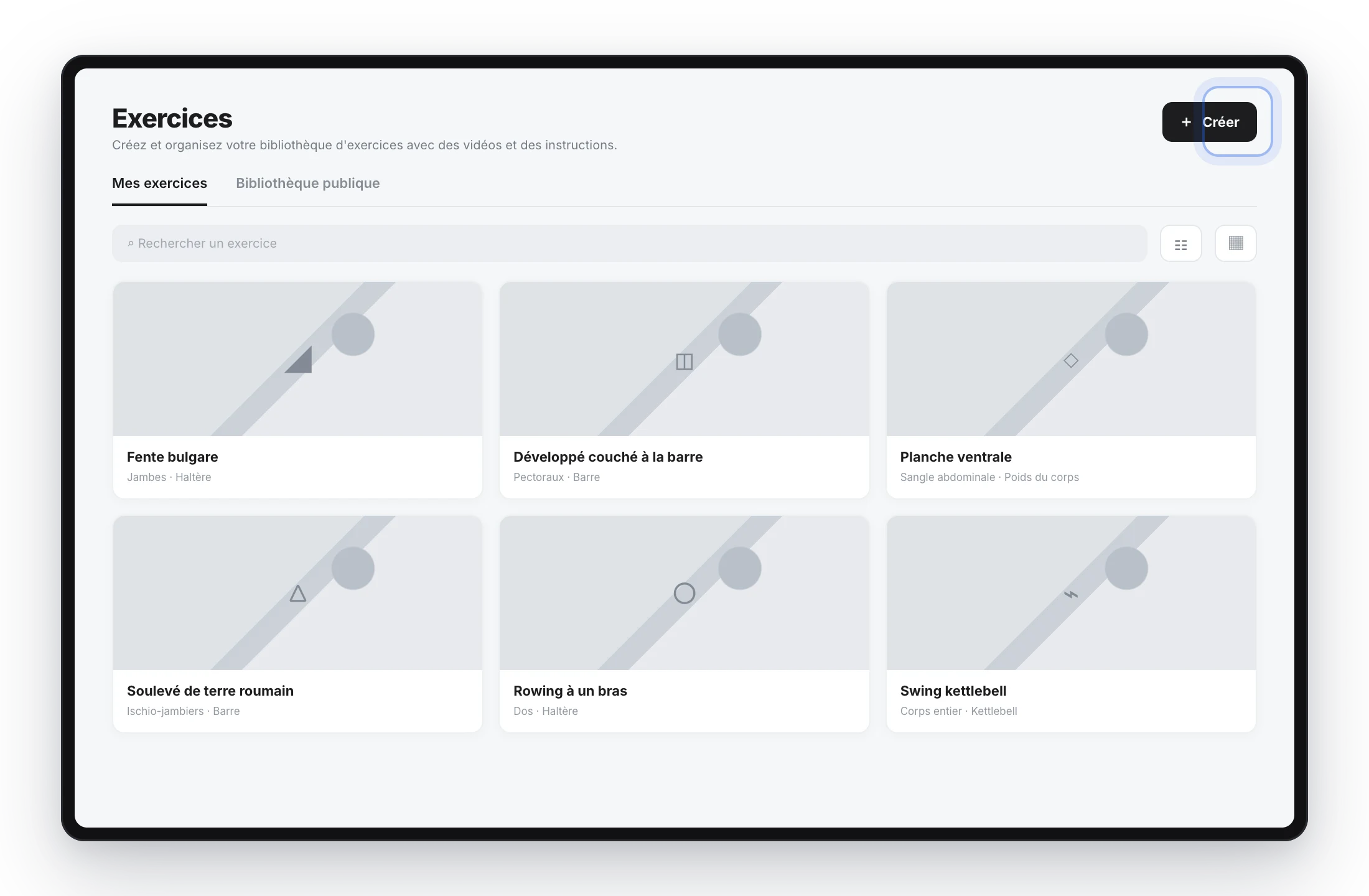
Le nouvel exercice est enregistré dans « Mes exercices » et peut être utilisé dans n'importe quel programme ou plan client.
Vous pouvez aussi créer un exercice sans quitter le sélecteur qui s'ouvre quand vous ajoutez un exercice à une séance. Une fois terminé, TrainerStudio le sélectionne pour vous permettre de continuer votre programmation.
2. Complétez la fiche de l'exercice
La fenêtre rassemble toutes les informations dans une seule vue déroulante. Commencez par le nom, le seul champ obligatoire. Dès que vous le saisissez, le pied de la fenêtre affiche Prêt à enregistrer.
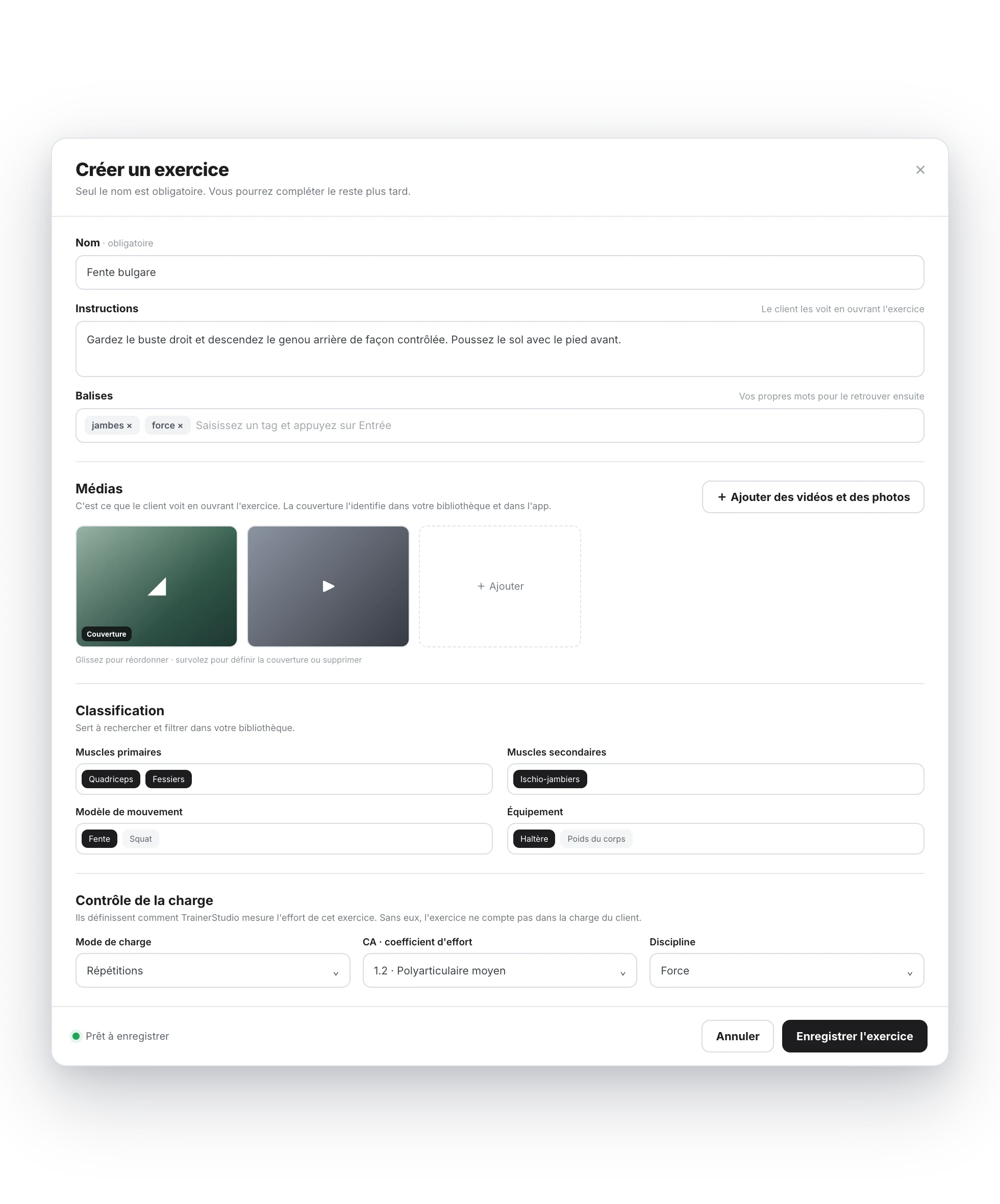
Seul le nom est obligatoire ; le reste sert à mieux expliquer et organiser l'exercice.
Informations de base
- Nom (obligatoire) : utilisez un nom clair et reconnaissable, comme « Fente bulgare » ou « Développé couché à la barre ».
- Instructions : écrivez des consignes d'exécution courtes et précises. Le client les voit en ouvrant l'exercice.
- Balises : ajoutez vos propres mots pour le retrouver plus tard, par exemple « jambes », « fessiers » ou « échauffement ». Saisissez une balise et appuyez sur Entrée pour l'ajouter.
3. Ajoutez la couverture, les vidéos et les autres ressources
Dans Médias, cliquez sur Ajouter des vidéos et des photos. Vous pouvez :
- Téléverser une image ou une vidéo depuis votre appareil.
- Coller un lien YouTube ou Vimeo.
- Ajouter un lien externe vers un article, un guide ou une autre ressource.
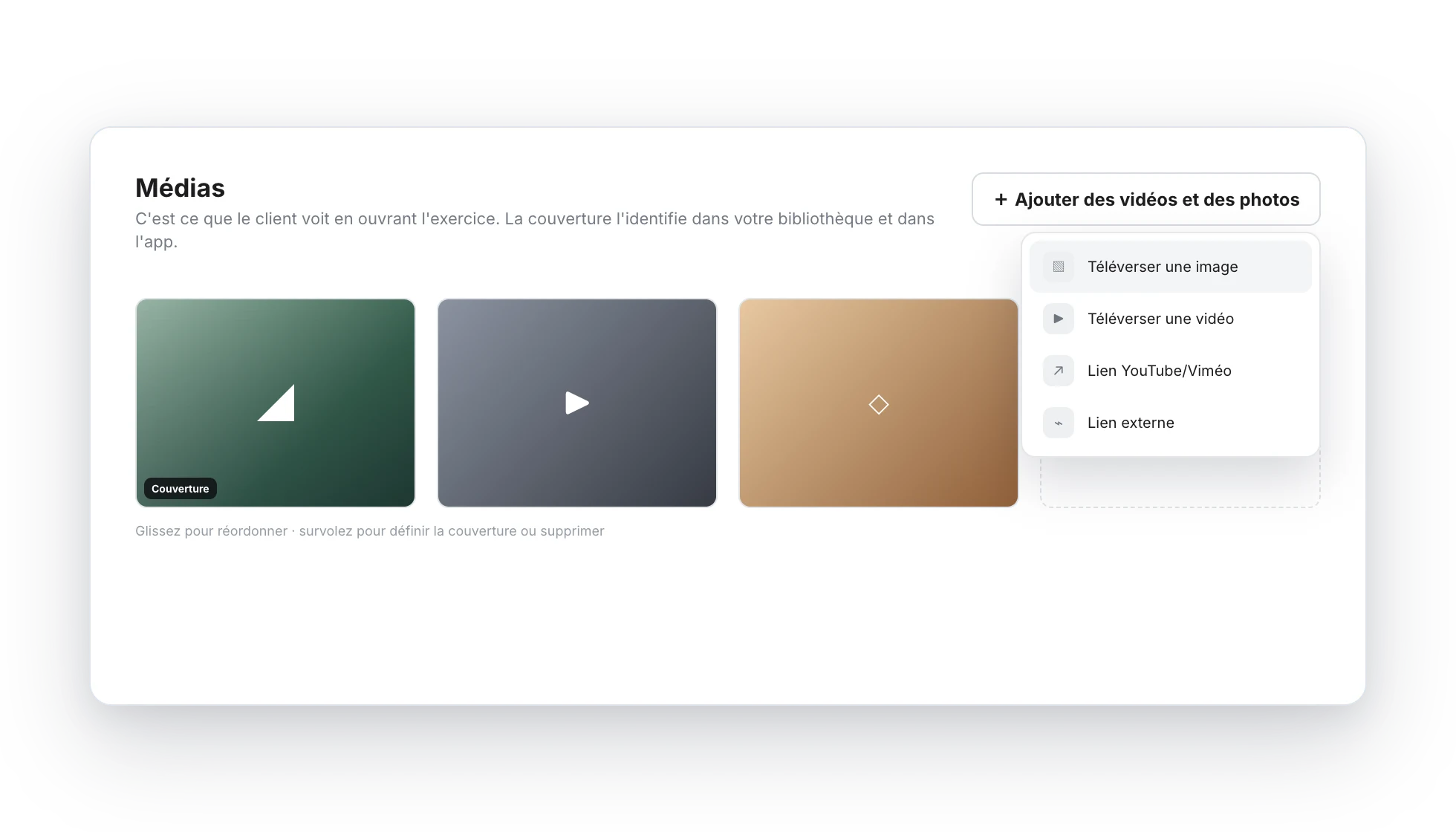
Réunissez la démonstration de l'exercice, sa couverture et les ressources complémentaires dans la même galerie.
La première image compatible devient automatiquement la couverture. Vous pouvez aussi choisir une autre image, un GIF ou la miniature d'une vidéo YouTube. Sur ordinateur, faites glisser les ressources pour les réordonner et survolez-en une pour changer la couverture ou la supprimer.
4. Classez l'exercice et configurez la charge
La Classification est facultative, mais elle facilite la recherche et le filtrage dans votre bibliothèque. Vous pouvez indiquer :
- Les muscles primaires et secondaires.
- Le modèle de mouvement et le type de force.
- La mécanique et la latéralité.
- L'équipement.
Le Contrôle de la charge est lui aussi facultatif. Ses trois champs —mode de charge, coefficient CA et discipline— définissent la contribution de l'exercice à la charge du client. Si vous les laissez vides, l'exercice reste utilisable normalement, mais il ne compte pas dans le suivi de la charge. Consultez comment configurer ces valeurs pour voir des exemples.
5. Sur mobile, ouvrez chaque section
Sur mobile, le même formulaire est organisé sous forme de liste. Touchez Nom, Instructions, Balises, Médias, Classification ou Contrôle de la charge pour ouvrir l'écran correspondant.
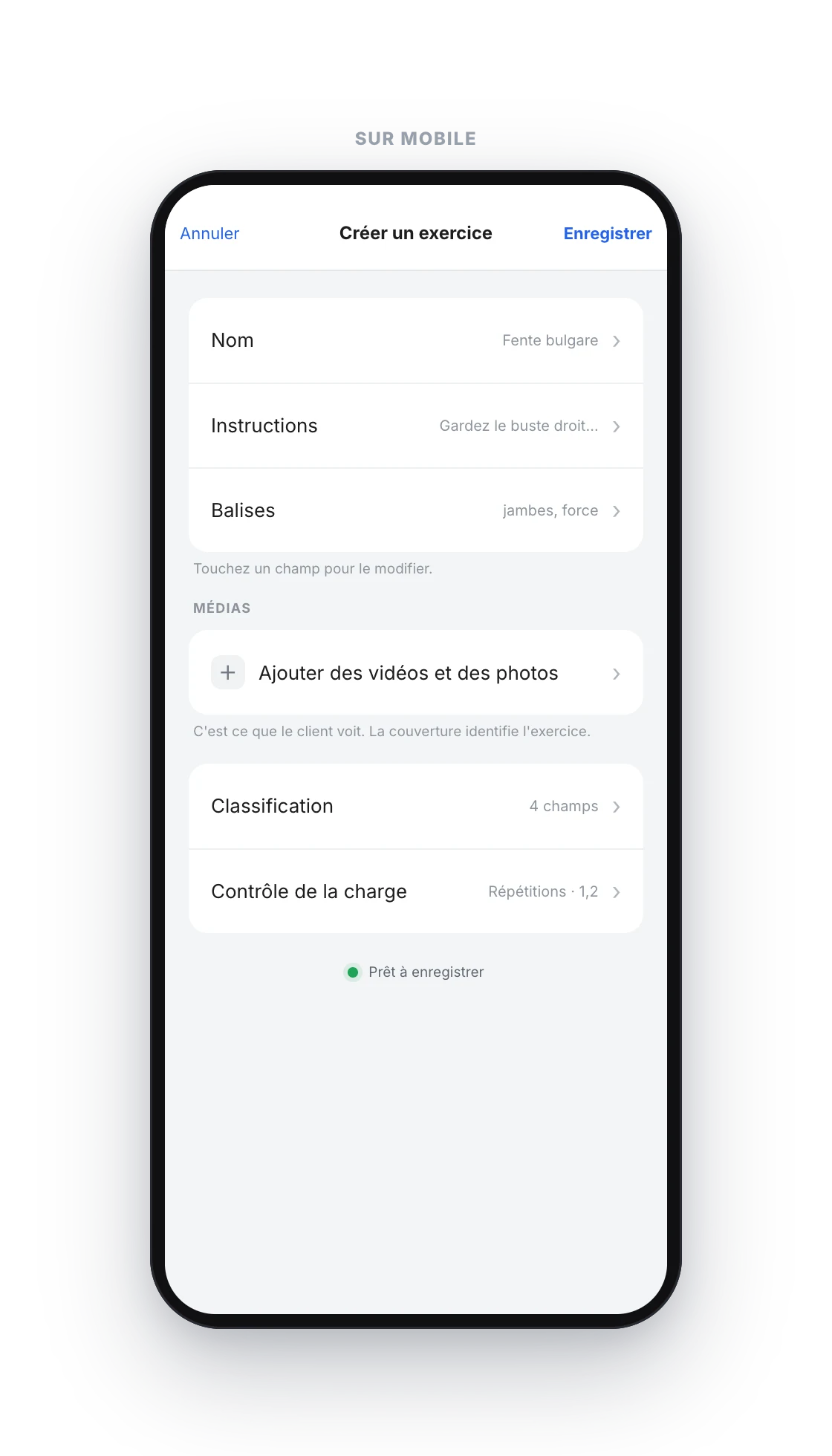
Touchez une ligne pour la modifier, revenez en arrière sans perdre le brouillon, puis touchez « Terminé » pour fermer une section.
Vous pouvez passer d'une section à l'autre sans perdre ce que vous avez saisi. Lorsque l'exercice est prêt, touchez Enregistrer.
Questions fréquentes
Quels champs sont obligatoires pour créer un exercice ?▼
Seul le nom est obligatoire. Vous pouvez créer la fiche minimale maintenant, puis ajouter les instructions, les médias, la classification et le contrôle de la charge depuis votre bibliothèque.
Comment savoir si l'exercice peut être enregistré ?▼
Le pied de la fenêtre affiche son état. Si le nom manque ou si une valeur n'est pas valide, le motif apparaît près des boutons ; la progression s'affiche également pendant un téléversement.
Comment la couverture de l'exercice est-elle choisie ?▼
La première image, le premier GIF ou la première miniature YouTube compatible devient automatiquement la couverture jusqu'à ce que vous en choisissiez une autre.
Puis-je modifier l'ordre des vidéos et des photos ?▼
Oui. Faites glisser les ressources sur ordinateur ; sur mobile, utilisez le menu de chaque ressource pour la déplacer, la définir comme couverture ou la supprimer.
Que se passe-t-il si je crée l'exercice depuis une séance ?▼
Après l'enregistrement, le nouvel exercice revient sélectionné dans le sélecteur afin que vous puissiez l'ajouter immédiatement sans interrompre votre travail.
Dois-je créer toute ma bibliothèque avant de commencer ?▼
Non. Ajoutez les exercices au fur et à mesure de vos besoins et gardez des noms et des balises cohérents pour les retrouver facilement.
Comment récupérer des planifications modifiées par erreur ?
Ouvrez l'Historique des modifications du planificateur, prévisualisez une version enregistrée et restaurez-la pour récupérer le plan d'un client exactement tel qu'il était avant.
Comment laisser vos clients changer un exercice ?
Donnez à vos clients la possibilité de remplacer un exercice par une alternative que vous approuvez. Vous définissez la liste, ils choisissent pendant la séance et votre programmation reste intacte.