
Comment gérer votre abonnement à TrainerStudio ?
Avec TrainerStudio, vous payez en fonction du nombre de clients actifs. Tous les paliers incluent les mêmes fonctionnalités (programmes et plans nutritionnels illimités, votre propre application à votre marque, WhatsApp, chat, formulaires, métriques…) ; seul change le nombre de clients actifs que vous pouvez avoir en même temps.
Ce guide explique comment vous abonner, changer de palier, gérer la facturation et ce qui se passe avec la limite de clients. Pour voir les prix actuels dans votre pays, consultez la page des tarifs.
1. Ouvrez la page d'abonnement
Allez dans Activité → Abonnement dans le menu latéral (elle se trouve aussi dans Paramètres → Abonnement). Si vous êtes sur l'offre gratuite, l'encadré Offre gratuite du menu latéral indique combien de places il vous reste et le bouton Voir les offres vous amène ici.
La page Gérer l'abonnement comporte l'onglet du plan (intitulé « Planifier » dans l'application) et, si votre compte l'a activé, Crédits IA, ainsi qu'un menu ⋮ avec les actions du compte.

Seules les personnes autorisées à gérer la facturation (en général, le titulaire du compte) voient cette section. Si vous travaillez comme employé dans une équipe, demandez les changements d'offre au responsable.
2. Choisissez un palier et abonnez-vous
Tant que vous n'avez pas d'abonnement payant, l'onglet du plan affiche tous les paliers classés par capacité : une offre gratuite avec un petit nombre de clients, des paliers payants jusqu'à 5, 15, 30 et 50 clients actifs, et un palier clients illimités. Pour chaque palier, vous voyez le prix mensuel et le coût approximatif par client.
- TrainerStudio présélectionne le palier adapté à vos clients actifs actuels et l'indique comme Recommandé pour vous. Si vous en voulez un autre, cliquez dessus.
- Le bandeau du haut résume le palier choisi et son prix mensuel. Cliquez sur Abonnez-vous.
- Le paiement sécurisé de Stripe s'ouvre. Saisissez vos informations de paiement et confirmez.
De retour dans TrainerStudio, votre nouvelle capacité s'applique dès que Stripe confirme le paiement. Les prix affichés sont ajustés à votre pays et dans votre devise ; ils peuvent donc différer de ceux d'un autre pays.
3. Gérez un abonnement actif
Avec un abonnement payant, l'onglet du plan affiche la carte Abonnement actif : le palier, le prix mensuel et un compteur de Clients actifs avec votre utilisation par rapport à la limite.
- Gérer l'abonnement ouvre le portail Stripe, où vous pouvez télécharger vos factures, changer de carte ou de moyen de paiement et résilier l'abonnement.
- Changer de palier affiche la liste des paliers avec votre Palier actuel indiqué. Le changement se fait lui aussi dans le portail Stripe : vous choisissez une autre offre et seule la différence au prorata vous est facturée.
Quand la résiliation prend effet, votre compte repasse à l'offre gratuite.
4. La limite de clients
- Seuls les clients actifs comptent. Les clients archivés n'occupent pas de place : archiver ceux qui ne s'entraînent plus avec vous libère de la place (vous pouvez en archiver plusieurs à la fois avec les actions groupées).
- Quand vous atteignez la limite, vous voyez Vous avez atteint votre limite de clients et vous ne pouvez plus ajouter de clients tant que vous ne passez pas à un palier supérieur ou n'en archivez pas.
- Si vous avez plus de clients actifs que votre offre ne le permet (par exemple après être passé à un palier inférieur ou avoir résilié), TrainerStudio affiche l'avis Problème d'abonnement et bloque le tableau de bord jusqu'à ce que vous régliez la situation : passez à un palier supérieur depuis Gérer l'abonnement ou archivez des clients.
5. Si vous vous êtes abonné depuis l'iPhone
Si vous avez souscrit à TrainerStudio depuis l'application iPhone, c'est Apple qui facture l'abonnement. Sur le web, vous verrez l'avis Votre abonnement est géré par l'App Store et les options Stripe n'apparaissent pas. Pour changer de palier ou résilier, ouvrez TrainerStudio sur votre iPhone et allez dans Réglages → Abonnement, ou gérez l'abonnement depuis votre identifiant Apple.
6. Supprimez votre compte
Si vous voulez fermer TrainerStudio définitivement, ouvrez le menu ⋮ de Gérer l'abonnement et choisissez Supprimer le compte. Saisissez votre mot de passe pour confirmer et cliquez sur Supprimer le compte.
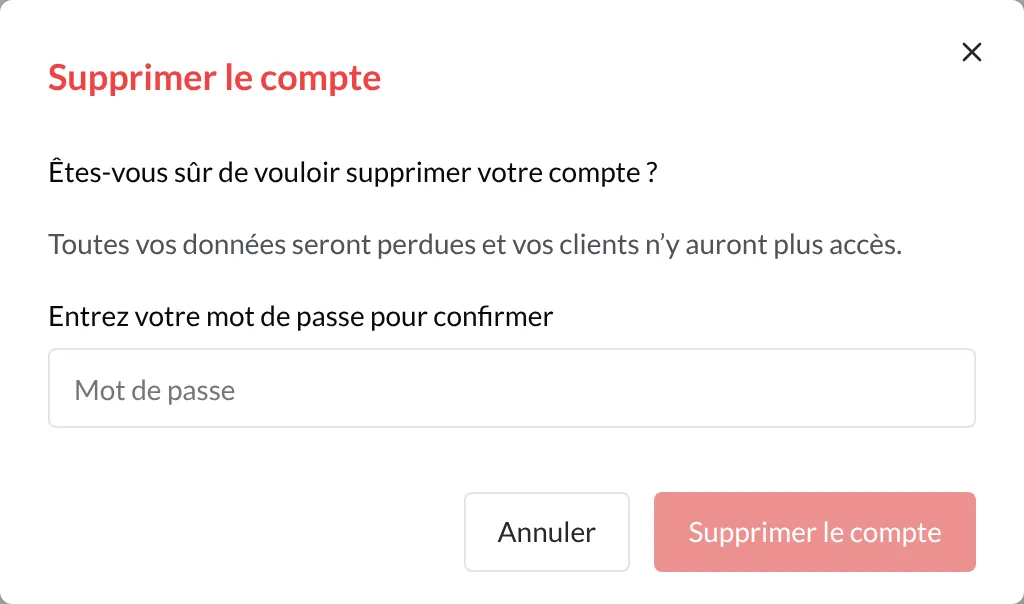
- C'est irréversible. Toutes vos données sont effacées et vos clients n'ont plus accès à leur application.
- Votre abonnement Stripe est résilié automatiquement. S'il ne peut pas être résilié, le compte n'est pas supprimé et un message vous invite à réessayer.
- Si vous payez via Apple, TrainerStudio ne peut pas résilier cet abonnement à votre place. La fenêtre vous demande de cliquer sur Gérer l’abonnement Apple, d'y désactiver le renouvellement automatique et de le confirmer en cochant la case avant de supprimer le compte.
Bon à savoir
- Toutes les fonctionnalités dans tous les paliers. Changer de palier ne change que le nombre de clients actifs possibles.
- Prix par pays. Le prix dépend du pays de votre compte ; la page des tarifs affiche les prix en vigueur.
- Paiement sécurisé avec Stripe. TrainerStudio ne conserve pas les données de votre carte : Stripe s'en charge.
- Factures toujours accessibles. Téléchargez-les quand vous voulez depuis Gérer l'abonnement, dans le portail Stripe.
- Archiver libère des places. Avant de passer à un palier supérieur, vérifiez si certains clients ne sont plus actifs.
Guides associés
Comment gérer les employés dans TrainerStudio ?
Ajoutez des employés à votre équipe, contrôlez leurs autorisations et assignez-leur des clients spécifiques. Développez votre activité en gardant le contrôle total.
Comment gagner de l'argent avec le programme d'affiliation ?
Créez votre code de parrainage, partagez votre lien avec d'autres coachs et gagnez 20 % de leurs paiements d'abonnement pendant 12 mois. Consultez vos gains et le nombre de coachs parrainés.