
Comment utiliser le bouton « Terminer la séance »
Savoir si un client s'est entraîné aujourd'hui ne devrait pas vous obliger à ouvrir son plan et à compter les exercices un par un. Avec le bouton « Terminer la séance », c'est le client lui-même qui clôture sa séance du jour d'une touche et vous recevez une alerte à l'instant (push ou WhatsApp), avec le nombre d'exercices qu'il a complétés.
C'est une fonction opt-in : c'est vous qui l'activez depuis vos réglages. Tant qu'elle est désactivée, le bouton n'apparaît pas dans l'app du client et rien ne change. Les clients que vous suivez déjà ne voient aucune différence.

Le client termine sa séance depuis son téléphone ; vous le voyez sur le moment sur votre ordinateur, avec le X sur Y d'exercices qu'il a complétés.
1. Activez-le depuis vos réglages
Allez dans Réglages → App du client et, sur la ligne « Bouton de fin de séance », basculez le sélecteur sur Activé. Il se trouve avec les autres réglages de l'app du client (jours de visibilité, envoi de fichiers…), et il est désactivé par défaut.
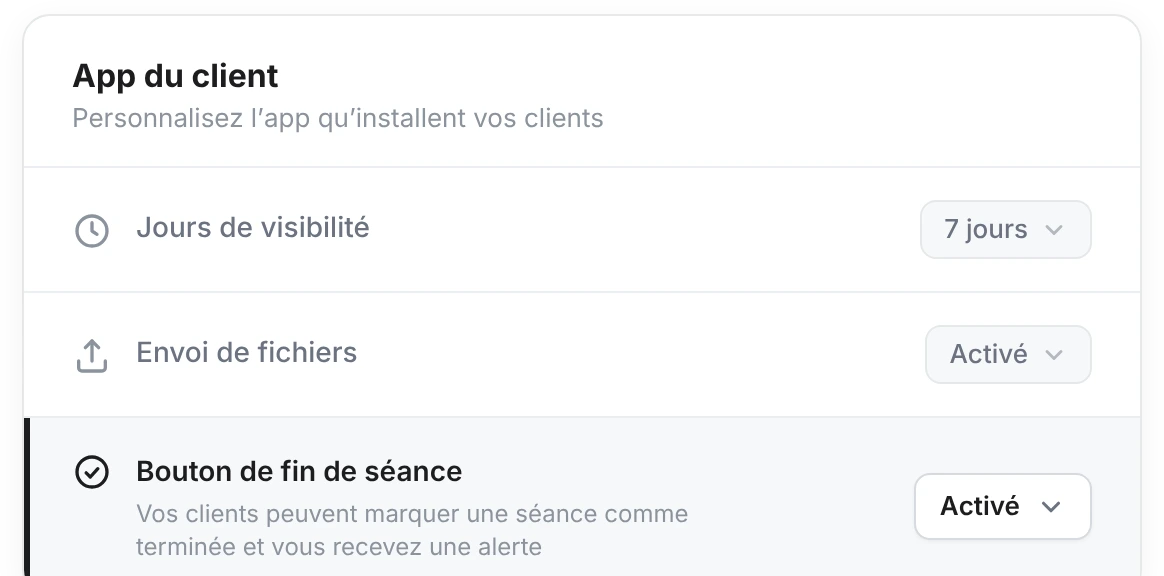
Un seul sélecteur active le bouton pour tous vos clients. Avec « Désactivé », le bouton est masqué dans l'app.
Dès que vous l'activez, le bouton apparaît dans l'app de vos clients et la notification « Séance terminée » s'allume avec push activé et WhatsApp désactivé par défaut. Vous pouvez régler par quel canal vous voulez la recevoir dans Réglages → Notifications.
2. Ce que voit votre client
Sur l'écran de sa séance du jour apparaît une barre fixe en bas avec le bouton « Terminer la séance ». Il peut le toucher quand il veut : il n'est pas nécessaire qu'il ait complété tous les exercices.
Une fois terminé, la barre devient « Séance terminée ✓ » avec un bouton « Annuler » au cas où il se serait trompé. Annuler remet le jour en attente sans vous inonder d'alertes répétées (voir plus bas).
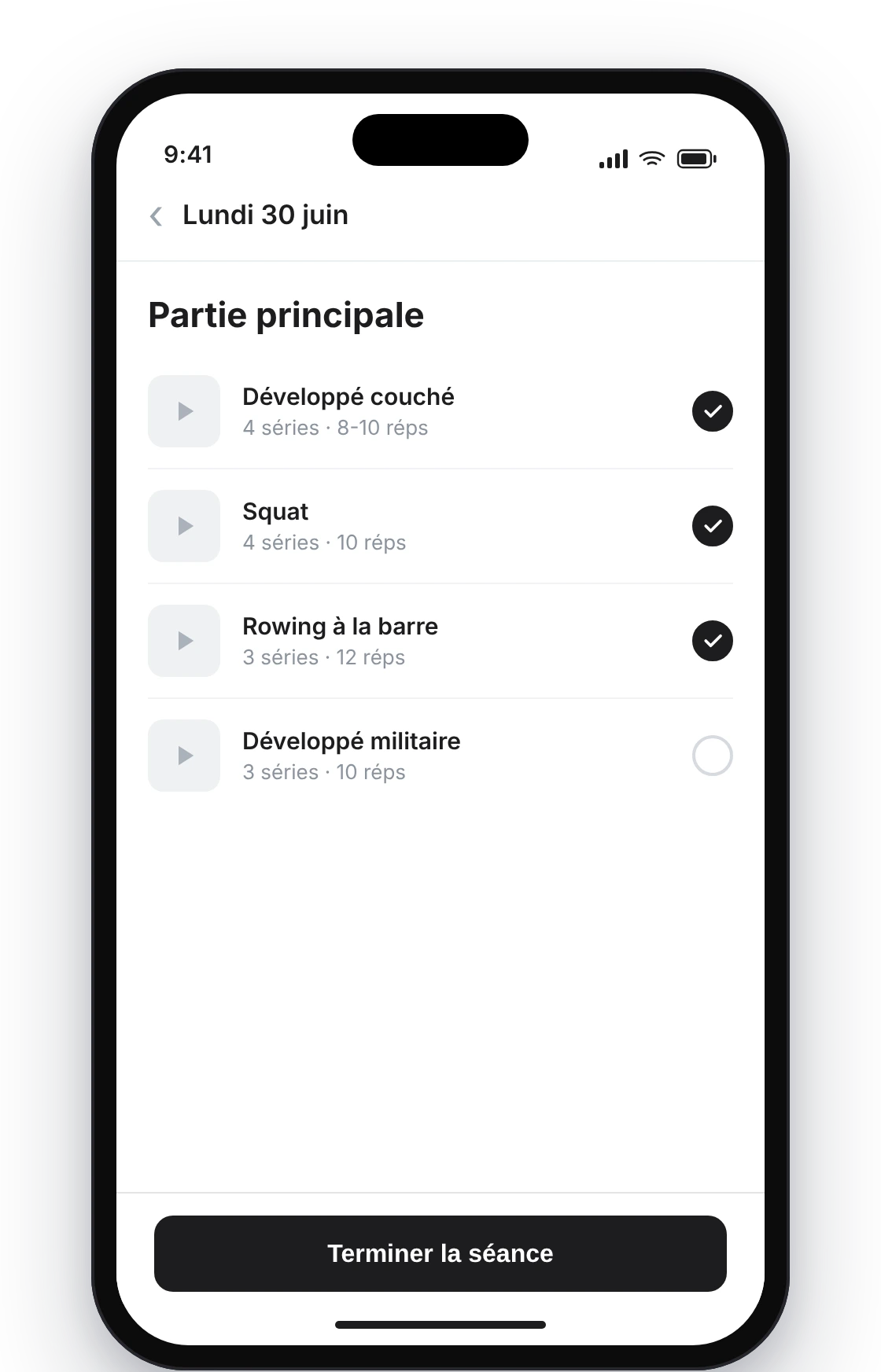
La barre « Terminer la séance » est toujours sous la main. À la fin, elle passe à « Séance terminée ✓ », avec « Annuler » disponible.
3. Marquer tout comme terminé
Si le client touche « Terminer la séance » avec des exercices non marqués, une feuille inférieure s'ouvre et lui demande confirmation avant de clôturer : elle lui indique où il en est (« Vous avez complété 5 sur 8 ») et lui propose deux chemins :
- Marquer tout comme complété et terminer — marque d'un coup les exercices restants et termine. Idéal pour celui qui a tout fait mais n'a pas noté série par série.
- Terminer sans les compléter — termine en laissant l'enregistrement tel quel. Vous voyez le X sur Y réel (les exercices en attente ne se complètent pas automatiquement dans votre dos).
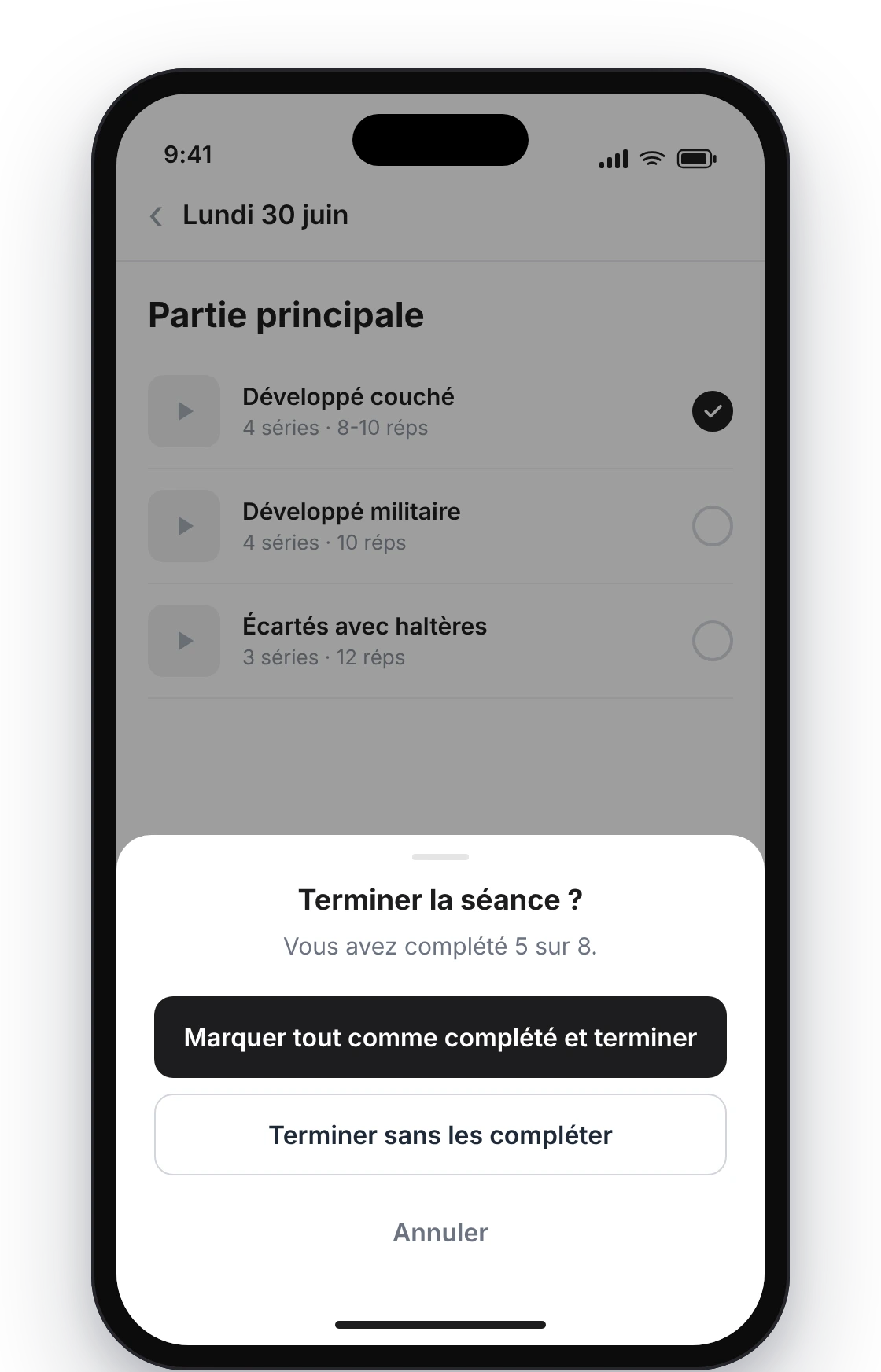
Avec des exercices en attente, « Marquer tout comme complété et terminer » les complète d'un coup. S'il préfère, il termine sans y toucher et vous voyez le décompte réel.
S'il avait déjà tout complété, aucune question : une touche et c'est fait.
4. Vous recevez l'alerte sur le moment
Dès que le client termine, la notification « Séance terminée » se déclenche sur les canaux que vous avez activés :
- Push : « Marie a terminé sa séance (5/8 exercices). »
- WhatsApp : la même alerte par modèle, si vous activez ce canal dans Réglages → Notifications.
L'alerte comprend le nom du client et le X/Y d'exercices qu'il a enregistrés, vous voyez donc d'un coup d'œil s'il a tout complété ou s'il a laissé des choses à moitié.
Ce qu'il faut savoir
- C'est opt-in et global. Un seul sélecteur dans Réglages → App du client allume le bouton pour tous vos clients. Éteint = le bouton n'existe pour personne.
- Il peut toujours terminer. Il n'est pas nécessaire de compléter les 8 exercices pour terminer ; avec des exercices en attente, l'app ouvre une feuille inférieure et propose de marquer tout comme complété ou de terminer sans les compléter.
- Le X/Y est réel. « Terminer sans les compléter » ne complète rien de son côté : vous recevez le décompte tel quel, pour savoir comment s'est passée la séance.
- Annuler ne vous bombarde pas. Si le client annule puis termine à nouveau le même jour, vous ne recevez pas de deuxième alerte : elle n'arrive que la première fois.
- Seule l'option choisie compte. Les jours avec plusieurs options d'entraînement, le X/Y est calculé sur l'option que le client a faite, pas sur la somme de toutes.
- Vous choisissez le canal. Par défaut, elle arrive par push ; vous pouvez ajouter ou retirer WhatsApp depuis Réglages → Notifications, avec le reste des alertes.
Comment proposer à vos clients plusieurs routines au choix chaque jour ?
Proposez plusieurs options d'entraînement le même jour (routine A, routine B, express...) et laissez le client choisir laquelle il fait et l'enregistrer. Idéal pour les routines tournantes et les clients sans jours fixes.
Comment ajouter des rappels par WhatsApp
Programmez un message WhatsApp qui arrive à votre client à l'heure de votre choix —« Aujourd'hui, c'est séance ! »— sans que vous ayez à y penser. Vous l'ajoutez dans un jour de son plan, vous écrivez le texte et l'app l'envoie pour vous.