
Comment votre client installe-t-il l'app ?
Votre client n'a besoin de rien télécharger sur l'App Store ni sur Google Play. L'app s'installe depuis son propre lien d'accès : il ouvre le lien dans le navigateur et, de là, il l'ajoute à l'écran d'accueil en deux touches.
Cela vaut la peine qu'il le fasse. Sans l'installer, l'app fonctionne pareil mais s'ouvre à l'intérieur du navigateur. Une fois installée :
- elle s'ouvre en plein écran, sans barre d'adresse, comme n'importe quelle autre app ;
- elle porte votre logo, votre nom et vos couleurs si vous avez votre app personnalisée ;
- et c'est la seule façon pour qu'il reçoive des notifications.
Avant tout : le lien doit s'ouvrir dans Safari (iPhone) ou Chrome (Android). Si votre client l'ouvre depuis le navigateur interne d'Instagram, WhatsApp ou TikTok, il entrera dans l'app mais l'option d'installation n'apparaîtra pas. Qu'il copie le lien et le colle dans le navigateur.
Sur iPhone
Avec Safari —sur iPhone, l'installation ne fonctionne que depuis Safari, pas depuis Chrome ni d'autres navigateurs— :
- Ouvrez le lien d'accès et appuyez sur le bouton de partage dans la barre du bas
- Descendez dans le menu et choisissez « Sur l'écran d'accueil »
- Confirmez avec « Ajouter »
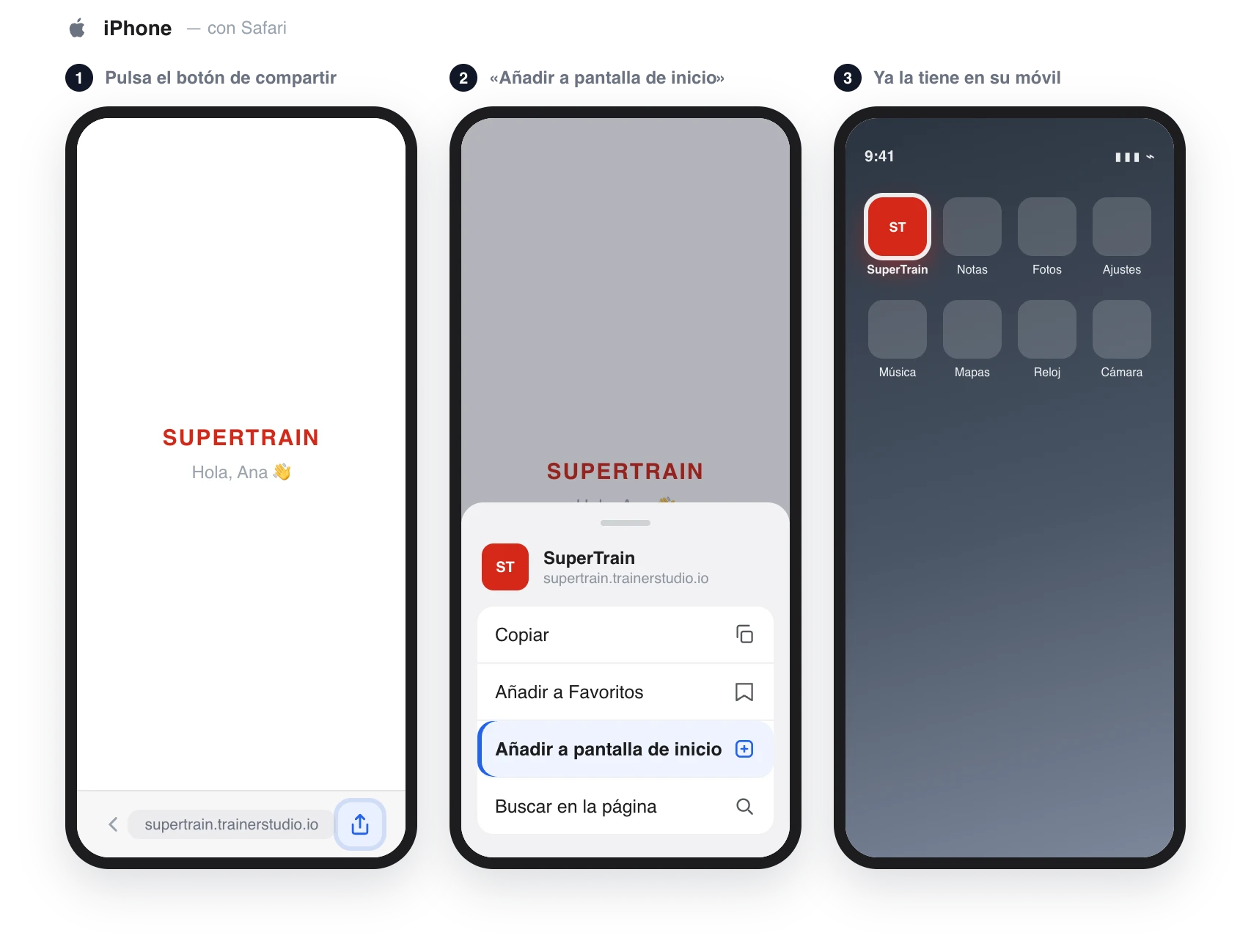
Sur certaines versions d'iOS, le bouton de partage se trouve derrière le bouton « ••• » de la barre.
Sur Android
Avec Chrome :
- Ouvrez le lien d'accès et appuyez sur le menu des trois points, en haut à droite
- Choisissez « Installer l'application » (sur certains téléphones cela apparaît comme « Ajouter à l'écran d'accueil »)
- Confirmez
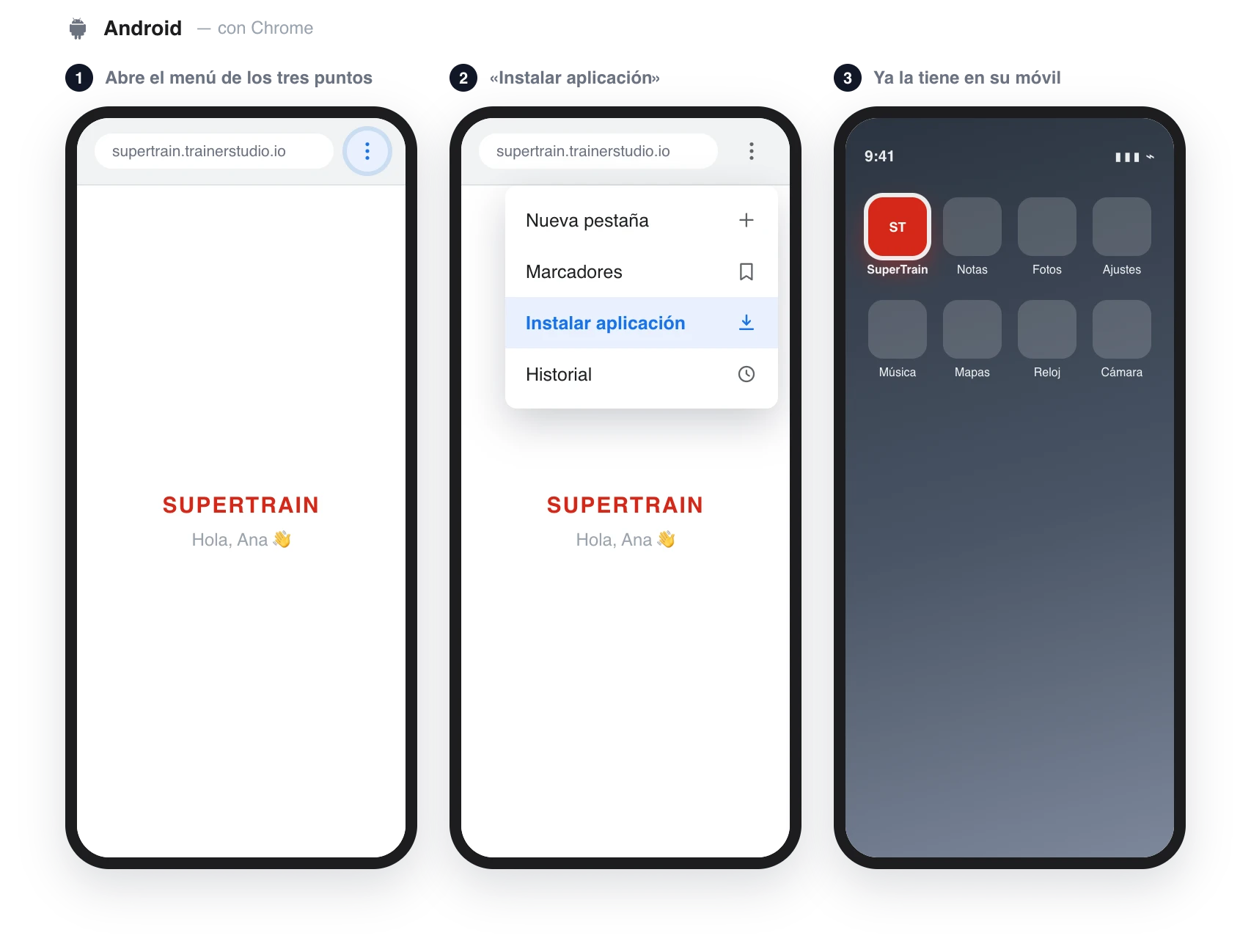
À partir de là, votre client entre en touchant l'icône, sans avoir besoin du lien.
L'alternative : l'app des stores
Si votre client préfère la télécharger depuis le store habituel, il peut chercher « TrainerStudio » sur l'App Store ou Google Play. À l'intérieur, c'est exactement la même app —mêmes entraînements, même chat, mêmes métriques—, avec deux différences :
- Elle porte l'icône et le nom de TrainerStudio, pas les vôtres.
- On y entre avec e-mail et mot de passe, pas avec le lien. Votre client les crée la première fois qu'il entre par le lien, sur l'écran « Complétez votre compte » ; vous pouvez aussi lui attribuer vous-même un mot de passe depuis « Options » → « Définir un mot de passe ».

Beaucoup de coachs utilisent les deux voies : ils partagent leur lien et, si un client bloque sur l'installation depuis le navigateur, ils lui disent de chercher « TrainerStudio » dans son store.
Envoyez-le-lui tout prêt
Si vous préférez ne pas le lui expliquer vous-même, le manuel pour clients reprend ces mêmes étapes avec des captures et vous pouvez le lui envoyer tel quel : Installer l'app.
Questions fréquentes
Est-il obligatoire d'installer l'app ?▼
Non. Avec le lien d'accès, votre client peut l'utiliser depuis le navigateur, y compris depuis l'ordinateur. Mais une fois installée, l'expérience est meilleure —plein écran, votre marque— et c'est la seule façon pour qu'il reçoive des notifications.
« Sur l'écran d'accueil » n'apparaît pas, pourquoi ?▼
C'est la cause numéro un du « ça ne marche pas » : il a ouvert le lien dans Instagram, WhatsApp ou TikTok, et ces navigateurs internes ne permettent pas d'installer. Qu'il copie le lien et le colle dans Safari (iPhone) ou Chrome (Android). Sur iPhone, de plus, l'installation ne fonctionne que depuis Safari.
L'app installée depuis le navigateur est-elle moins bien que celle du store ?▼
Non, c'est la même app à l'intérieur : mêmes fonctions, mêmes entraînements, même chat, notifications comprises. La différence est extérieure : celle installée depuis le navigateur porte votre marque, celle du store porte celle de TrainerStudio.
Et s'il supprime l'app de son téléphone ?▼
Il ne perd rien : ses données restent dans son compte. Il rouvre son lien d'accès —ou se connecte avec son e-mail et son mot de passe— et il la réinstalle s'il le souhaite.
Cela fonctionne-t-il aussi sur ordinateur ?▼
Oui. Le même lien ouvre l'app dans Chrome, Safari, Edge ou Firefox sur ordinateur, avec le même compte et les mêmes données.
Étape suivante
- Comment partager l'app avec vos clients ?
- Comment personnaliser votre app ? — votre logo, votre nom et vos couleurs
- Comment voir l'app comme la voit votre client ?
Comment partager l'app avec vos clients ?
Chaque client a son propre lien d'accès. Vous le lui envoyez par WhatsApp, il le touche et entre dans l'app avec la session déjà ouverte —sans inscription—. La première fois, il crée son e-mail et son mot de passe, et à partir de là il peut installer l'app sur son téléphone.
Comment personnaliser votre app ?
Configurez le nom, l'icône, le logo et les couleurs de votre app pour que vos clients voient votre marque, pas celle de TrainerStudio.