
Comment gérer les employés dans TrainerStudio ?
Quand vous avez beaucoup de clients, il est probable que vous ayez besoin d'embaucher une équipe pour les gérer. Cette équipe entrera aussi dans TrainerStudio, mais vous voudrez sûrement contrôler ce qu'elle peut faire : par exemple, ne voir que certains clients, ne pas pouvoir supprimer des exercices ou des routines, ou ne pas pouvoir accéder à des données sensibles comme la facturation de votre entreprise.
La fonctionnalité Équipes vous permet d'ajouter des employés à votre entreprise dans TrainerStudio et de contrôler les autorisations dont ils disposent.
Pourquoi avez-vous besoin des équipes ?
À mesure que votre activité grandit, gérer tous les clients par vous-même devient impossible. Vous avez besoin d'aide, mais vous avez aussi besoin de garder le contrôle. Avec la fonctionnalité d'équipes, vous pouvez ajouter des collaborateurs sans perdre le contrôle de votre activité. Vous protégez les informations sensibles comme la facturation ou la configuration de l'entreprise, vous assignez des clients spécifiques à chaque employé pour éviter les confusions, et vous décidez ce que chaque membre de l'équipe peut faire selon son rôle et son expérience.
Comment ça fonctionne ?
Dans TrainerStudio, il y a trois types de personnes qui peuvent utiliser la plateforme : vous (le propriétaire du compte), vos employés et vos clients. Vous avez un accès complet à tout : clients, configuration, facturation et équipe. Vos employés ne voient et ne font que ce que vous leur permettez. Et vos clients accèdent uniquement à leurs propres séances et à leurs données.
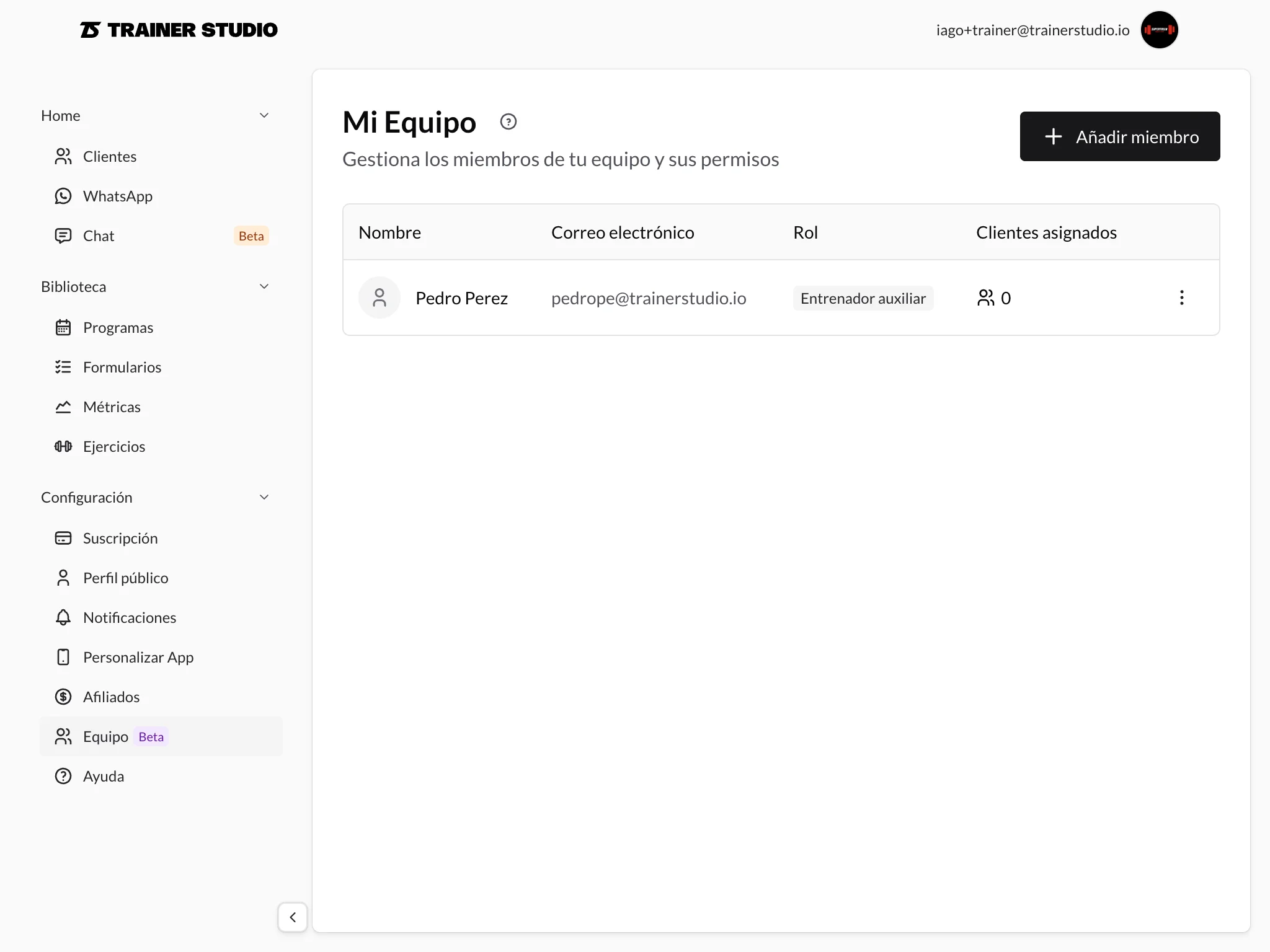
Chaque employé peut avoir des autorisations spécifiques par domaine fonctionnel. Par exemple, vous pouvez décider s'il peut voir les exercices, créer de nouveaux exercices, modifier des exercices existants ou supprimer des exercices. La même chose s'applique aux programmes d'entraînement, aux clients, aux recettes, aux formulaires et aux métriques. Vous pouvez donner des autorisations très précises selon ce dont chaque employé a besoin pour faire son travail.
Important : Les employés ne peuvent jamais accéder à la configuration de l'entreprise (logo, couleurs, domaine), à la facturation et à l'abonnement, ni à la gestion des autres employés. Ces autorisations ne sont pas disponibles pour les employés et vous seul, en tant que propriétaire du compte, pouvez les gérer.
Par défaut, un employé ne peut voir que les clients que vous lui avez spécifiquement assignés. Cela vous permet de répartir la charge de travail de façon claire, de préserver la confidentialité entre les clients de différents employés, et d'organiser par spécialité en assignant les clients selon l'expérience de chaque employé. Si vous avez besoin qu'un employé voie tous les clients (par exemple, un coordinateur), vous pouvez lui donner l'autorisation de voir tous les clients.
Ajouter un employé
Pour ajouter un nouvel employé, allez dans la section "Mon Équipe" depuis le menu latéral et cliquez sur "Ajouter un membre". Complétez les informations de base : prénom, nom, email (il servira à se connecter) et mot de passe temporaire (l'employé pourra le changer ensuite). Vous pouvez aussi ajouter une fonction optionnelle comme "Coach Personnel", "Nutritionniste" ou "Kinésithérapeute".
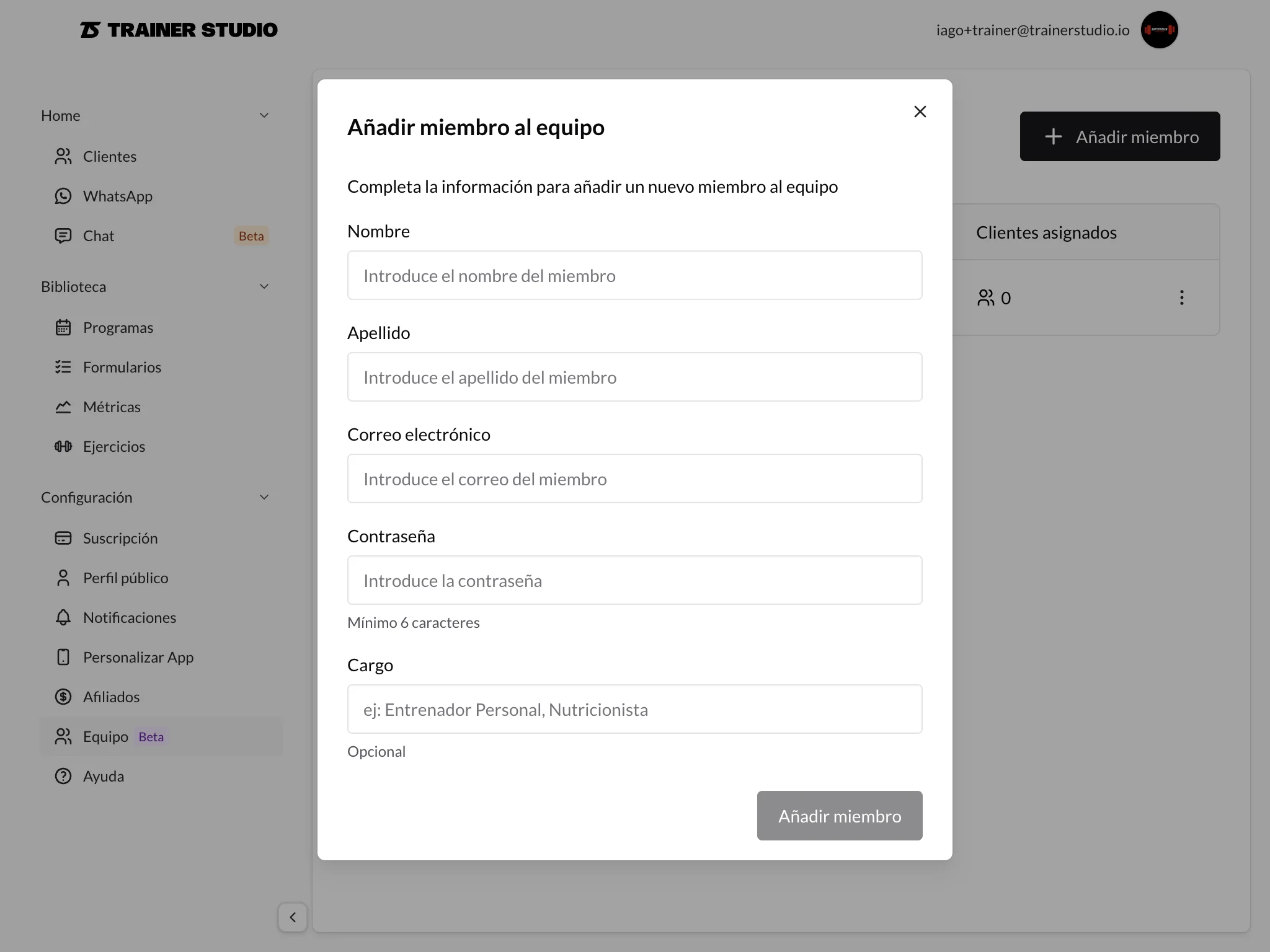
TrainerStudio suggère des autorisations par défaut que vous pouvez ajuster selon les besoins de l'employé. Les autorisations par défaut incluent voir les exercices, voir les programmes, voir les clients assignés, modifier les clients assignés, voir les recettes, voir les formulaires et voir les métriques. Vous pouvez ajouter ou retirer des autorisations selon ce dont chaque employé a besoin pour faire son travail.
Une fois les données complétées, cliquez sur "Ajouter un membre" et l'employé sera créé. Vous pouvez lui communiquer les identifiants (email et mot de passe) pour qu'il puisse se connecter à TrainerStudio.
Gérer les autorisations
Les autorisations peuvent être modifiées à tout moment depuis le profil de l'employé. Pour chaque domaine fonctionnel, différents niveaux d'accès sont disponibles.
Pour les exercices, vous pouvez autoriser à voir la bibliothèque d'exercices, créer de nouveaux exercices, modifier des exercices existants ou supprimer des exercices. Pour les programmes d'entraînement, vous pouvez autoriser à voir les programmes existants, créer de nouvelles routines, modifier des programmes existants ou supprimer des programmes.
Pour les clients, vous pouvez autoriser à voir tous les clients de l'entreprise ou seulement ceux qui sont assignés, créer de nouveaux clients, ou modifier les données des clients assignés. Pour les recettes et la nutrition, vous pouvez autoriser à voir le catalogue de recettes, ajouter de nouvelles recettes, modifier des recettes existantes ou supprimer des recettes.
Pour les formulaires, vous pouvez autoriser à accéder aux formulaires d'évaluation, créer de nouveaux formulaires, modifier des formulaires existants ou supprimer des formulaires. Et pour les métriques, vous pouvez autoriser à accéder aux ensembles de métriques, créer de nouvelles métriques, modifier des métriques existantes ou supprimer des métriques.
Assigner des clients aux employés
Pour assigner des clients à un employé, allez dans "Mon Équipe", cliquez sur l'employé auquel vous voulez assigner des clients, et dans la section "Clients assignés" cliquez sur "Ajouter un client". Sélectionnez les clients dans la liste et enregistrez les changements.
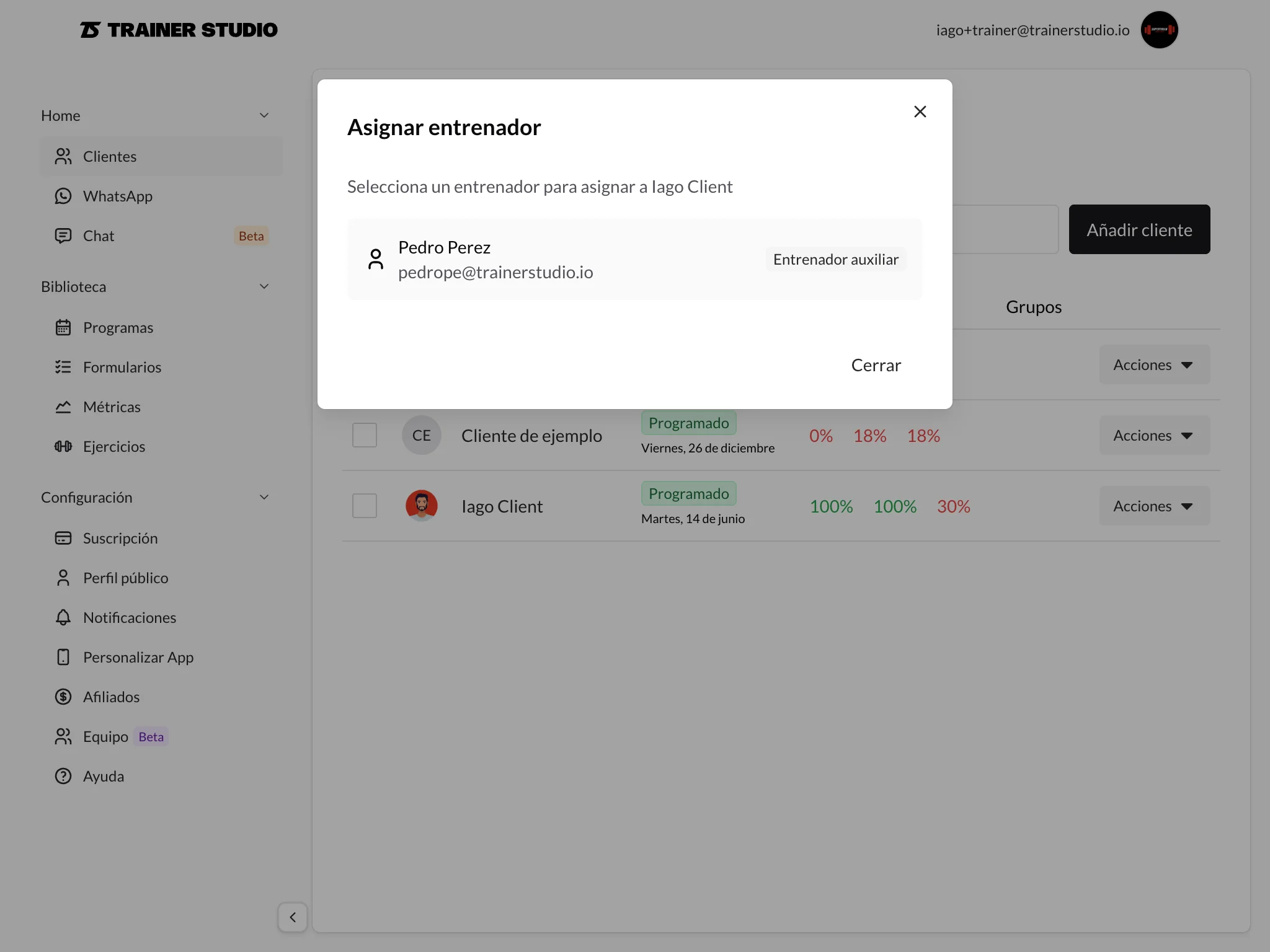
Vous pouvez aussi assigner des clients directement depuis la liste de clients. Sélectionnez un client et, dans le menu d'actions, choisissez "Assigner un coach". Sélectionnez l'employé auquel vous voulez assigner le client.
Pour désassigner un client, allez sur le profil de l'employé, cherchez le client dans la section "Clients assignés" et cliquez sur supprimer à côté du client. Confirmez l'action. Désassigner un client ne supprime pas le travail antérieur de l'employé avec ce client, cela révoque seulement l'accès futur.
Gérer les employés existants
Vous pouvez modifier le prénom, le nom, l'email et la fonction d'un employé à tout moment depuis son profil. Les autorisations peuvent aussi être changées à tout moment : allez sur le profil de l'employé, dans la section "Autorisations" cochez ou décochez les autorisations que vous voulez, et enregistrez les changements. Les changements s'appliquent immédiatement.
Si un employé oublie son mot de passe, allez sur son profil et cliquez sur "Réinitialiser le mot de passe". Définissez un nouveau mot de passe temporaire et communiquez-le à l'employé pour qu'il puisse accéder à nouveau.
Pour supprimer un employé, allez sur son profil, cliquez sur "Supprimer" dans le menu d'actions et confirmez. Supprimer un employé révoque son accès immédiatement, mais ne supprime pas le travail qu'il a réalisé (séances, planifications, etc.). Les clients qui lui étaient assignés se retrouvent sans assignation et vous pouvez les assigner à un autre employé plus tard.
Vue de l'employé
Quand un employé se connecte, il voit une version de TrainerStudio adaptée à ses autorisations. Il ne voit que les sections du menu pour lesquelles il a des autorisations, une liste de clients qui n'inclut que ceux qui lui sont assignés (ou tous s'il a cette autorisation), et les ressources partagées comme les exercices, les programmes et les recettes selon ses autorisations. Il ne peut pas voir la configuration de l'entreprise, les informations de facturation ou d'abonnement, ni gérer d'autres employés.
Les employés ne peuvent pas accéder à la configuration de l'entreprise, voir les informations de facturation ou d'abonnement, gérer d'autres employés, accéder aux clients non assignés (à moins d'avoir l'autorisation correspondante), ni utiliser des fonctionnalités pour lesquelles ils n'ont pas d'autorisations.
Cas d'usage courants
Si vous avez un nutritionniste qui ne doit gérer que des plans alimentaires, donnez-lui les autorisations de voir, créer et modifier des recettes, voir les clients assignés et modifier les clients assignés. Il n'a pas besoin d'accéder aux exercices, aux programmes ou aux formulaires. Assignez-lui seulement les clients qui ont besoin d'un plan nutritionnel.
Pour un coach junior qui travaille avec quelques clients sous votre supervision, donnez-lui les autorisations de voir les exercices et les programmes, voir les clients assignés et modifier les clients assignés. Ne lui donnez pas d'autorisations pour créer ou supprimer des ressources, seulement pour utiliser ce qui existe déjà. Assignez-lui ses clients spécifiques.
Si vous travaillez avec un kinésithérapeute qui évalue vos clients occasionnellement, donnez-lui les autorisations de voir les clients assignés, voir et créer des formulaires pour les évaluations, et voir les métriques. Il n'a pas besoin d'accéder aux exercices, aux programmes ou aux recettes. Assignez-lui les clients uniquement quand ils ont besoin d'une évaluation.
Pour un coach senior autonome qui gère son propre portefeuille, donnez-lui les autorisations de voir, créer et modifier des exercices et des programmes, voir les clients assignés, créer des clients et modifier les clients assignés. Ne lui donnez pas l'autorisation de voir tous les clients, seulement les siens, ni de supprimer des ressources importantes. Assignez-lui son propre portefeuille et laissez-le capter de nouveaux clients.
Questions fréquentes
Combien d'employés puis-je ajouter ?▼
Cela dépend de votre formule d'abonnement. Consultez la section des tarifs ou la configuration de votre compte pour voir votre limite actuelle.
Les employés comptent-ils comme des clients ?▼
Non, les employés sont des comptes séparés et n'affectent pas votre limite de clients.
Un employé peut-il ajouter d'autres employés ?▼
Non, vous seul en tant que propriétaire du compte pouvez gérer l'équipe.
Puis-je voir ce que fait chaque employé ?▼
Oui, les séances et les modifications réalisées par les employés sont enregistrées dans le système.
Que se passe-t-il si je supprime un employé qui avait des clients ?▼
Les clients restent dans le système mais se retrouvent sans assignation. Vous pouvez les assigner à un autre employé ou les gérer vous-même directement.
Les employés peuvent-ils chatter avec les clients ?▼
Oui, les employés peuvent utiliser le chat avec les clients qui leur sont assignés (si le chat est activé pour ces clients).
Puis-je changer les autorisations d'un employé après l'avoir créé ?▼
Oui, vous pouvez modifier les autorisations à tout moment depuis le profil de l'employé. Les changements s'appliquent immédiatement.
Un employé peut-il voir la facturation de l'entreprise ?▼
Non, les informations de facturation et d'abonnement ne sont accessibles qu'à vous, en tant que propriétaire du compte.
TrainerStudio - Développez votre activité sans perdre le contrôle
Comment utiliser le chat de TrainerStudio ?
Communiquez directement avec vos clients depuis TrainerStudio sans avoir besoin d'applications externes comme WhatsApp ou Telegram.
Calendrier et rendez-vous
Organisez les rendez-vous, consultez les agendas de toute l’équipe et évitez les conflits de salles ou de matériel.