
Comment récupérer des planifications modifiées par erreur ?
Cela nous est tous arrivé : vous copiez une semaine au mauvais endroit, vous écrasez un mésocycle qui était bon, vous assignez un programme qui n'était pas le bon… et d'un coup, le plan du client est sens dessus dessous. C'est pour cela qu'existe l'Historique des modifications : chaque plan conserve jusqu'à 10 instantanés auxquels vous pouvez revenir en deux clics. Ce guide vous emmène pas à pas, de l'ouverture de l'historique jusqu'au plan remis exactement comme il était avant le désastre.
Pour annuler la dernière modification que vous venez de faire, l'historique n'est pas nécessaire : appuyez sur Annuler (Ctrl/Cmd + Z) ou sur l'icône de flèche vers l'arrière de la barre supérieure du planificateur. L'historique est pensé pour récupérer le plan tel qu'il était il y a des heures, des jours ou des semaines, quand l'annulation ne remonte plus assez loin.
1. Ouvrez le panneau de l'historique
Dans le plan du client, déroulez le menu Affichage de la barre supérieure et choisissez Historique des modifications. C'est la même barre où se trouvent Modifier, Annuler et les contrôles de semaine.
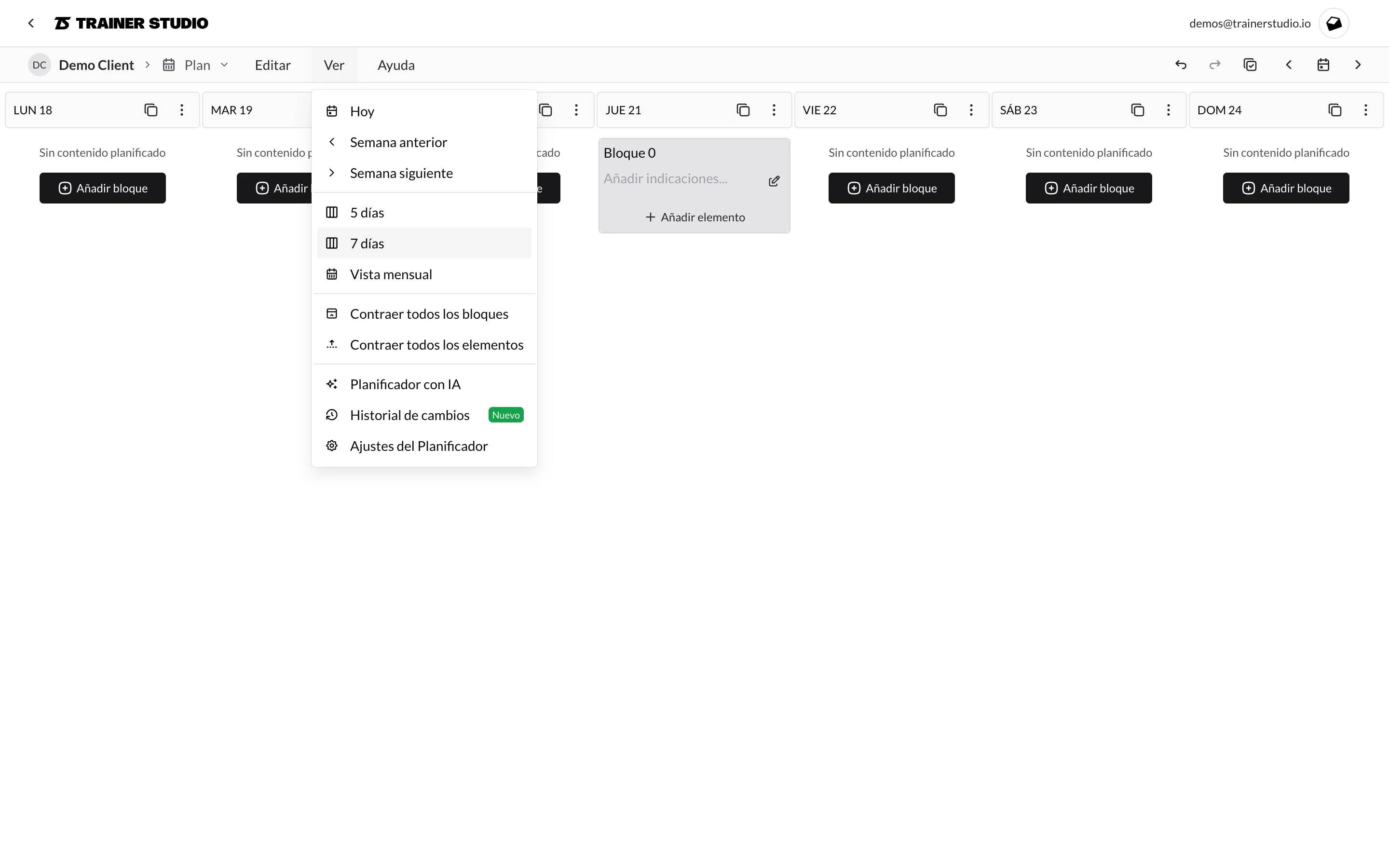
En cliquant dessus, un panneau latéral s'ouvre à droite avec toutes les versions du plan de ce client. Cela n'affecte personne d'autre : chaque client a son propre historique.
2. Repérez la version que vous voulez récupérer
Les versions apparaissent classées de la plus récente à la plus ancienne. Pour chacune, vous voyez la date, depuis combien de temps elle a été enregistrée et d'où elle vient. Il y a trois types :
- Version manuelle — vous l'avez enregistrée volontairement depuis ce même panneau (avec ou sans étiquette). Ce sont les plus fiables, car vous savez quel point du plan vous vouliez figer.
- Instantané automatique — TrainerStudio l'a créé pour vous pendant que vous éditiez. Ils servent de filet de sécurité quand vous oubliez d'enregistrer.
- Avant restauration — copie créée automatiquement juste avant d'appliquer une autre restauration. C'est votre marche arrière si vous vous trompez en restaurant.
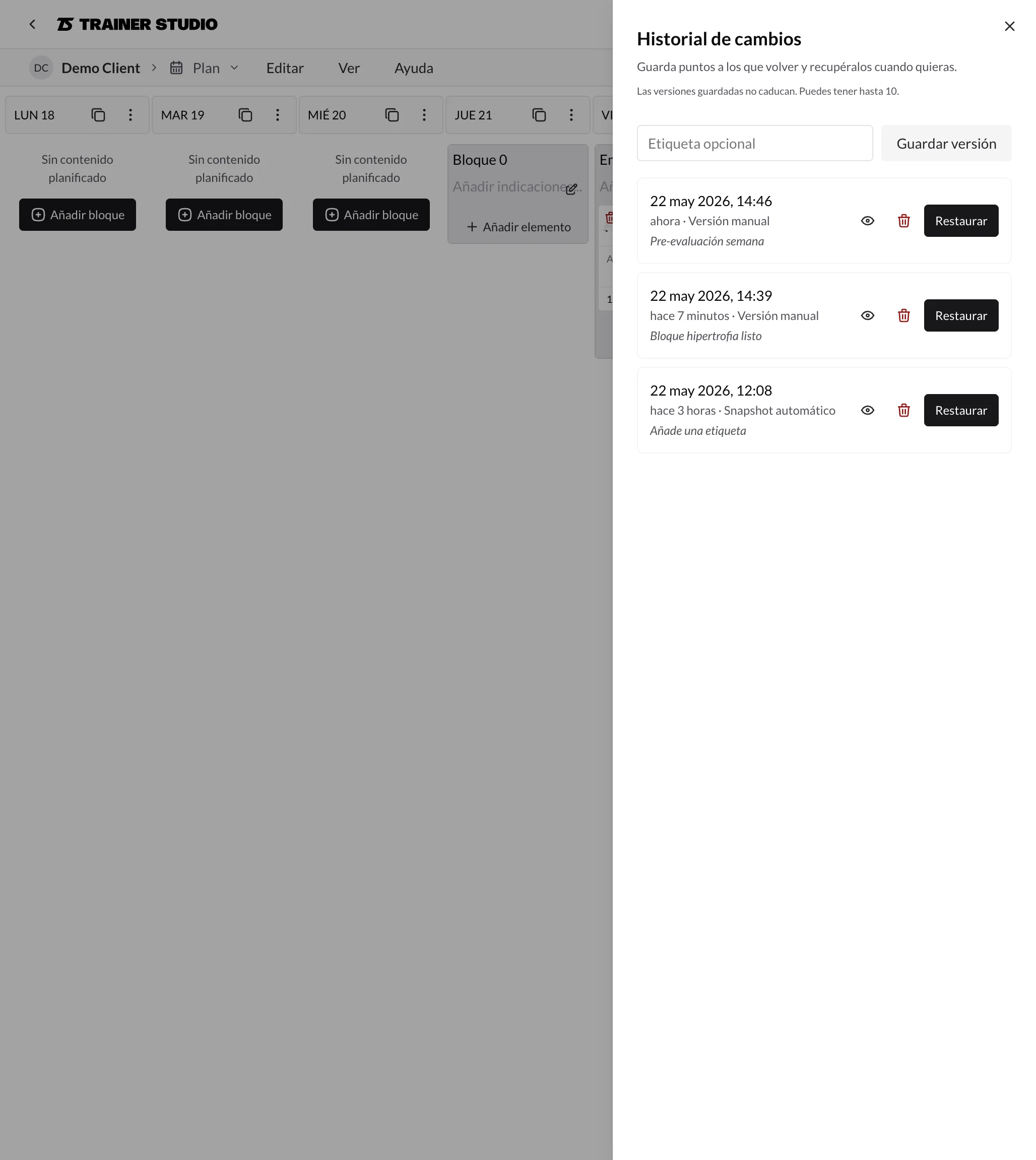
Si la version n'a pas de nom, cliquez sur "Ajoutez une étiquette" pour lui en donner un (par exemple "Avant de changer le bloc de force"). C'est facultatif, mais cela vous évite des doutes plus tard, quand vous aurez plusieurs versions accumulées.
3. Vérifiez le contenu avec l'aperçu
Avant d'appliquer quoi que ce soit, cliquez sur l'icône de l'œil qui apparaît à gauche du bouton Restaurer. Une fenêtre en lecture seule s'ouvre avec les jours, blocs, exercices et séries tels qu'ils étaient dans cet instantané. Elle ne modifie rien — elle vous laisse seulement regarder.
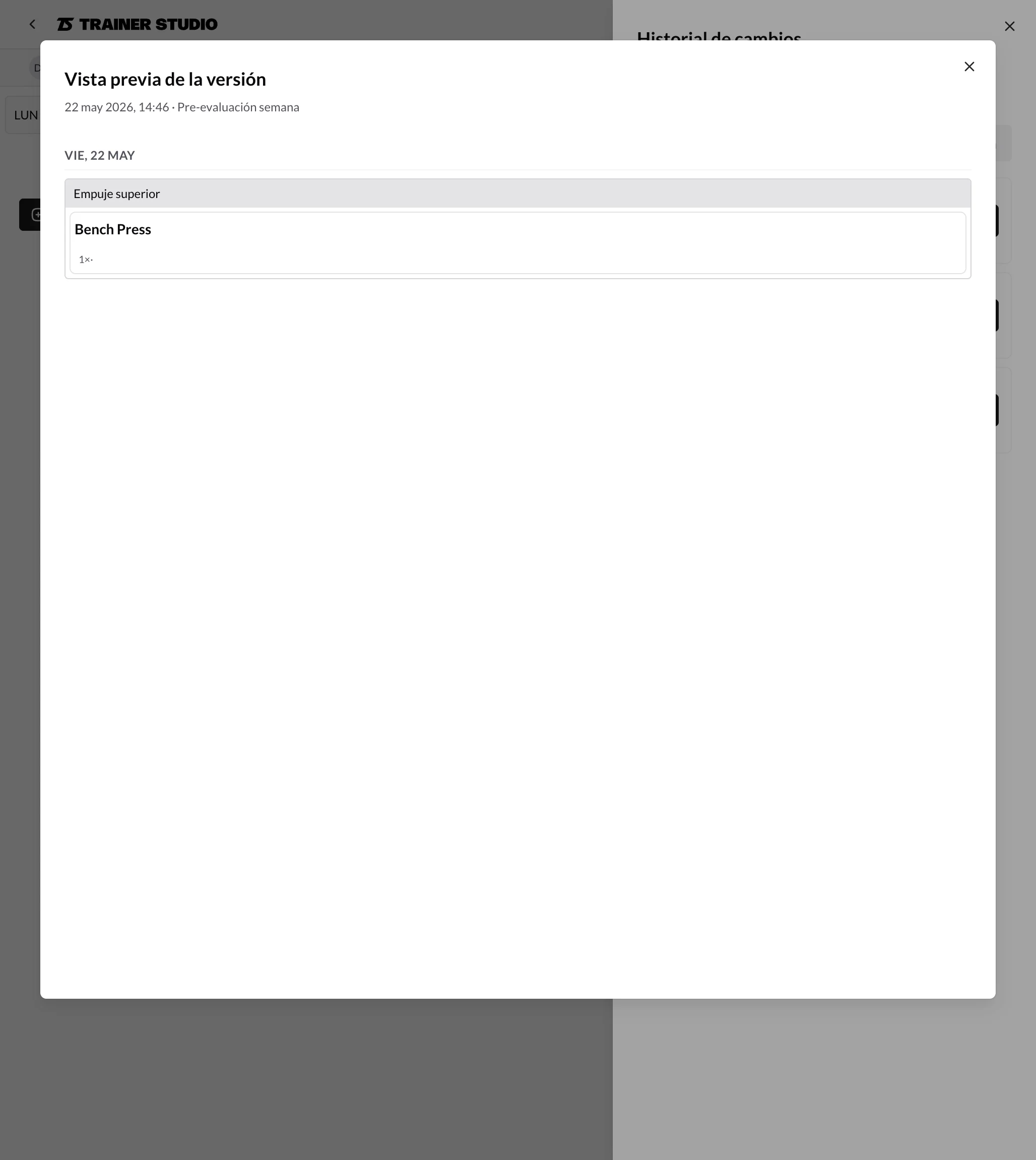
Si vous vous êtes trompé de version, fermez la fenêtre et essayez-en une autre. Quand vous confirmez que c'est la bonne, vous pouvez la restaurer depuis l'aperçu lui-même ou depuis le panneau — peu importe, le résultat est le même.
4. Restaurez la version
Cliquez sur Restaurer sur la version choisie et confirmez l'avertissement. TrainerStudio fait deux choses, dans cet ordre :
- Il enregistre automatiquement une version "avant restauration" avec le plan que vous aviez jusqu'à ce moment-là. Si vous le regrettez, vous la retrouvez dans le panneau pour revenir en arrière.
- Il remplace les entraînements futurs du client par ceux de la version choisie. Les séances déjà passées ne sont pas touchées.
Si après avoir restauré vous vous rendez compte que ce n'était pas ce que vous vouliez, il y a deux issues : Annuler (Ctrl/Cmd + Z) revient sur toute la restauration à l'instant, ou vous pouvez restaurer la version "avant restauration" qui vient d'être créée dans le panneau.
Ce qu'il faut savoir
- 10 versions maximum par client. Quand vous atteignez la limite, le bouton Enregistrer est désactivé jusqu'à ce que vous en supprimiez une (icône de corbeille à côté de Restaurer). Supprimer une version efface seulement l'instantané — cela ne touche pas au plan actuel du client.
- Les versions n'expirent pas. Elles restent là jusqu'à ce que vous décidiez de les supprimer, même après des mois.
- Cela n'affecte que le futur. Restaurer ne remplace que les entraînements à partir d'aujourd'hui. L'historique des séances déjà réalisées par le client reste intact.
- Travail en équipe. Si plusieurs coachs interviennent sur le même client, prévenez avant de restaurer : ce que votre collègue était en train d'éditer est remplacé par la version que vous choisissez.
- Enregistrez vous-même une version avant les gros changements. Si vous allez réécrire un mésocycle ou assigner un nouveau programme, prenez deux secondes pour cliquer sur "Enregistrer une version" avec une étiquette claire. C'est la façon la plus rapide d'avoir un point de retour connu si les choses ne se passent pas comme prévu.
Enregistrer les charges et suivre la progression d'un exercice
Vos clients peuvent enregistrer le poids et les répétitions de chaque série. Consultez cet historique dans leur programme pour suivre leur progression.
Comment créer des exercices ?
Créez des exercices personnalisés dans TrainerStudio avec vos instructions, balises, vidéos, couverture, classification et paramètres de charge.