
Comment connecter ChatGPT à TrainerStudio ?
Vous pouvez connecter ChatGPT à votre compte coach TrainerStudio pour travailler avec vos clients, vos routines et vos entraînements depuis une conversation. Par exemple, vous pouvez lui demander d'examiner le taux d'adhérence d'un client ou de créer un programme avec des exercices de votre bibliothèque.
La connexion utilise MCP, le protocole qui permet à ChatGPT de consulter des données et de réaliser des actions dans TrainerStudio. Vous la configurez dans ChatGPT et vous autorisez l'accès en vous connectant avec votre compte coach.
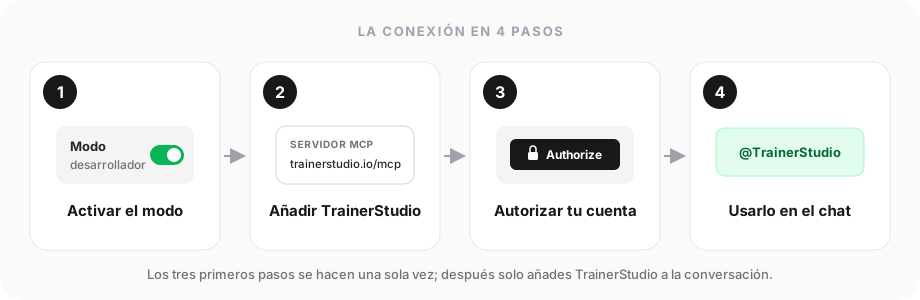
Vous configurez la connexion une seule fois, puis vous ajoutez simplement TrainerStudio à chaque conversation.
Que pouvez-vous faire ?
| Domaine | Ce que vous pouvez demander à ChatGPT |
|---|---|
| Clients | Chercher des clients, consulter leurs groupes, leur activité, leurs notes et leur taux d'adhérence aux entraînements. |
| Routines | Consulter et créer des programmes, ajouter des jours et des exercices, et les assigner à un client. |
| Entraînements | Consulter, créer, modifier, dupliquer ou supprimer des blocs d'entraînement. |
| Exercices et métriques | Chercher des exercices et consulter les métriques enregistrées d'un client. |
| Chat | Lire des conversations et envoyer des messages dans les chats TrainerStudio auxquels vous participez. |
Les actions sont réalisées sur votre compte réel. Une routine enregistrée ou un message envoyé depuis ChatGPT apparaîtra dans TrainerStudio.
Avant de commencer
- Gardez à portée de main l'e-mail et le mot de passe de votre compte coach TrainerStudio.
- Ouvrez ChatGPT dans le navigateur depuis un ordinateur.
- Vous avez besoin d'accéder au mode développeur. OpenAI le propose sur le web pour les comptes Plus, Pro, Business, Enterprise et Education ; dans un espace de travail, cela dépend aussi des autorisations accordées par son administrateur. Consultez les conditions du mode développeur.
Étape 1 : Activez le mode développeur
Dans ChatGPT, ouvrez Paramètres → Sécurité et connexion (Settings → Security and login) et activez le Mode développeur (Developer mode).
Ce mode permet d'ajouter la connexion MCP de TrainerStudio. Si l'option n'apparaît pas, vérifiez votre formule et les autorisations de votre espace de travail.
Étape 2 : Ajoutez TrainerStudio
Ouvrez les Plugins ChatGPT, appuyez sur le bouton + et complétez la connexion :
| Champ | Ce qu'il faut saisir |
|---|---|
| Nom | TrainerStudio |
| Description | Gérez vos clients et vos entraînements TrainerStudio. |
| URL du serveur MCP | https://api.trainerstudio.io/mcp |
| Authentification | OAuth |
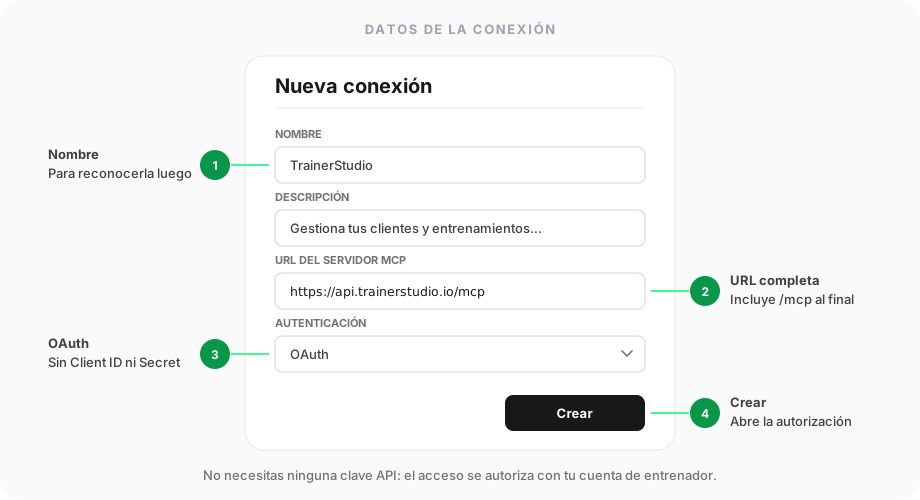
Illustration indicative : la position des champs peut varier selon la version de ChatGPT.
Vous pouvez copier l'URL ici :
https://api.trainerstudio.io/mcpSi des champs facultatifs Client ID et Client Secret apparaissent, laissez-les vides. TrainerStudio permet à ChatGPT d'enregistrer la connexion automatiquement. S'il vous demande de choisir la méthode d'enregistrement OAuth, sélectionnez l'enregistrement dynamique de clients (DCR).
Appuyez sur Créer pour continuer. Ce guide utilise la connexion manuelle par URL décrite dans le guide officiel de connexion d'OpenAI.
Étape 3 : Autorisez votre compte coach
- Lorsque la page d'autorisation s'ouvre, vérifiez que l'adresse appartient bien à
api.trainerstudio.io. - Saisissez l'e-mail et le mot de passe de votre compte coach.
- Appuyez sur Authorize pour autoriser la connexion et revenir à ChatGPT.
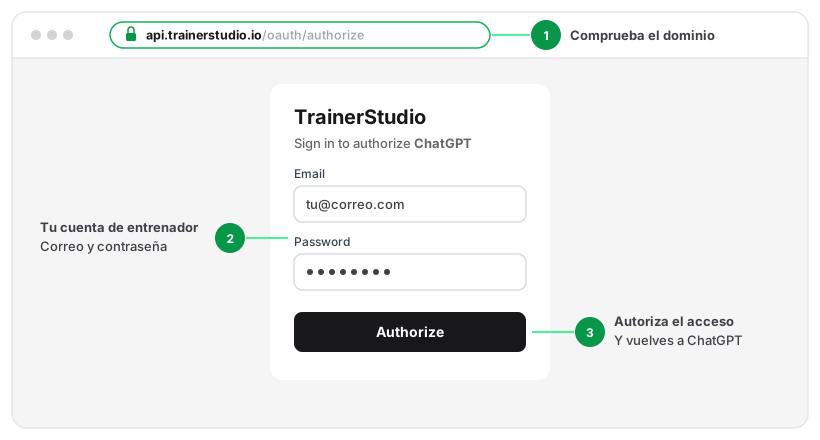
Avant de saisir votre mot de passe, vérifiez que l'adresse commence par api.trainerstudio.io.
Ne saisissez vos identifiants que sur cette page de TrainerStudio. ChatGPT reçoit une autorisation d'accès via OAuth ; vous n'avez pas besoin d'écrire votre mot de passe ni une clé API dans la conversation.
Étape 4 : Utilisez TrainerStudio dans une conversation
- Ouvrez vos plugins personnels, sélectionnez TrainerStudio et installez-le avec le bouton + s'il n'est pas encore installé.
- Revenez à l'accueil de ChatGPT et ouvrez une nouvelle conversation dans Work.
- Tapez @ et sélectionnez TrainerStudio pour l'ajouter à la conversation.
Ces étapes suivent le démarrage rapide d'OpenAI pour les plugins. Si vous utilisez le sélecteur d'outils du chat, vous pouvez aussi ouvrir + → Mode développeur et sélectionner TrainerStudio.
Commencez par une demande simple :
Utilise TrainerStudio pour me montrer mes clients actifs.
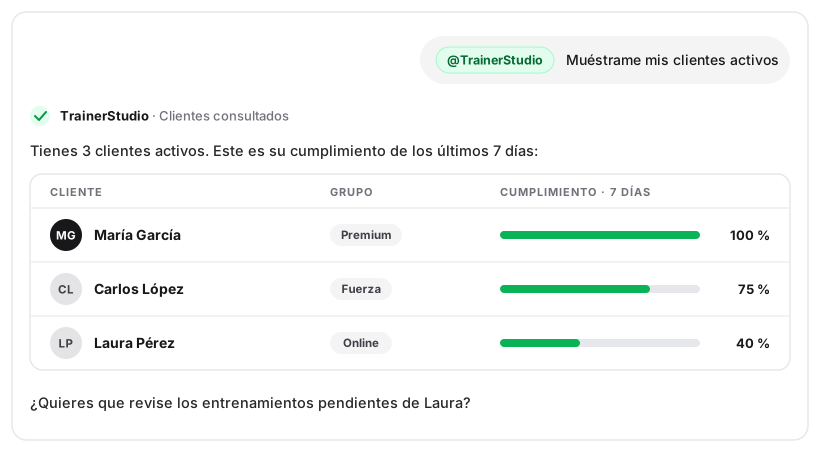
Exemple avec des données fictives. La réponse doit indiquer qu'elle a consulté TrainerStudio.
Vérifiez que ChatGPT utilise la connexion et renvoie des informations de votre compte. Vous pouvez ensuite poursuivre avec des questions sur un client précis.
Exemples pour votre travail de coach
Remplacez les noms par ceux de vos clients et indiquez des dates précises lorsque vous voulez consulter ou programmer des entraînements.
Examiner le suivi d'un client
Cherche María García dans TrainerStudio et résume son taux d'adhérence des 7 derniers jours. Montre-moi quels entraînements elle a terminés et lesquels sont encore en attente.
Préparer et enregistrer une routine
Consulte ma bibliothèque d'exercices et propose un programme de force de 3 jours pour un niveau intermédiaire. Montre-moi les exercices, les séries et les répétitions avant de l'enregistrer.
Après avoir examiné la proposition :
Enregistre ce programme dans TrainerStudio sous le nom « Force 3 jours ». Laisse-le sans assignation pour que je puisse le vérifier dans l'app.
Une fois vérifié, vous pouvez lui demander de l'assigner à un client en indiquant la date de début. L'assignation ajoute des entraînements au calendrier du client : vérifiez les jours déjà programmés pour éviter les doublons.
Consulter la progression
Consulte les métriques enregistrées de Carlos López et résume l'évolution de son poids au cours des 3 derniers mois. Indique s'il manque des enregistrements.
Préparer un message de suivi
Lis ma conversation avec Laura Pérez et rédige un message pour lui demander comment se passe sa routine. Montre-moi le texte avant de l'envoyer.
Vérifiez le destinataire et le texte avant de demander l'envoi. Dans une conversation de groupe, le message parviendra aux autres participants.
Vérifiez les changements avant de les appliquer
ChatGPT peut modifier des entraînements et envoyer des messages. Vérifiez le client, les dates et les changements proposés. Vous pouvez lui demander de préparer d'abord une proposition, puis lui donner l'instruction de l'enregistrer.
Par défaut, ChatGPT demande une confirmation pour les actions d'écriture, mais le comportement dépend de vos réglages d'approbation. Il peut vous demander une confirmation même pour consulter des données. Découvrez comment fonctionnent les confirmations du mode développeur.
Données et confidentialité
La connexion utilise votre identité de coach et les contrôles d'accès de TrainerStudio. Les données que vous consultez sont partagées avec ChatGPT pour répondre à vos demandes et peuvent faire partie de la conversation. Leur traitement dépend de votre compte et des contrôles de données de ChatGPT ; consultez les informations d'OpenAI sur les données des services connectés.
Ne demandez que les informations sur vos clients dont vous avez besoin pour la tâche.
Si quelque chose ne fonctionne pas
| Problème | Ce qu'il faut vérifier |
|---|---|
| Le mode développeur n'apparaît pas ou je ne peux pas créer la connexion | Utilisez ChatGPT sur le web et vérifiez que votre compte y a accès. Dans un espace de travail, vérifiez les autorisations avec l'administrateur. |
| ChatGPT n'arrive pas à se connecter | Copiez l'URL complète, y compris /mcp, sélectionnez OAuth et terminez l'autorisation avec un compte coach. |
| La session a expiré ou il me demande de me reconnecter | Ouvrez la connexion TrainerStudio dans ChatGPT et autorisez-la à nouveau. |
| ChatGPT répond sans consulter mes données | Ouvrez un nouveau chat, sélectionnez TrainerStudio et commencez votre demande par « Utilise TrainerStudio pour… ». |
| Les outils n'apparaissent pas ou il en manque un | Ouvrez la connexion dans Plugins, appuyez sur Refresh pour la mettre à jour et réessayez dans une nouvelle conversation. |
Comment déconnecter TrainerStudio ?
Ouvrez les réglages de la connexion TrainerStudio dans ChatGPT et déconnectez-la. Si vous avez aussi installé le plugin, vous pouvez le désinstaller depuis sa fiche. Désinstaller un plugin ne déconnecte pas à lui seul une intégration MCP ajoutée séparément.
Puis-je aussi utiliser Claude ?
Oui. Vous pouvez suivre le guide pour connecter Claude à TrainerStudio.
Étapes de ChatGPT vérifiées le 2 octobre 2026. Les noms des options peuvent varier selon la langue et la version de l'interface.