
Comment demander la signature d'un document ?
TrainerStudio vous permet de demander la signature de documents comme un consentement éclairé, une autorisation ou la réception d'une information de confidentialité sans quitter la fiche du client.
Chaque demande conserve la version exacte du PDF présentée au client. Une fois le document signé, vous et votre client pouvez télécharger une copie avec la signature et les données de l'acceptation.
Avant de commencer
Pour demander une signature :
- le document doit être un PDF téléversé dans TrainerStudio ;
- le client doit avoir accès au fichier ;
- vous devez pouvoir gérer ce client ;
- il ne doit pas exister d'autre demande en attente pour le même PDF et le même client.
Vous ne pouvez pas demander la signature d'images, de vidéos, de liens ni de PDF hébergés sur un site externe.
Demander la signature
- Allez dans Clients et ouvrez la fiche de la personne.
- Entrez dans Fichiers partagés.
- Ouvrez le menu Actions du PDF que vous souhaitez envoyer.
- Appuyez sur Demander une signature.
Ce même menu regroupe les options habituelles du fichier — comme ouvrir, télécharger, modifier ou renommer et supprimer ou retirer l'accès — ainsi que les options de signature disponibles à chaque instant.
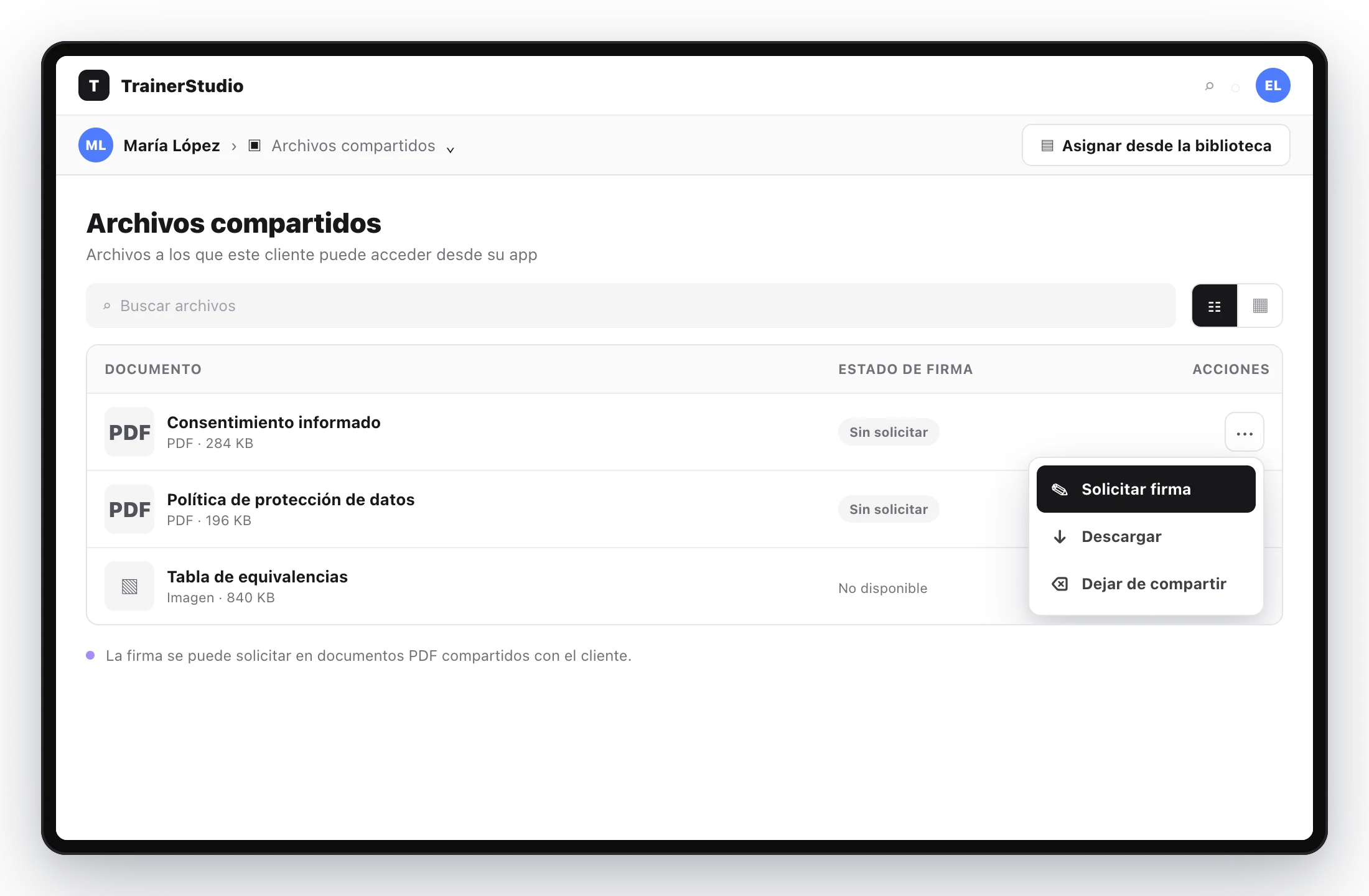
L'option apparaît sur les PDF compatibles dans les fichiers du client.
Avant tout envoi, TrainerStudio vous montrera :
- le nom du client ;
- le PDF qui sera conservé et présenté ;
- l'avis de traçabilité et la confirmation de la demande ;
- une confirmation finale.
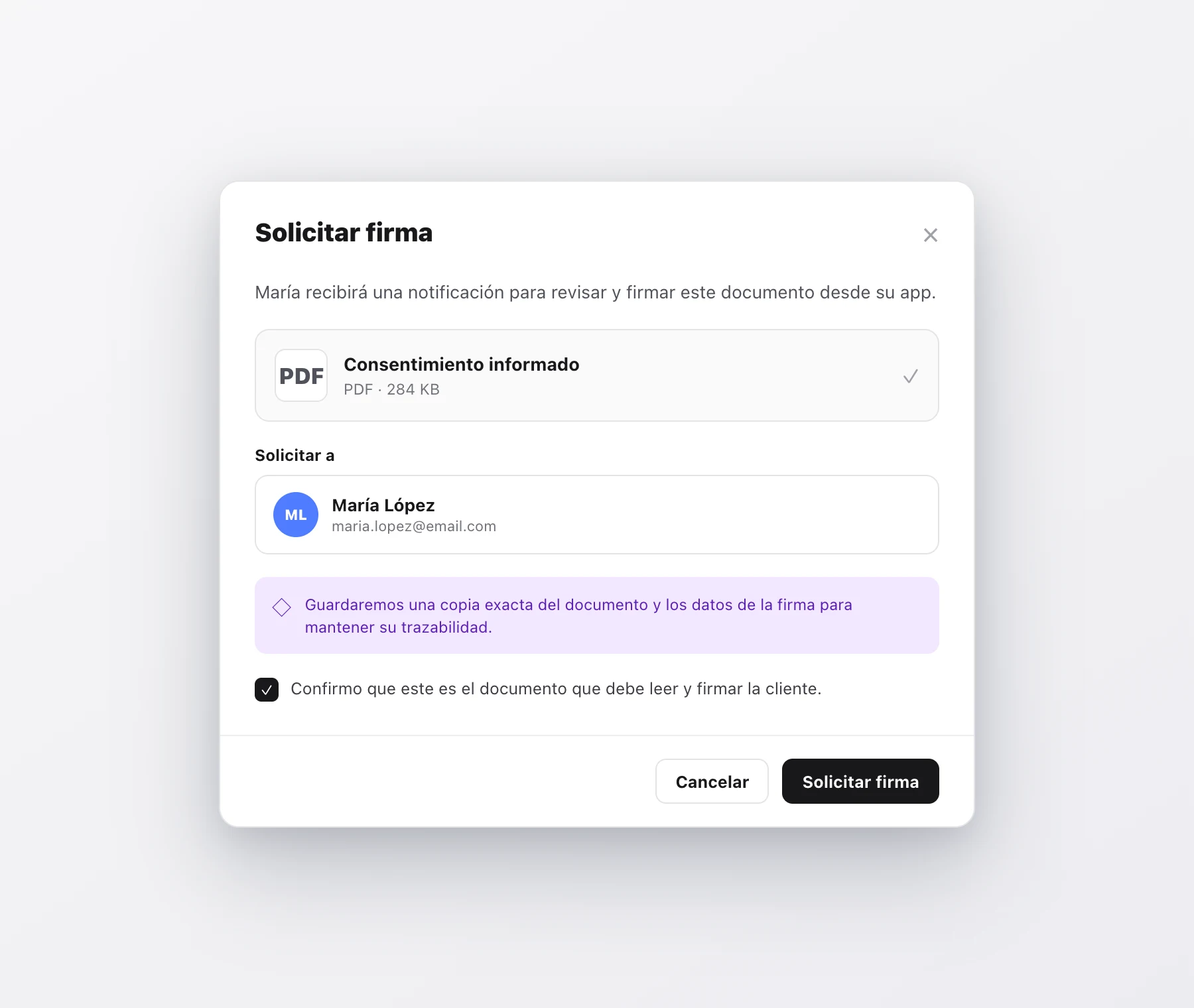
Vérifiez le destinataire, le document et le texte avant de créer la demande.
En confirmant, TrainerStudio enregistre une copie de cette version du PDF et crée la demande. Si le client a activé les notifications, il reçoit également une alerte sur ses appareils.
Ce que verra le client
Les demandes qui nécessitent une action apparaissent en premier dans sa section Academy, sous Signatures en attente.
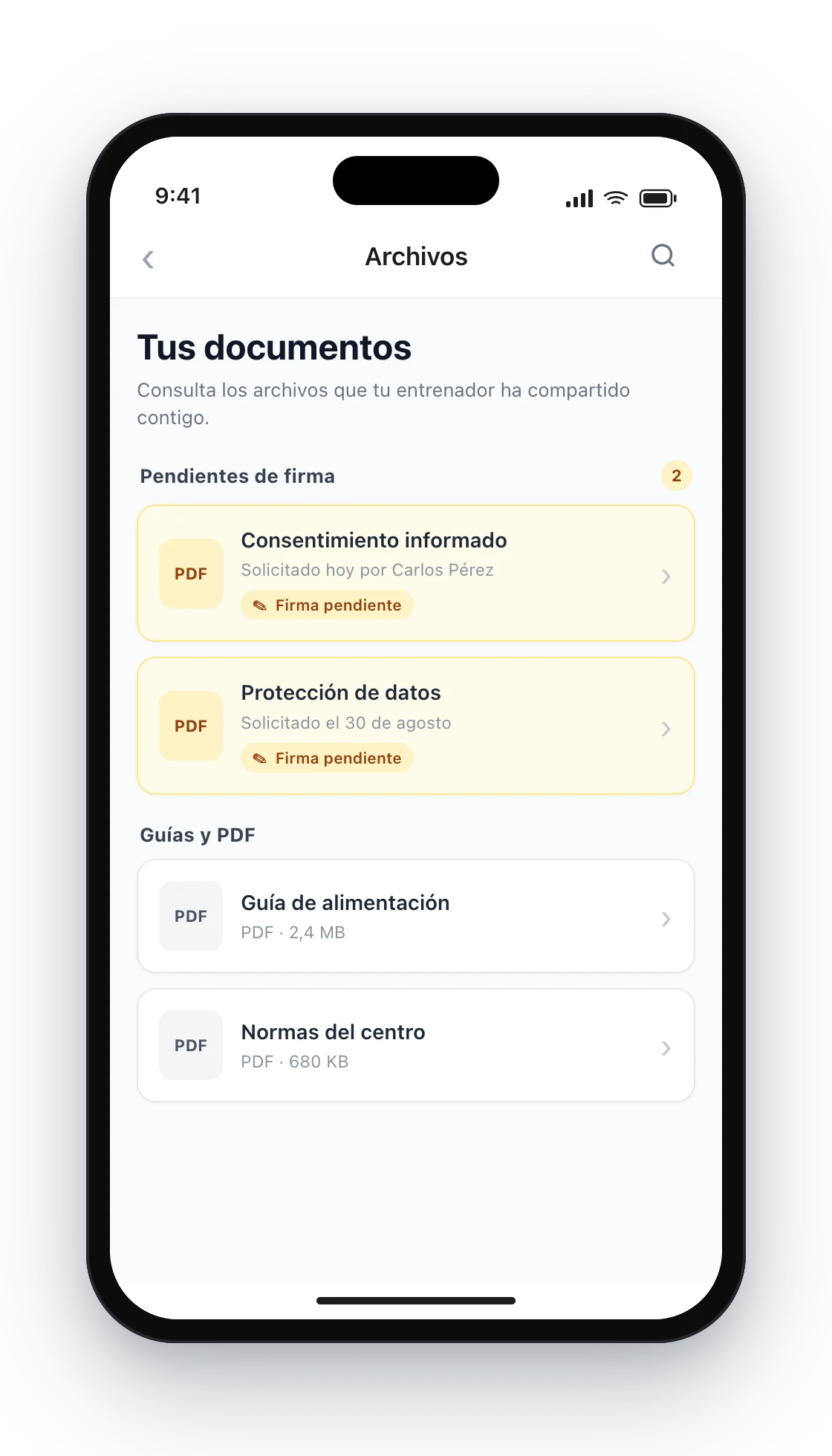
Les demandes en attente restent visibles même si le client ne reçoit pas la notification push.
En ouvrant le document, le client peut :
- consulter le PDF ;
- saisir ou corriger son Nom complet, prérempli avec celui de son compte ;
- lire le texte d'acceptation et cocher la case ;
- dessiner sa signature avec le doigt, la souris ou un stylet ;
- appuyer sur Signer le document et confirmer avec Confirmer la signature.
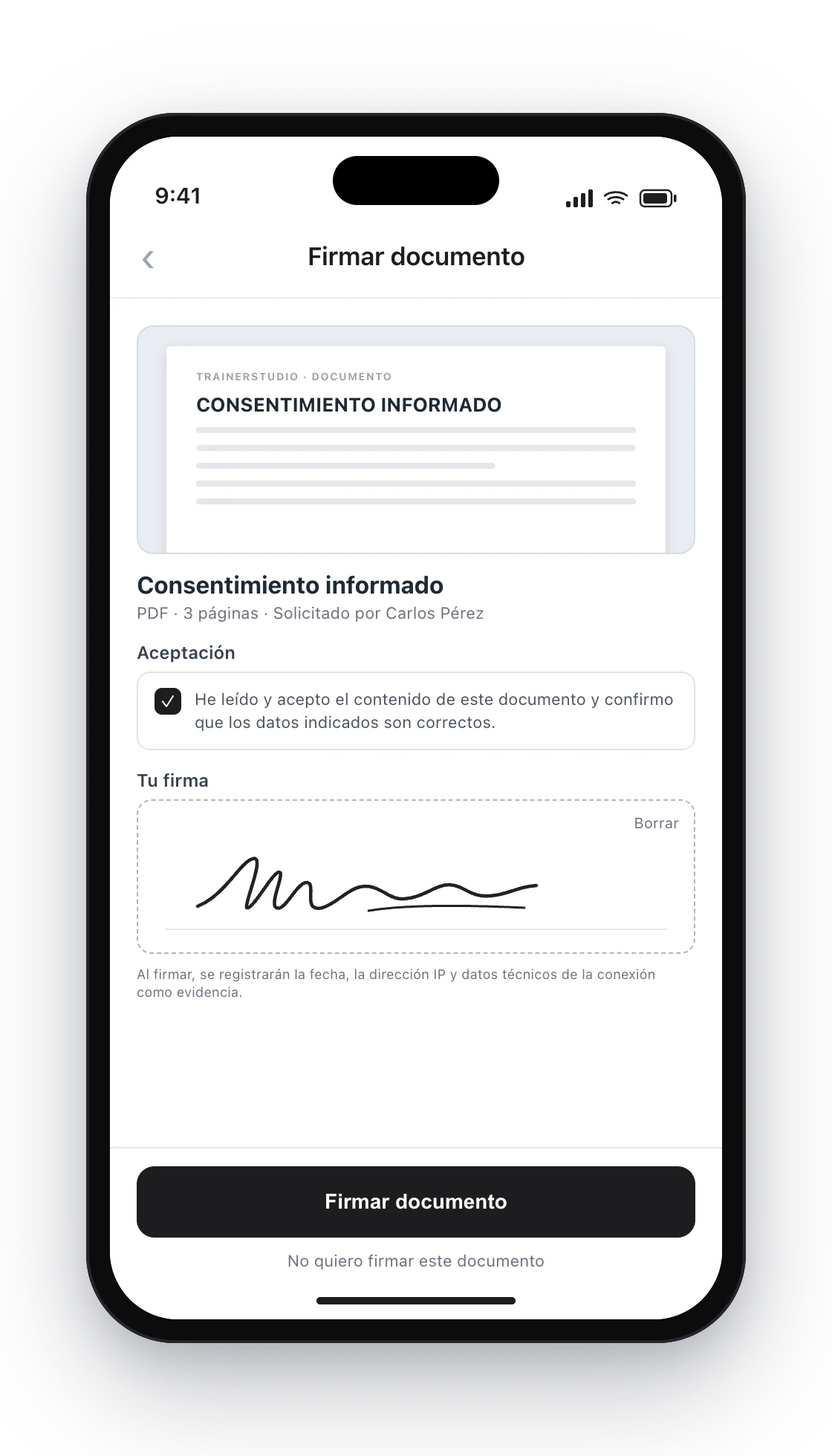
Le bouton ne s'active qu'avec le nom, l'acceptation et la signature.
Le client peut aussi choisir Je ne veux pas signer ce document et confirmer avec Refuser la demande. Dans ce cas, la demande est enregistrée comme refusée et aucun document signé n'est généré.
Après la signature
TrainerStudio ajoute une page de signature à la fin de la copie du PDF. Cette page inclura le signataire, la date, le texte accepté, l'identifiant du document et la preuve technique de la connexion utilisée pour signer.
Le client voit une confirmation et peut télécharger sa copie.
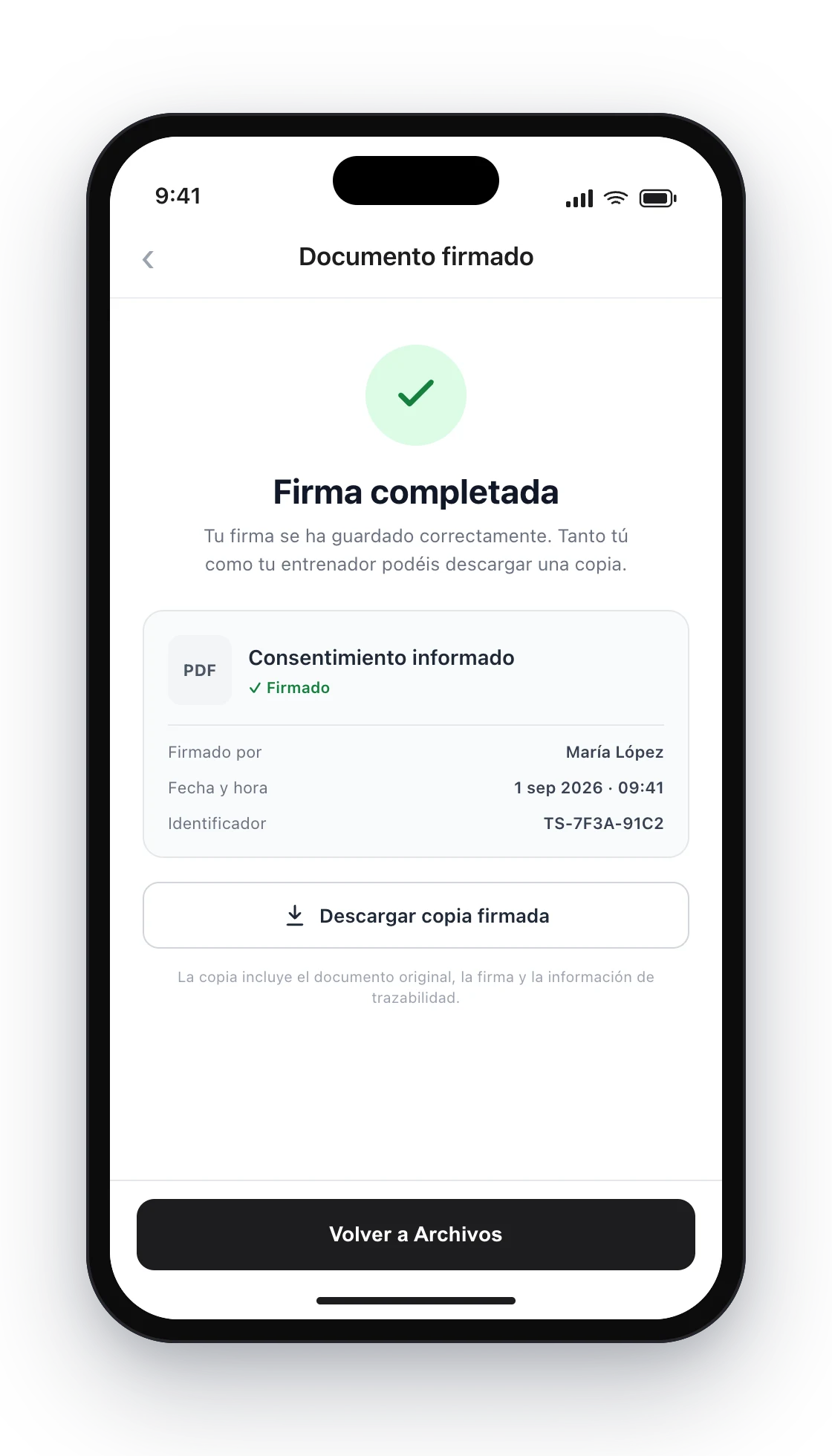
La copie signée reste disponible pour le client une fois le processus terminé.
Consulter le statut
Retournez dans Clients → Fichiers partagés pour consulter le statut le plus récent de chaque PDF :
- Non demandé : aucune signature n'a encore été demandée ;
- En attente : le client n'a pas encore ouvert le document ;
- Consulté : le client l'a ouvert, mais n'a pas pris de décision ;
- Traitement en cours : TrainerStudio est en train de générer la copie finale ;
- Signé : la copie signée est disponible ;
- Refusé : le client a décidé de ne pas le signer ;
- Annulé : la demande a été annulée par un coach.
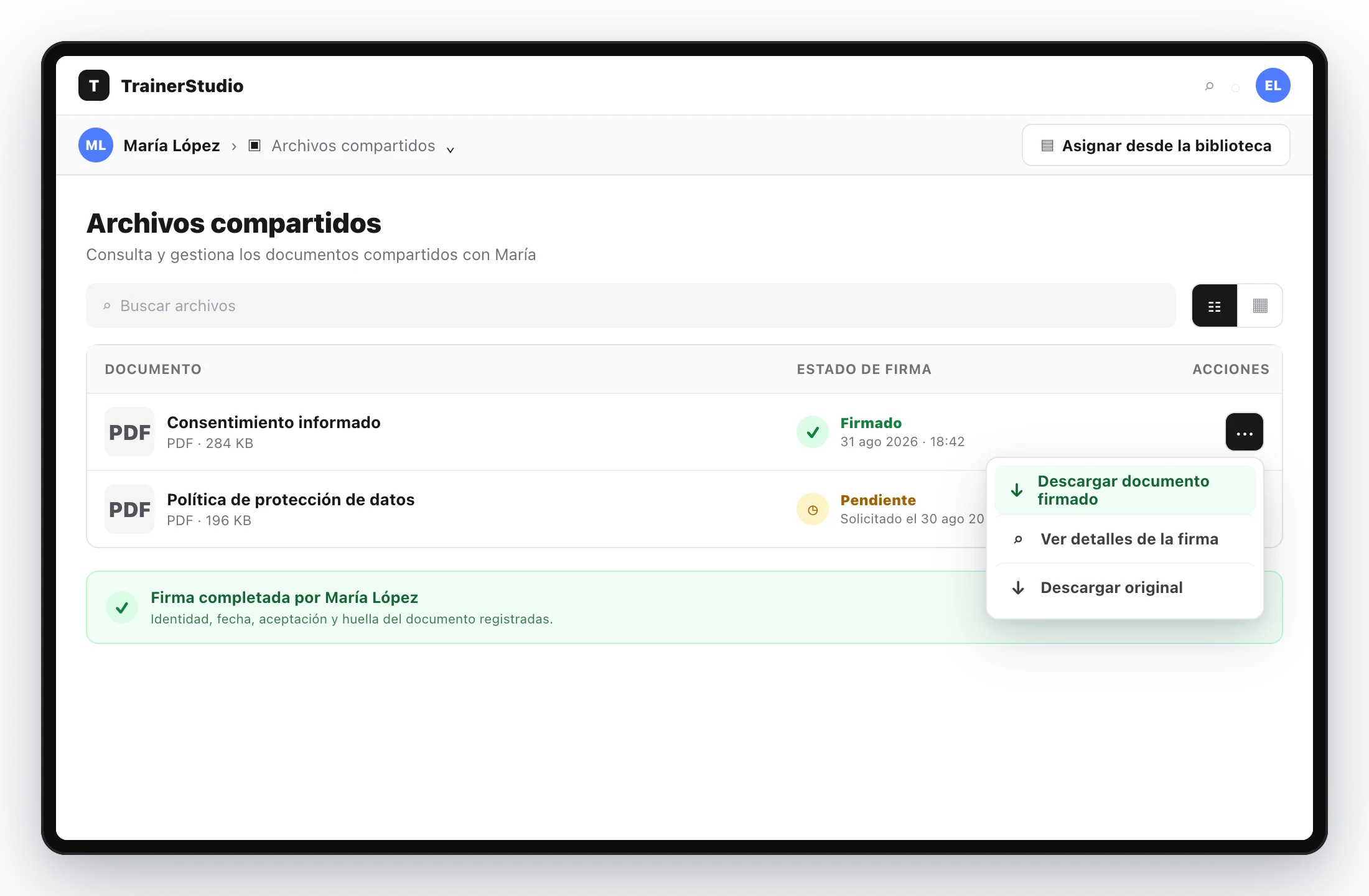
Depuis le statut signé, vous pouvez télécharger le PDF final ou consulter les détails de l'acceptation et sa preuve technique.
Relancer ou annuler une demande
Tant qu'une demande est En attente ou Consultée, ouvrez le menu Actions du fichier pour :
- Envoyer un rappel : prévenir de nouveau le client sans créer une autre demande ;
- Annuler la demande de signature : empêcher qu'elle puisse être signée par la suite.
Une demande signée, refusée ou annulée ne peut pas être rouverte. Si vous avez besoin d'une autre signature, créez une nouvelle demande ; TrainerStudio conserve les deux dans l'historique.
Questions fréquentes
Quelles informations sont conservées avec la signature ?▼
Pour garantir la traçabilité, TrainerStudio conserve :
- la copie exacte du PDF affiché ;
- le compte authentifié et le nom confirmé par le client ;
- le tracé de la signature et le texte exact accepté ;
- les dates de demande, de première consultation et de signature ;
- l'adresse IP de connexion, l'application cliente, la langue et l'agent utilisateur ;
- les empreintes SHA-256 du document original et du résultat.
Ces données ne sont pas affichées dans les notifications ni incluses dans l'analytique produit.
Puis-je demander la signature à plusieurs clients à la fois ?▼
Non. La demande se crée depuis la fiche de chaque client afin que chaque personne dispose de sa propre copie et de son propre statut.
Que se passe-t-il si je supprime le PDF d'Academy ?▼
Les demandes conservent une copie indépendante. Supprimer ou renommer la ressource d'Academy ne modifie pas les signatures antérieures.
Puis-je changer le PDF après avoir demandé la signature ?▼
Pas au sein de cette demande. Annulez-la et créez-en une autre avec la bonne version pour que le document reçu par le client reste clair.
S'agit-il d'une signature électronique qualifiée ?▼
Non. TrainerStudio propose une signature électronique simple avec traçabilité ; elle n'utilise pas de certificat numérique qualifié.
Comment partager des fichiers avec vos clients ?
Partagez des PDF, des images, des vidéos et des liens avec tous vos clients ou seulement avec les personnes que vous choisissez.
Comment créer des cours dans Academy ?
Créez des cours éducatifs pour que vos clients apprennent à leur rythme. Organisez le contenu en leçons avec vidéos et texte, sans dates ni délais.