
Comment configurer vos notifications ?
TrainerStudio peut vous prévenir quand vos clients font quelque chose d'important : terminer une séance, compléter une tâche, ajouter une photo de progression, enregistrer une mesure ou répondre à un formulaire. Vous choisissez quelles actions vous préviennent et par quel canal : notification push (dans le navigateur ou dans l'application) ou WhatsApp.
1. Ouvrez la page des notifications
Allez dans Votre app → Notifications dans le menu latéral (vous la trouverez aussi dans Paramètres → Notifications). La page comporte trois onglets :
- Préférences : activer l'appareil et choisir ce qui vous prévient.
- Histoire : les alertes que nous vous avons envoyées.
- Avancé : les appareils qui reçoivent vos notifications push.
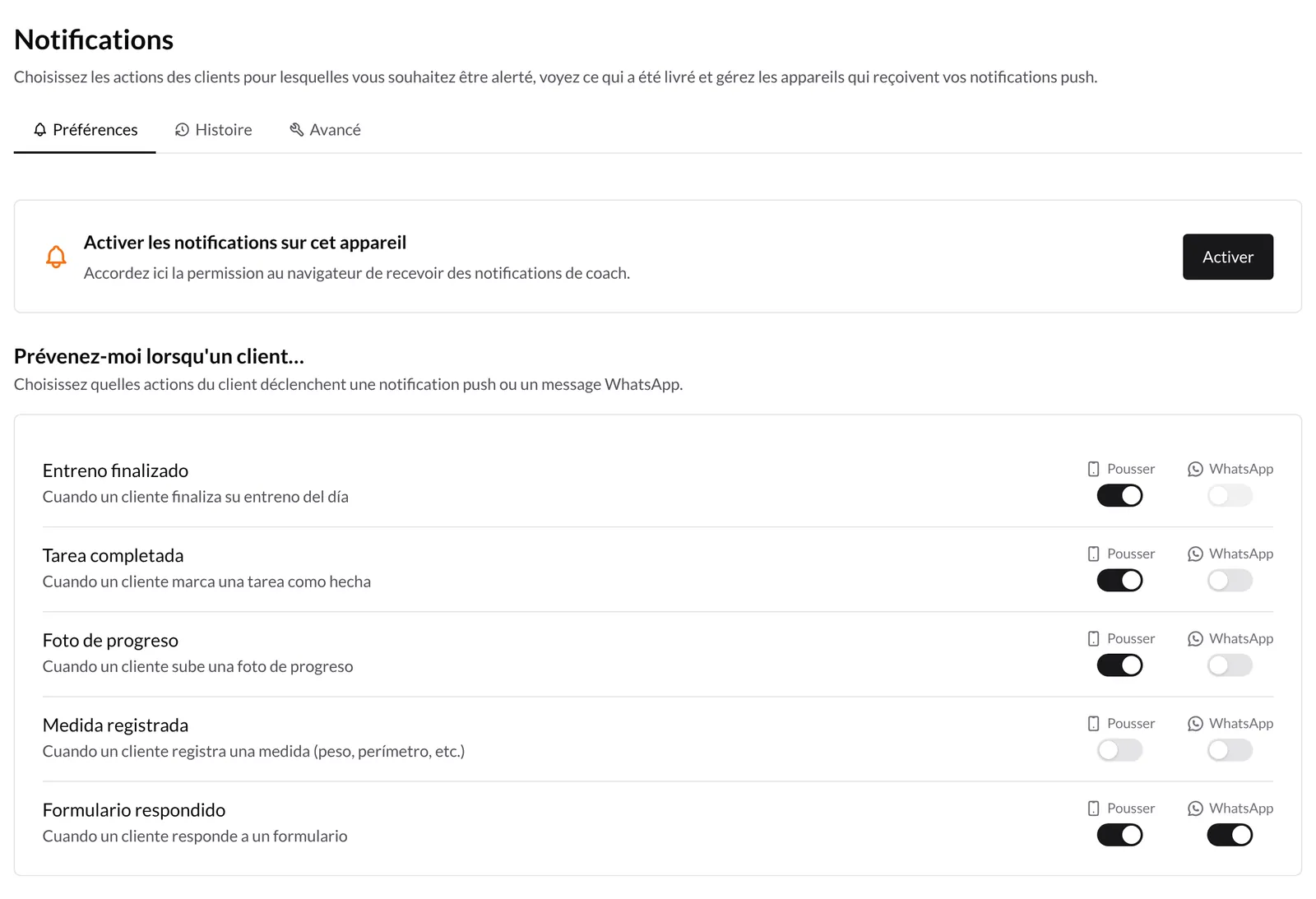
2. Activez les notifications sur cet appareil
Les notifications push arrivent sur chaque navigateur ou téléphone que vous enregistrez. La carte du haut indique l'état de l'appareil que vous utilisez :
- Activer les notifications sur cet appareil : cliquez sur Activer et acceptez l'autorisation demandée par le navigateur.
- Appareil non enregistré : vous avez déjà donné l'autorisation, mais il reste à enregistrer cet appareil. Cliquez sur Enregistrer l'appareil.
- Appareil prêt : cet appareil reçoit déjà vos notifications push.
Répétez l'opération sur chaque navigateur ou téléphone où vous voulez recevoir des alertes (par exemple, l'ordinateur du bureau et l'application sur votre téléphone).
Si les notifications sont bloquées
Si vous avez refusé l'autorisation à un moment donné, vous verrez Notifications bloquées. TrainerStudio ne peut pas vous la redemander : vous devez la débloquer vous-même depuis le navigateur.

- Cliquez sur l'icône de cadenas (ou des paramètres du site) dans la barre d'adresse.
- Réglez Notifications sur Autoriser.
- Actualisez la page et, si on vous le demande, cliquez sur Enregistrer l'appareil.
3. Choisissez les actions qui vous préviennent
Sous Prévenez-moi lorsqu'un client…, il y a une ligne par action, chacune avec un interrupteur push et un interrupteur WhatsApp :
| Action | Quand vous êtes prévenu |
|---|---|
| Séance terminée | Quand un client termine sa séance du jour |
| Tâche terminée | Quand un client marque une tâche comme faite |
| Photo de progression | Quand un client ajoute une photo de progression |
| Mesure enregistrée | Quand un client enregistre une mesure (poids, tour de taille, etc.) |
| Formulaire répondu | Quand un client répond à un formulaire |
Vous pouvez activer un canal, les deux ou aucun sur chaque ligne. Les changements sont enregistrés immédiatement. Par défaut, seule l'alerte push Séance terminée est activée.
Alertes par WhatsApp
Quand vous activez un interrupteur WhatsApp, l'alerte vous arrive sous forme de message WhatsApp sur votre propre téléphone. Si vous n'avez pas encore de numéro dans votre profil, la fenêtre Ajoutez votre numéro WhatsApp s'ouvre : saisissez-le au format international (par exemple +33612345678) et cliquez sur Enregistrer et activer.
Si l'interrupteur WhatsApp d'une ligne est grisé et ne peut pas être activé, cette alerte n'est pas encore disponible par WhatsApp dans votre langue ; utilisez le push.
4. Consultez l'historique
L'onglet Histoire affiche vos dernières alertes, de la plus récente à la plus ancienne : quel client a fait quoi et quand. À droite, une étiquette par canal indique ce qu'il est advenu de chaque alerte :
- Envoyé : l'alerte est partie par ce canal.
- Désactivé : ce canal était coupé pour cette action.
- Échec : elle n'a pas pu être délivrée (le motif s'affiche en rouge en dessous).
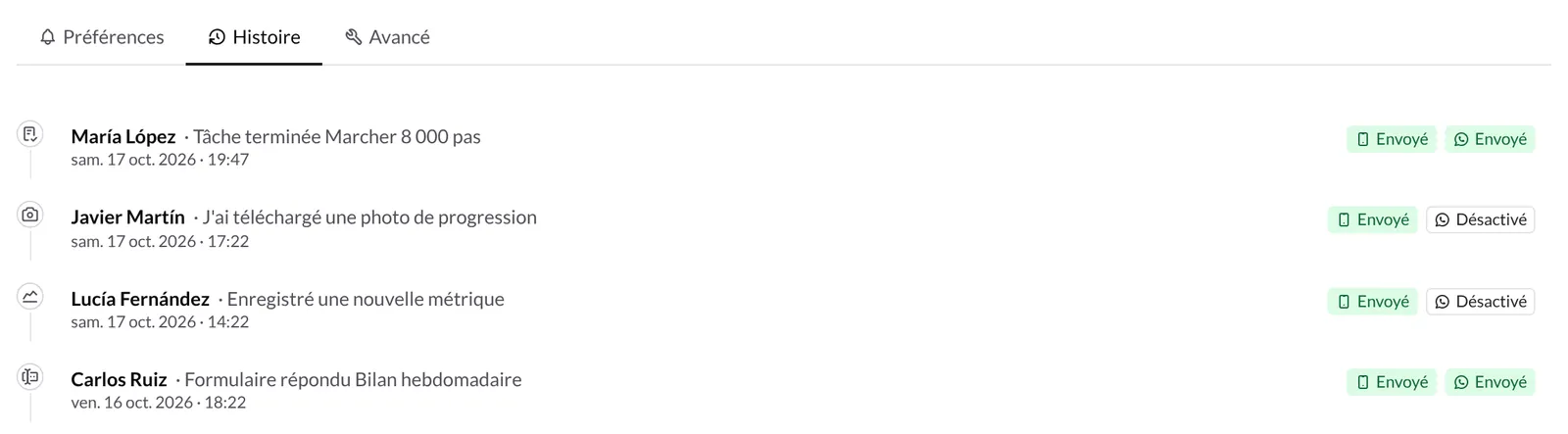
Cliquez sur une alerte pour aller directement à la fiche de ce client. S'il y a d'autres alertes, cliquez sur Charger plus en bas de la liste.
5. Gérez vos appareils liés
L'onglet Avancé affiche vos Appareils liés : chaque navigateur ou téléphone enregistré pour recevoir vos notifications, avec son système et sa dernière activité.
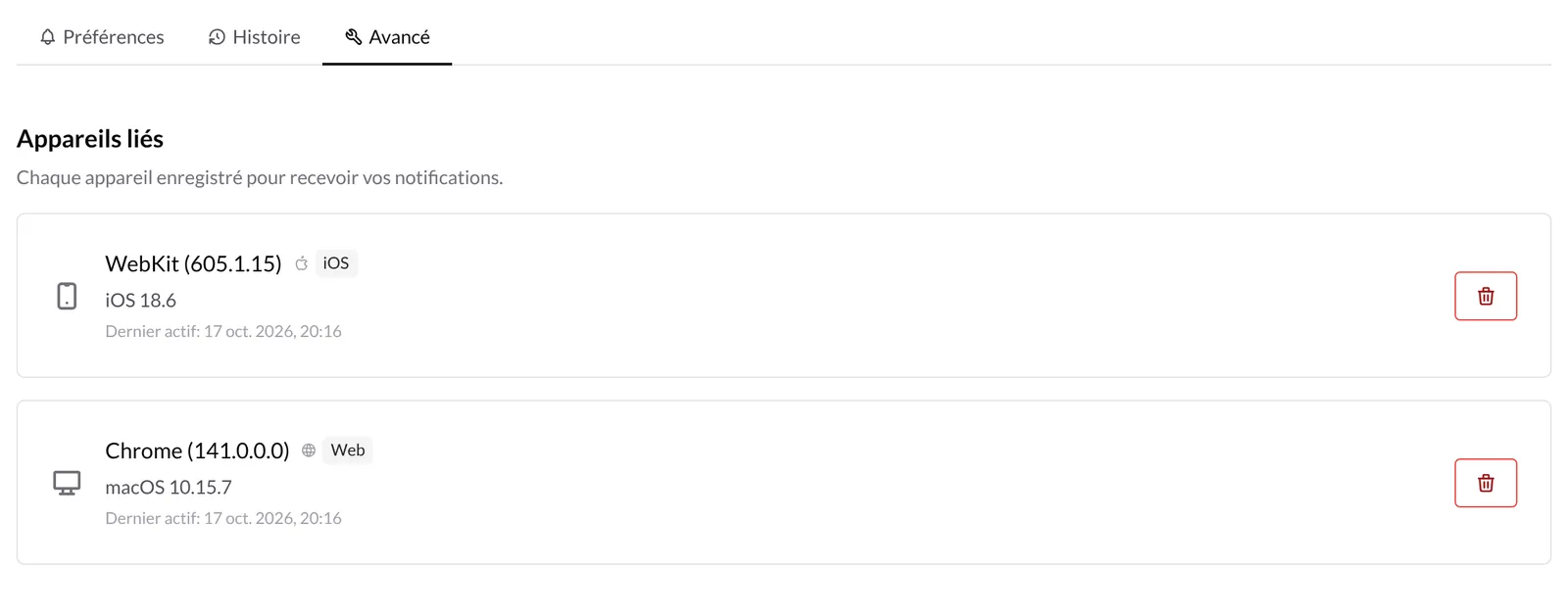
Cliquez sur l'icône de corbeille pour ne plus envoyer de notifications à un appareil que vous n'utilisez plus (par exemple un ancien ordinateur). Si vous supprimez par erreur l'appareil que vous utilisez, revenez à Préférences et enregistrez-le à nouveau.
Bon à savoir
- Chaque appareil s'active séparément. Activer les notifications sur l'ordinateur ne les active pas sur votre téléphone, et inversement.
- Les préférences sont personnelles. Si vous travaillez en équipe, chaque coach configure ses propres alertes.
- WhatsApp arrive sur votre téléphone. Vérifiez que le numéro de votre profil est correct.
- L'historique est temporaire. Les alertes sont supprimées automatiquement au bout de 90 jours.
- Vous ne recevez rien ? Vérifiez que l'appareil affiche Appareil prêt, que l'interrupteur de l'action est activé et que votre système ne coupe pas les notifications du navigateur ou de l'application.
Guides associés
Comment répondre à vos clients sur WhatsApp ?
Utilisez la boîte de réception WhatsApp de TrainerStudio pour suivre les conversations que vos clients ouvrent en répondant à vos rappels, traduire les messages avec l'IA et comprendre la fenêtre de 24 heures de Meta.
Comment gérer les employés dans TrainerStudio ?
Ajoutez des employés à votre équipe, contrôlez leurs autorisations et assignez-leur des clients spécifiques. Développez votre activité en gardant le contrôle total.