
Exporter les entraînements en PDF et Excel
Exportez un programme de la bibliothèque pour conserver une routine réutilisable, ou le plan d’un client pour obtenir sa planification avec les adaptations que vous avez apportées.
Le fichier est une copie du contenu au moment de l’export. Les modifications ultérieures dans TrainerStudio ne mettent pas cette copie à jour, et modifier le fichier Excel ne change pas le plan dans l’application.
Choisir le format
| Format | Quand l’utiliser |
|---|---|
| Pour imprimer ou envoyer à ton client. | |
| Excel | Pour modifier et ajuster, une feuille par semaine. |
Dans la fenêtre, le format se choisit dans Format avec un contrôle segmenté PDF | Excel ; PDF est sélectionné par défaut et une ligne en dessous rappelle l’usage de chacun.
Le PDF utilise des pages A4 et propose deux mises en page, à choisir dans Mise en page (uniquement pour le PDF) :
| Mise en page | À quoi elle ressemble |
|---|---|
| Détaillé | Un jour par page, avec de la place pour noter les charges. Chaque jour d’entraînement commence sur une nouvelle page, avec la semaine en petit intitulé et le jour comme titre, suivi de ses blocs et de tableaux d’exercices avec une colonne Suivi. C’est la mise en page par défaut. |
| Compact | Toute la semaine en moins de pages. Chaque semaine s’enchaîne en continu, une ligne par exercice, par exemple « 4 × 8 reps · 80 kg · Repos 2 min ». Pas de colonne Suivi. |
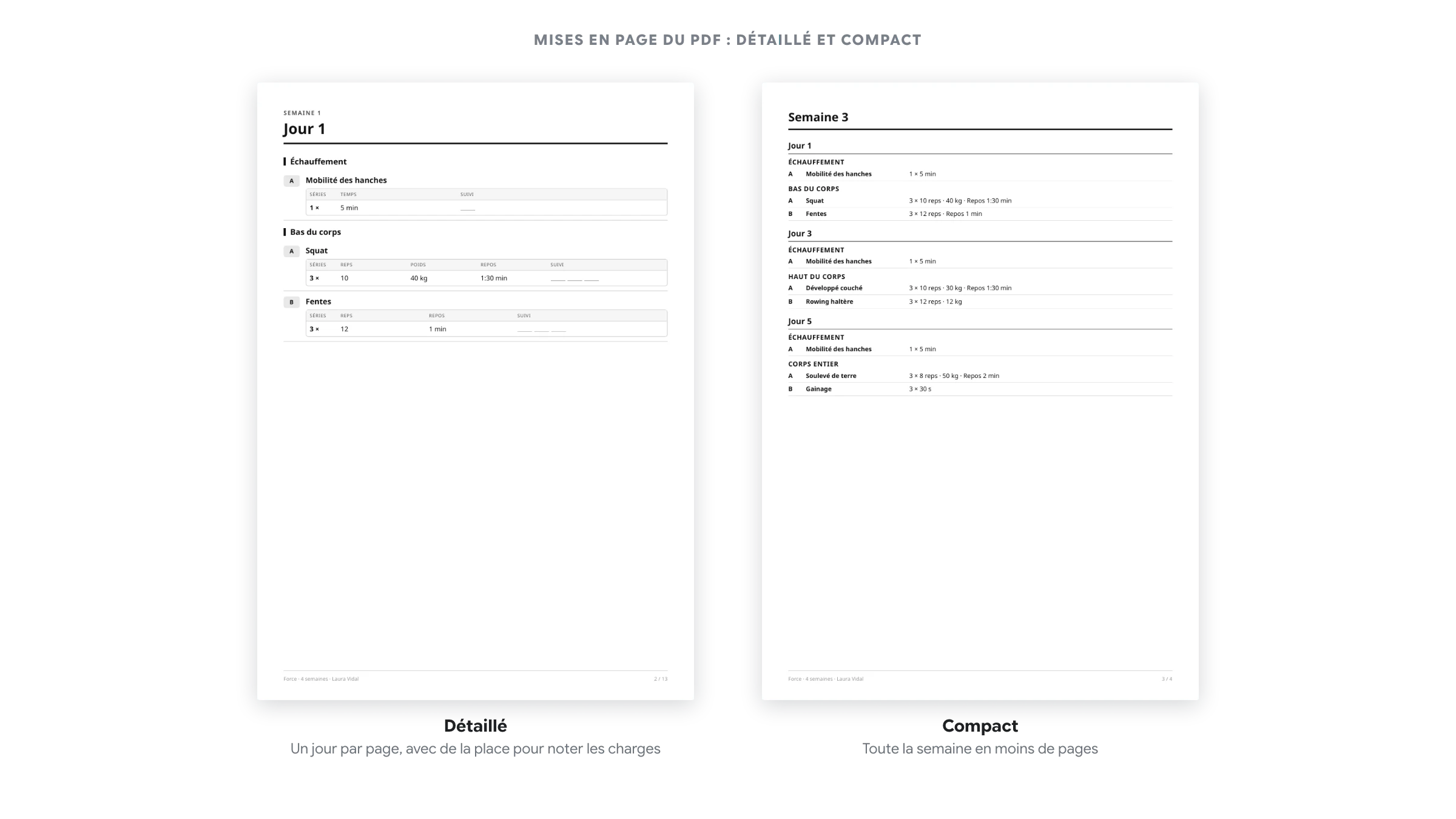
Les deux mises en page commencent par une couverture avec le nom du programme ou du client, la période, le nombre de semaines et de séances, le coach et la description du programme, suivie d’une Vue d’ensemble en grille semaines × jours avec le nom de chaque séance et les jours de repos signalés. Les jours sans entraînement n’ont pas de page : ils n’apparaissent que dans la vue d’ensemble. Tout le PDF est en niveaux de gris, conçu pour s’imprimer sur n’importe quelle imprimante. Le pied de chaque page indique le titre, le coach et le numéro de page.
Le fichier Excel commence par une feuille Résumé (titre, période, semaines, séances, coach, date de génération, description et la même vue d’ensemble semaines × jours), suivie d’une feuille par semaine. Chaque feuille hebdomadaire a une ligne d’en-têtes avec #, Exercice, Séries, Type de série si nécessaire, une colonne par variable avec son unité dans l’en-tête (par exemple « Poids (kg) »), Suivi et Notes. Les jours et les blocs apparaissent comme des lignes de couleur, les superséries et circuits comme des lignes d’étiquette, et chaque groupe de séries identiques occupe une seule ligne. Les nombres sont enregistrés comme des nombres, utilisables dans des formules. Les feuilles sont prêtes à imprimer en paysage, avec la ligne d’en-têtes répétée sur chaque page.
Où trouver Exporter
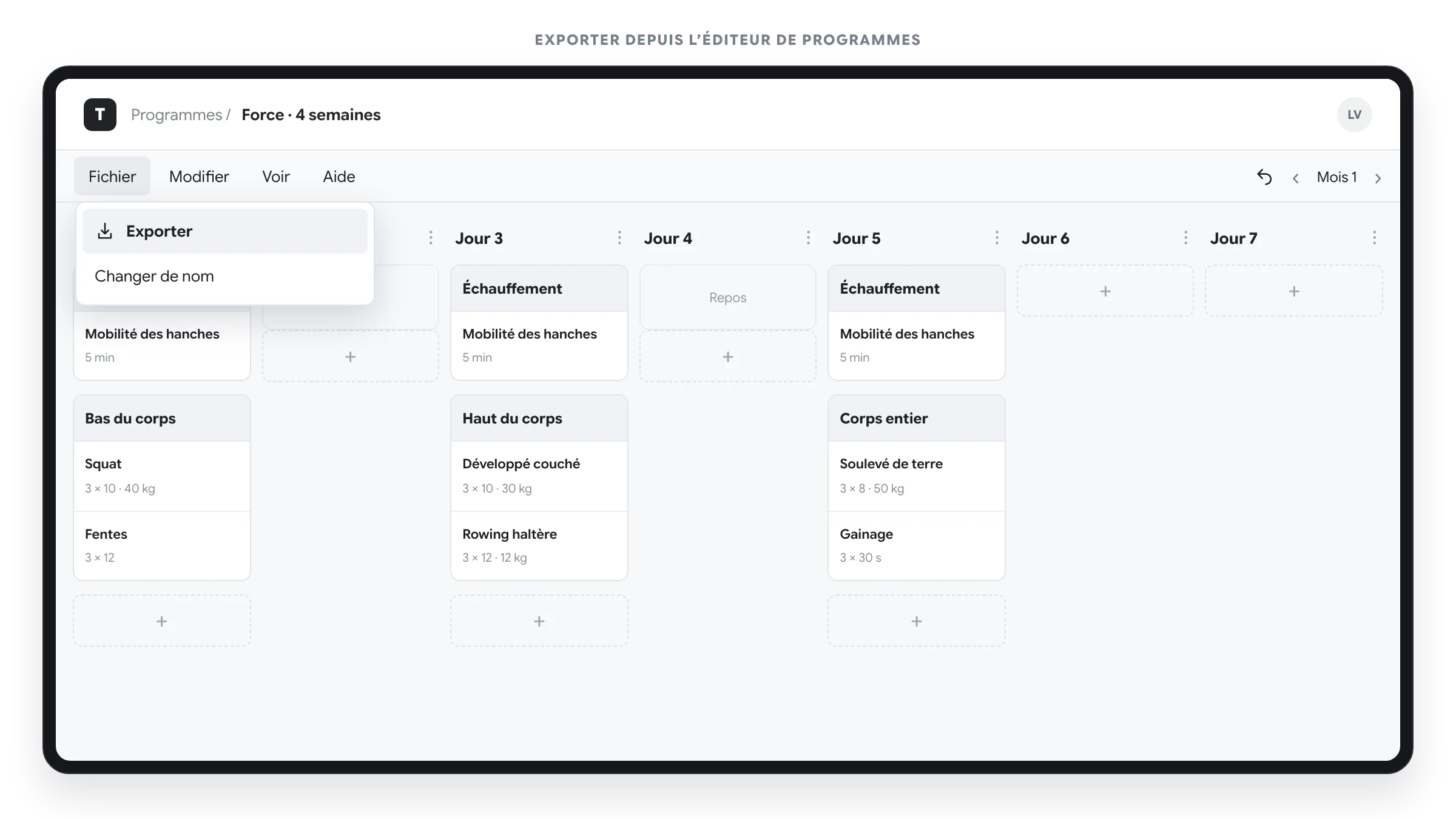
Dans Bibliothèque → Programmes, ouvrez le menu à trois points du programme et choisissez Exporter. Dans l’éditeur du programme, ouvrez Fichier → Exporter.
Pour un client, ouvrez son Planificateur et choisissez Exporter dans les options du plan. L’action est disponible dans les vues hebdomadaire et mensuelle. Sur mobile, cherchez-la dans le menu des options.
La fenêtre d’export
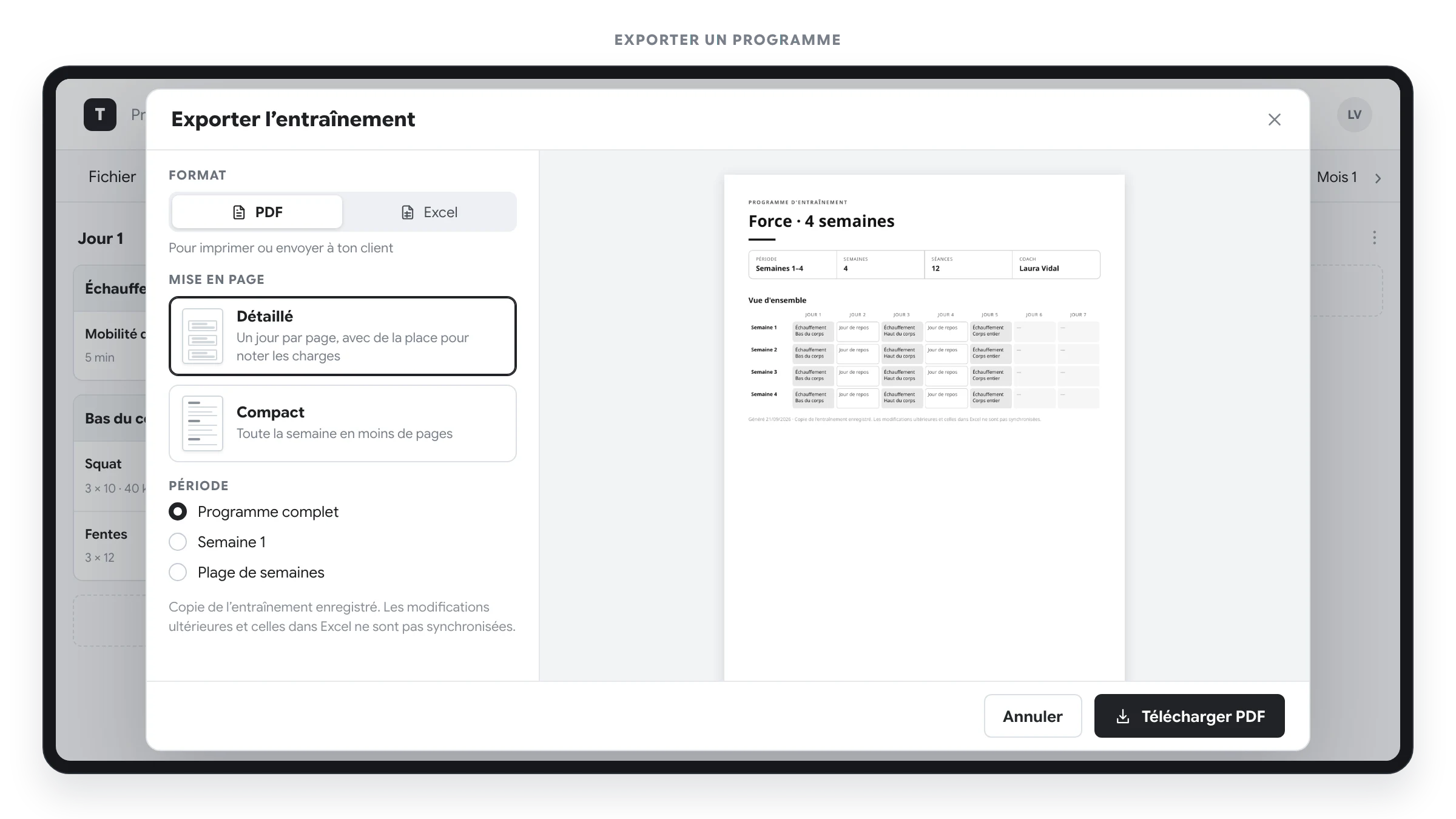
La fenêtre Exporter l’entraînement comporte deux panneaux : à gauche, les options (Format, Mise en page et Période, suivies d’un avis rappelant que le fichier est une copie) ; à droite, l’Aperçu du fichier. Sur mobile, elle occupe tout l’écran et l’aperçu s’affiche sous les options.
L’aperçu se met à jour automatiquement quand vous changez la mise en page ou la période :
- PDF : il affiche les vraies pages du PDF que vous allez télécharger (jusqu’à 12). Si le fichier en contient plus, il indique combien de pages de plus se trouvent dans le fichier.
- Excel : il affiche les feuilles comme dans un tableur, avec des onglets pour le Résumé et chaque semaine.
Si la période ne contient aucun entraînement, l’aperçu l’indique et le bouton de téléchargement est désactivé. Si le fichier ne peut pas être préparé, un bouton Réessayer apparaît.
Exporter un programme de la bibliothèque
- Ouvrez Exporter pour le programme à télécharger.
- Dans Format, choisissez PDF ou Excel.
- Pour un PDF, choisissez la mise en page Détaillé ou Compact.
- Dans Période, sélectionnez Programme complet, la semaine actuelle ou Plage de semaines.
- Vérifiez l’aperçu et cliquez sur Télécharger PDF ou Télécharger Excel. Dans l’app mobile, le bouton indique Partager PDF ou Partager Excel.
La fenêtre s’ouvre avec PDF, Détaillé et Programme complet sélectionnés. La période se choisit dans une liste d’options : Programme complet, Semaine N (la semaine actuelle, avec son numéro) et Plage de semaines, qui ajoute les champs Première semaine et Dernière semaine. Depuis la liste des programmes, la semaine actuelle est la semaine 1 ; depuis l’éditeur hebdomadaire, la semaine affichée, et depuis l’éditeur mensuel, la première semaine du mois sélectionné.
« Programme complet » va jusqu’à la dernière semaine contenant du contenu, même si des semaines intermédiaires sont vides. Les sept jours de cette dernière semaine sont inclus : un jour vide est indiqué comme sans planification, et non comme repos. Les semaines vides après le dernier contenu ne sont pas ajoutées.
Le programme est organisé en semaines et en jours, sans lui attribuer les dates d’un client. Pour transmettre une version adaptée à une personne, exportez depuis son planificateur.
Exporter le plan d’un client
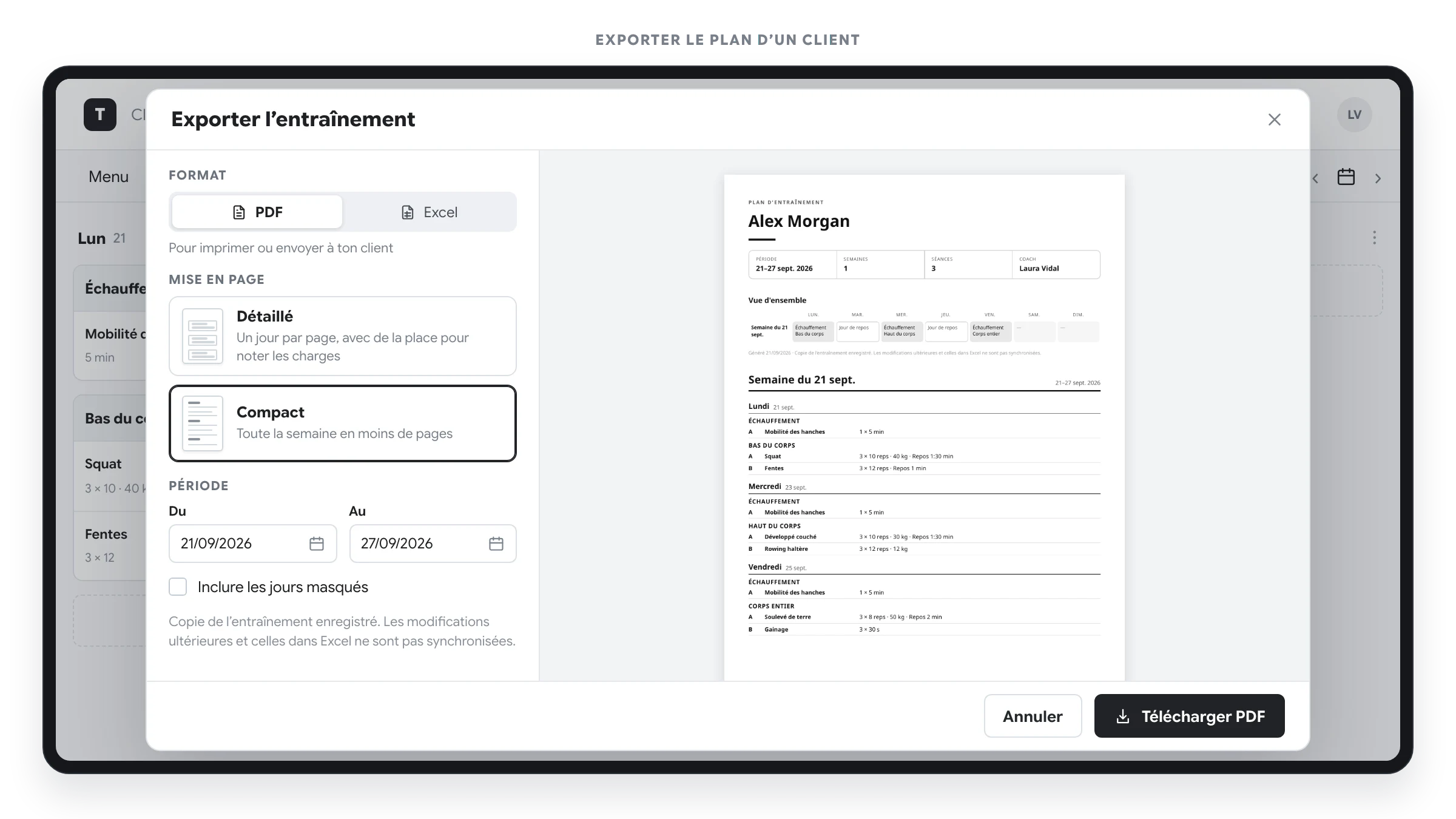
- Ouvrez le Planificateur du client, puis Exporter.
- Dans Format, choisissez PDF ou Excel et, pour un PDF, la mise en page Détaillé ou Compact.
- Vérifiez les dates Du et Au de la période à transmettre.
- Décidez si vous devez Inclure les jours masqués. Vérifiez cette option avant de partager le fichier avec le client.
- Vérifiez l’aperçu et cliquez sur Télécharger PDF ou Télécharger Excel (Partager PDF ou Partager Excel dans l’app mobile).
La période initiale correspond à la semaine affichée ou au mois sélectionné si vous ouvrez l’export depuis la vue mensuelle. Vous pouvez modifier les deux dates ; aucune option n’exporte tout l’historique du client.
Inclure les jours masqués est décoché par défaut : ces jours sont omis. Si vous cochez l’option, ils sont inclus et signalés comme masqués. Tous les jours de la période choisie sont exportés, y compris les week-ends, même si le planificateur n’affiche que cinq jours.
L’export utilise le contenu actuel du plan du client, y compris vos modifications. Il ne recopie pas le programme d’origine de la bibliothèque. Les dates de début et de fin sont incluses dans la période exportée.
Contenu du fichier
L’export reprend l’entraînement prescrit, dans l’ordre des jours, des blocs, des exercices et des séries.
| Contenu | Présentation |
|---|---|
| Exercices et séries | Codes d’ordre (A, B, C…) et prescriptions avec leurs variables, valeurs, plages et unités : répétitions, charge, repos, RIR/RPE, durée, distance, tempo et autres variables configurées. Les séries identiques consécutives sont regroupées sur une ligne, par exemple « 4 × 8–10 reps · 80 kg · 2:30 min ». |
| Colonne Suivi | Cases vides pour chaque série, afin que le client note les charges réelles à la salle. Dans le PDF, elle n’apparaît que dans la mise en page Détaillé. |
| Circuits et superséries | Numérotés B1, B2… et présentés ensemble dans un seul tableau, avec le format du circuit, les tours et la durée lorsqu’ils existent. |
| Alternatives du jour | Présentées sous « Choisis l’une de ces options » comme Option 1, Option 2…, et non comme des séances à réaliser toutes. |
| Consignes et notes | Texte des blocs, des exercices et des tâches. |
| Repos et jours sans entraînement | Un repos planifié est distingué d’un jour sans planification. Dans le PDF, ils figurent dans la vue d’ensemble ; dans l’Excel, ils apparaissent comme des lignes. Les jours masqués sont signalés comme tels. |
| Tâches, formulaires, métriques, rappels et pièces jointes | Mentions invitant à les consulter dans l’app. |
Les charges relatives conservent le pourcentage de 1RM. Si une charge calculée est disponible, elle est ajoutée à titre indicatif ; si le record nécessaire manque, le fichier n’invente pas de poids. Une valeur calculée correspond aux données disponibles au moment de l’export, et non à une reconstitution des records passés.
Les résultats saisis par le client ne remplacent pas les séries prescrites. Ce fichier n’est pas un rapport d’adhérence ou de progression.
Enregistrer et partager
Le fichier est créé et enregistré en une seule étape.
- Sur le Web : cliquez sur Télécharger PDF ou Télécharger Excel. Au début du téléchargement, le message « Fichier téléchargé » s’affiche et la fenêtre se ferme. Consultez la liste de téléchargements du navigateur ou le dossier configuré.
- Dans l’app iOS ou Android : appuyez sur Partager PDF ou Partager Excel, puis choisissez une app ou une option d’enregistrement dans le menu de partage du système. Les options dépendent de votre appareil.
Le bouton est désactivé pendant la préparation de l’aperçu ou du fichier, et quand la période ne contient aucun entraînement. Annuler ferme la fenêtre sans exporter. Si vous fermez le menu de partage sans choisir de destination, le fichier n’a pas été partagé ; rouvrez Exporter pour réessayer.
Le fichier n’est pas envoyé automatiquement au client. Vous choisissez où l’enregistrer ou avec qui le partager.
Limites et questions fréquentes
Le fichier inclut-il les vidéos, images et pièces jointes ?
Le document contient du texte. Les médias et les interactions, comme répondre aux formulaires ou saisir des résultats, restent accessibles dans TrainerStudio.
Puis-je réimporter le fichier Excel ?
Cet export ne propose pas de réimportation. Modifier le fichier hors de TrainerStudio ne synchronise pas les changements avec le programme ou le plan du client.
Puis-je exporter hors connexion ?
Une connexion est nécessaire pour récupérer les données actuelles et créer le fichier. Une fois enregistré, vous pouvez l’ouvrir avec une application compatible sans accéder à TrainerStudio.
Que faire s’il n’y a pas de contenu ou si l’export échoue ?
L’aperçu vous prévient si la période ne contient aucun entraînement : vérifiez la période et si le contenu se trouve sur des jours masqués. En cas d’erreur, vérifiez la connexion et cliquez sur Réessayer. Pour les plans longs, divisez l’export en périodes plus courtes.
Les modifications en cours sont-elles incluses ?
Terminez la modification et attendez son enregistrement avant d’exporter. Si vous modifiez l’entraînement ensuite, exportez-le à nouveau pour obtenir une copie à jour.
Guides associés
Comment créer des routines ?
Guide complet pour utiliser le planificateur de routines et créer et gérer les entraînements de vos clients.
Comment réutiliser des séances et des blocs avec des modèles
Enregistrez une séance complète ou un bloc comme modèle et ajoutez-le à n'importe quel jour d'un programme ou du plan d'un client. Vous répétez ainsi vos structures d'entraînement sans les remonter de zéro.