
Comment créer votre compte ?
Créer votre compte TrainerStudio est gratuit et prend moins d'une minute. Rendez-vous sur app.trainerstudio.io/register depuis votre téléphone ou votre ordinateur et choisissez comment vous inscrire : avec Google, avec Apple ou avec votre e-mail.
Vous avez déjà un compte ? N'en créez pas un autre : connectez-vous avec la même méthode que la première fois. Si vous vous inscrivez à nouveau avec un autre e-mail, vous aurez un deuxième compte vide, sans vos clients.
1. Choisissez comment vous inscrire
Le premier écran vous propose trois options. Elles mènent toutes au même endroit, et vous vous connecterez ensuite toujours de la même façon :
- Continuer avec Apple ou Continuer avec Google : vous n'avez aucun mot de passe à inventer. Vous sautez les étapes 2 et 3.
- Votre e-mail : saisissez-le et appuyez sur « Continuer ».
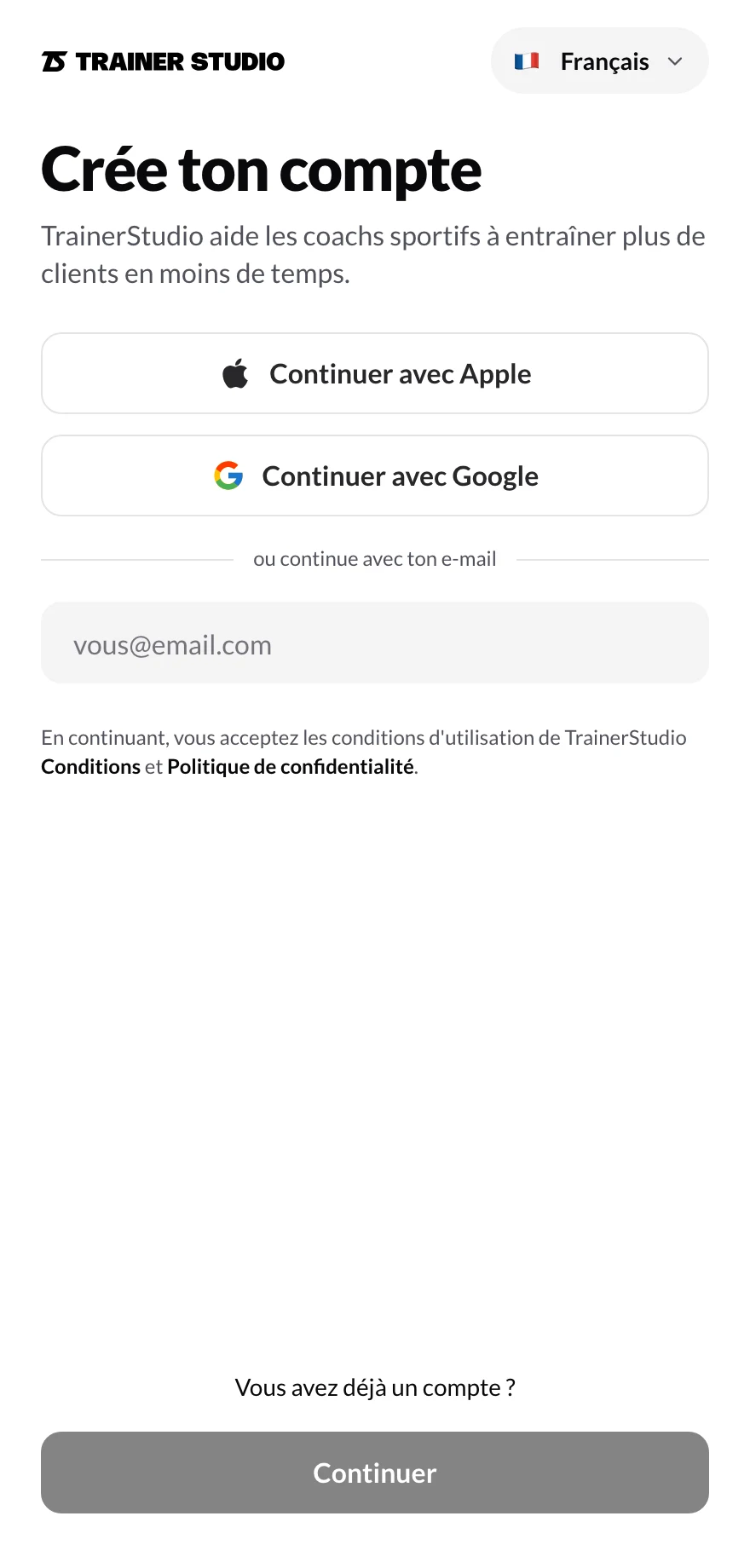
Apple, Google ou votre e-mail. En haut à droite, vous pouvez changer de langue.
Si un compte existe déjà avec l'e-mail que vous saisissez, TrainerStudio n'en crée pas un autre : il vous amène à la connexion, avec cet e-mail déjà saisi.
Si vous choisissez Apple : « Masquer mon adresse e-mail »
Lorsque vous vous inscrivez avec Apple, votre iPhone vous demande si vous voulez partager votre adresse e-mail ou la masquer. Si vous la masquez, Apple nous transmet une adresse générée du type xxxxxx@privaterelay.appleid.com, qui redirige vers votre véritable adresse. Cela fonctionne bien, mais gardez deux choses en tête :
- Votre compte est lié à Apple, pas à votre Gmail ni à votre adresse habituelle. Pour vous reconnecter, utilisez toujours « Se connecter avec Apple ». Si un jour vous vous connectez avec Google ou vous inscrivez avec votre véritable adresse, TrainerStudio ne peut pas savoir que c'est vous et vous créerait un nouveau compte.
- C'est cette adresse que vous verrez dans votre compte (par exemple, dans « Connecté en tant que… »). Les e-mails de TrainerStudio vous parviennent quand même, car Apple les redirige.
Si vous préférez vous connecter avec votre adresse habituelle, choisissez « Partager mon adresse e-mail » quand Apple vous le demande, ou inscrivez-vous avec Google ou avec votre e-mail.
2. Choisissez un mot de passe
Si vous vous inscrivez avec votre e-mail, l'étape suivante est votre mot de passe. L'écran vous rappelle avec quel e-mail vous vous inscrivez, au cas où vous vous seriez trompé en le saisissant.
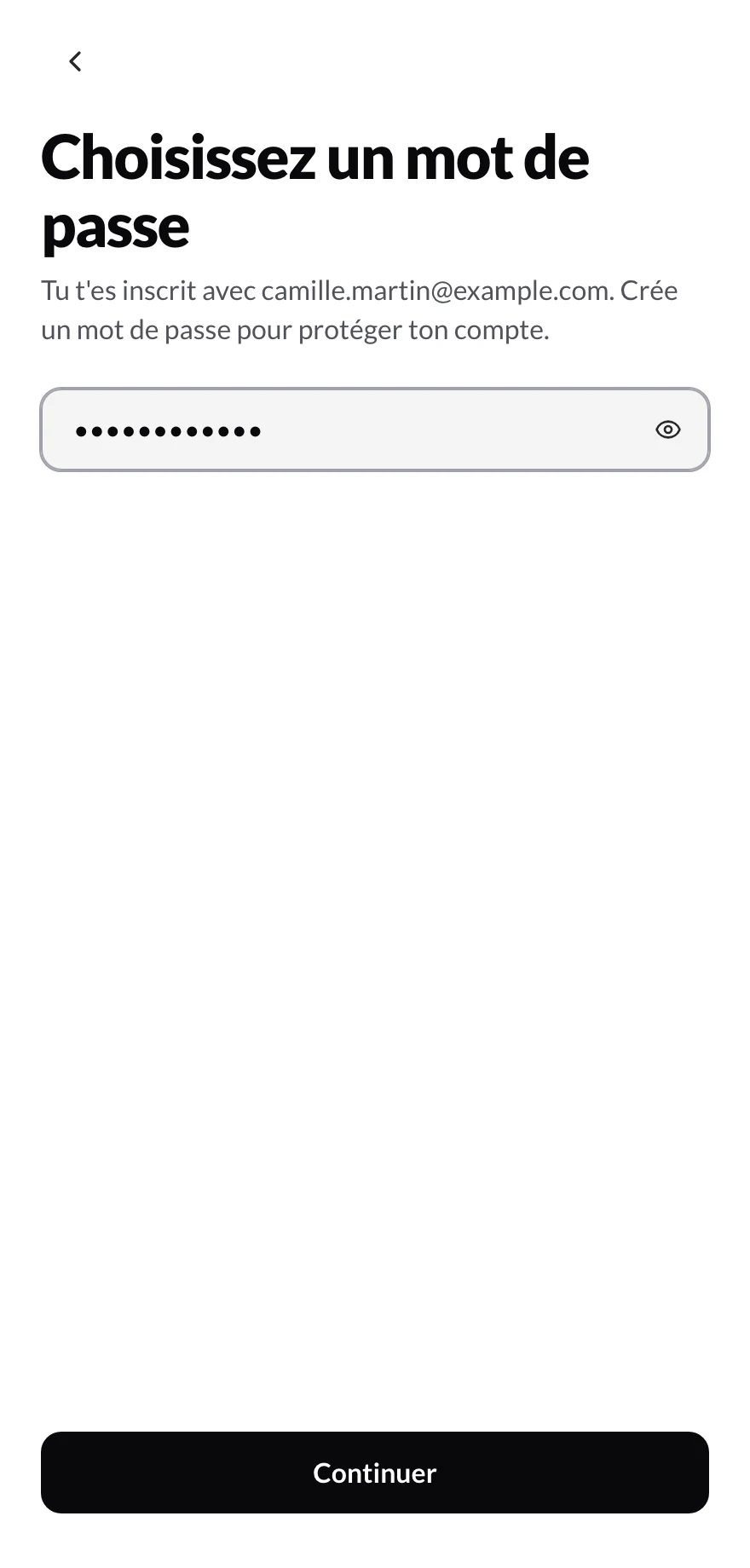
L'icône en forme d'œil, à droite, vous permet de voir ce que vous saisissez.
3. Saisissez votre nom
Votre prénom et votre nom sont ceux que vos clients verront dans leur app : indiquez donc le nom sous lequel vous voulez qu'ils vous connaissent.
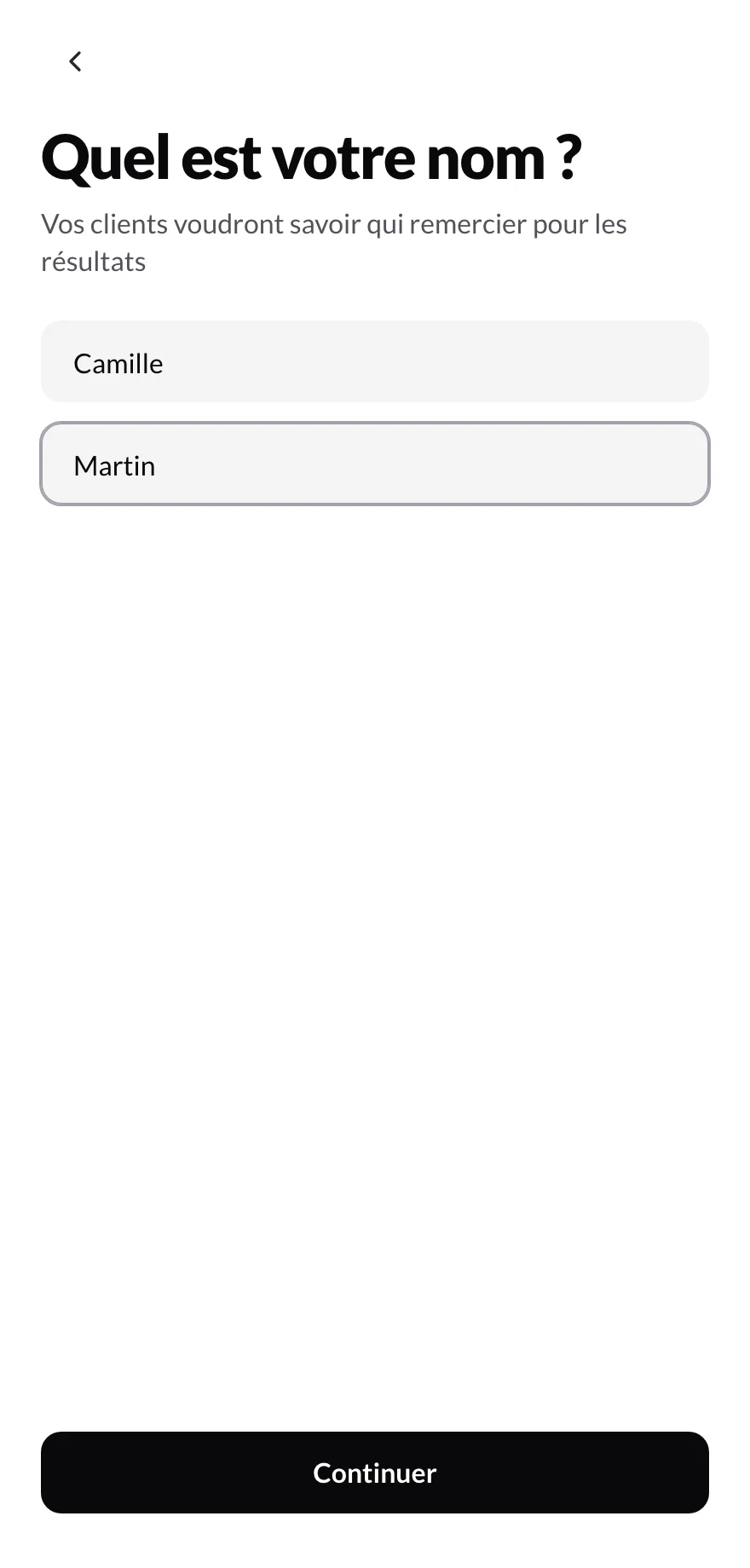
Votre compte est créé lorsque vous appuyez sur « Continuer ».
4. Ajoutez votre téléphone
La dernière étape, même si vous vous êtes inscrit avec Google ou Apple, est votre numéro de téléphone. Il sert à protéger votre compte et à récupérer l'accès si nécessaire. Choisissez l'indicatif de votre pays et saisissez le numéro.
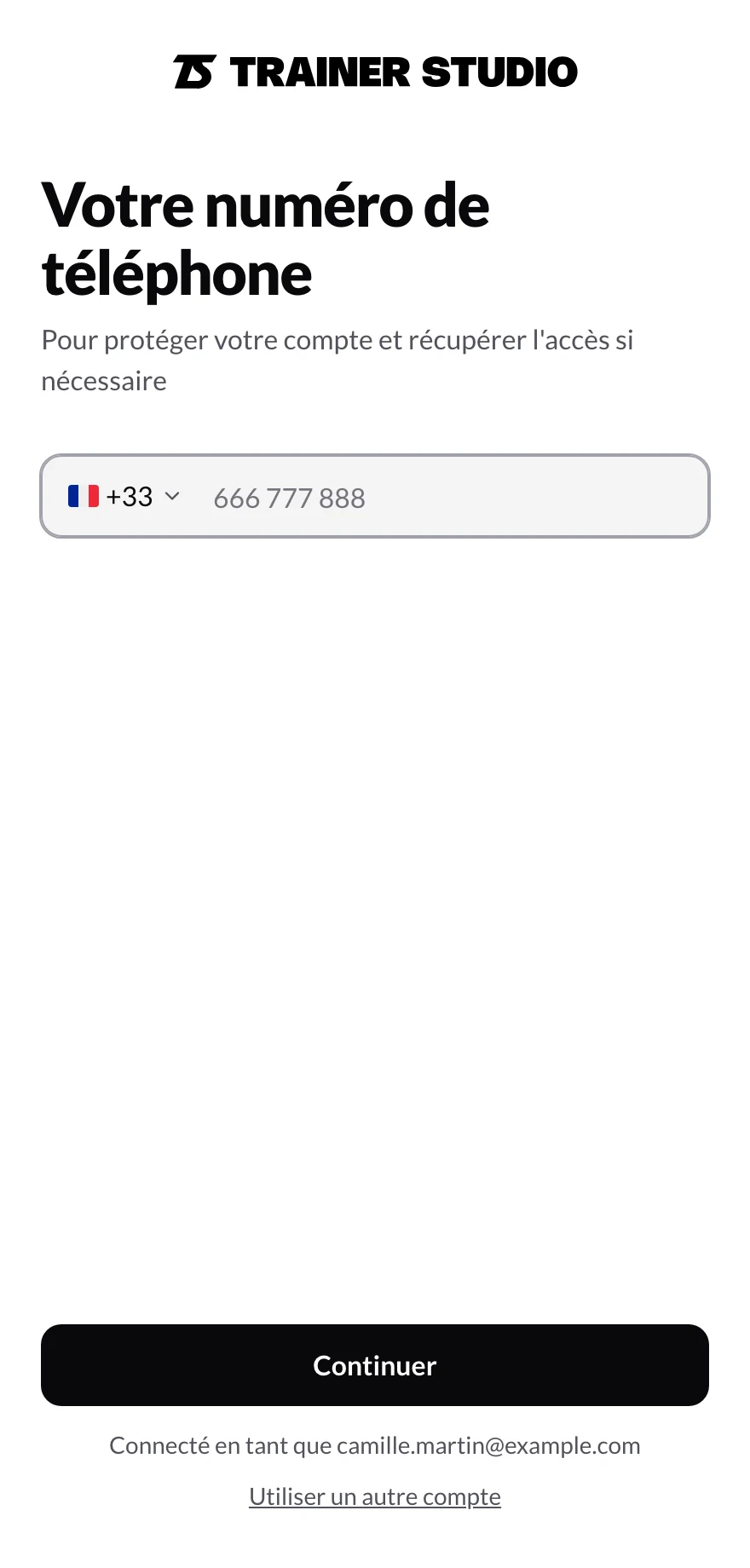
En dessous, vous voyez avec quel compte vous êtes connecté. Si ce n'est pas le vôtre, appuyez sur « Utiliser un autre compte ».
Regardez bien « Connecté en tant que… », sous le bouton. Si ce n'est pas l'e-mail que vous attendiez (par exemple, parce que vous avez choisi un autre compte Google), appuyez sur « Utiliser un autre compte » et reconnectez-vous avec le bon. C'est le moyen de ne pas rester dans un compte que vous ne vouliez pas.
5. Et ensuite
Une fois le téléphone enregistré, vous commencez un court parcours pour bien démarrer : créer votre premier client (ou essayer avec un client d'exemple), regarder une vidéo de 2 minutes et personnaliser votre app. Vous pouvez le passer et y revenir quand vous voulez.
À partir de là, chaque fois que vous revenez, connectez-vous avec la même méthode. Sur chaque appareil, TrainerStudio se souvient de la façon dont vous vous êtes connecté la dernière fois et l'indique avec « Utilisé récemment ».
Si cet appareil a déjà un compte
Si quelqu'un s'est déjà connecté à TrainerStudio sur ce téléphone ou cet ordinateur, l'écran d'inscription vous le rappelle avant que vous ne créiez un nouveau compte par erreur, et vous indique la méthode utilisée.
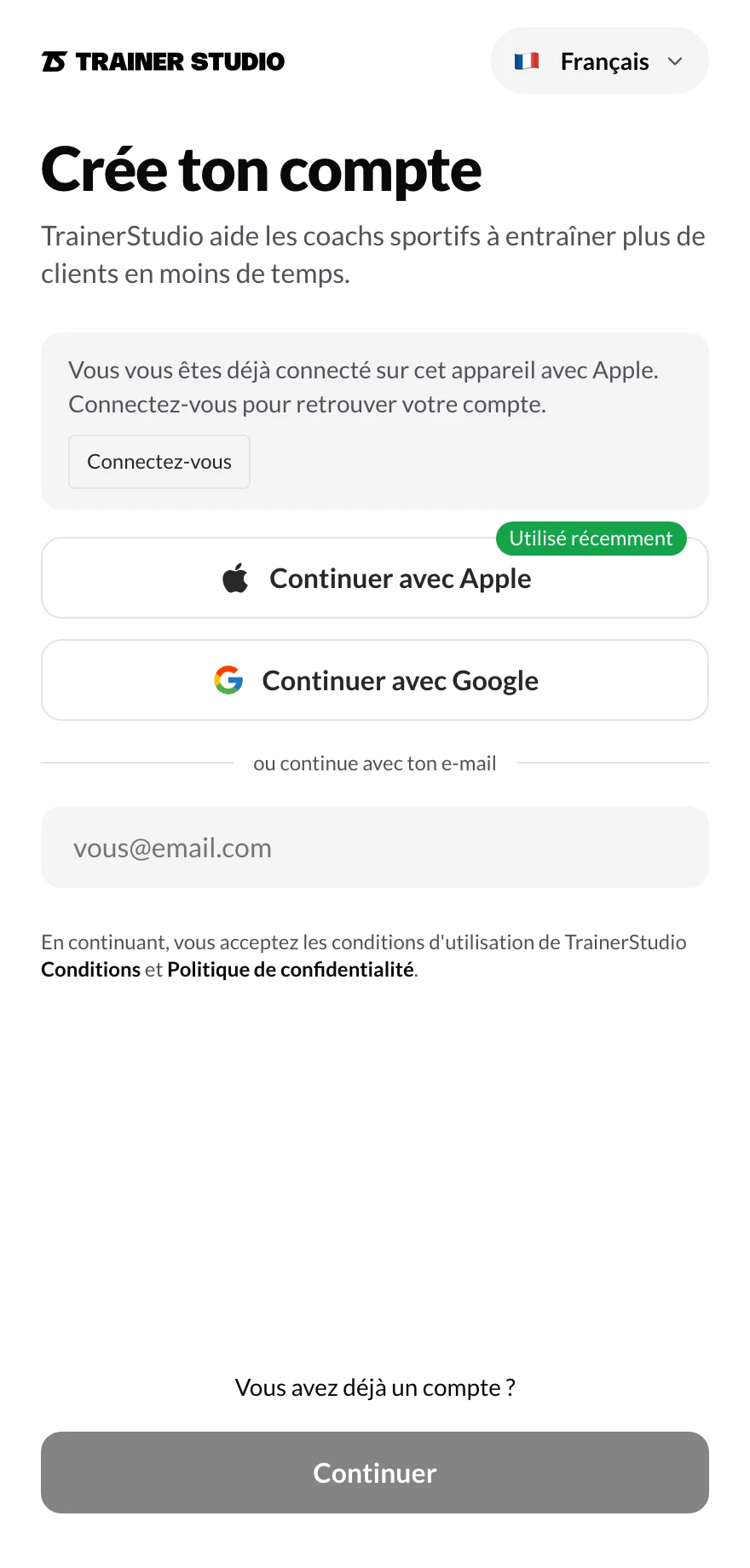
Si vous avez déjà un compte, appuyez sur « Connectez-vous » au lieu de vous inscrire à nouveau.
Si c'est votre compte, appuyez sur « Connectez-vous ». Si vous voulez vraiment un nouveau compte (par exemple, parce que l'appareil est partagé), poursuivez l'inscription normalement.
Guides associés
- Comment se connecter ? : se connecter avec un e-mail, Google ou Apple, récupérer son mot de passe et se déconnecter.
- Comment créer des clients : ajoutez votre premier client.
- Comment personnaliser votre app ? : votre logo, vos couleurs et votre nom dans l'app de vos clients.
- Comment gérer votre abonnement ? : offres, limite de clients et suppression de votre compte.
Guides
Guides pratiques de TrainerStudio avec vidéo ou captures d'écran pour résoudre des tâches concrètes.
Comment se connecter ?
Connectez-vous à TrainerStudio avec votre e-mail, avec Google ou avec Apple. Utilisez toujours la même méthode que la première fois, récupérez votre mot de passe si vous l'avez oublié, que faire si vous ne voyez pas vos clients et comment vous déconnecter.