
Ler a página de controle de carga
Quando você já tem exercícios configurados e, se for necessário, o perfil físico do cliente preenchido, toda a carga fica visível em um só lugar: entre no cliente e abra Controle de Carga no menu lateral.
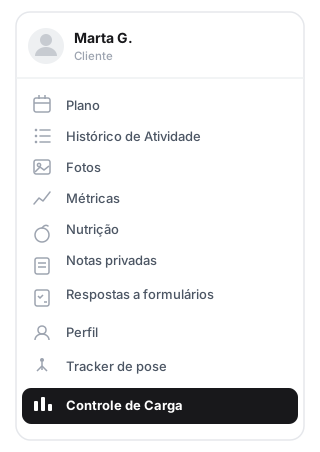
"Controle de Carga" fica no menu lateral do cliente. O perfil físico vive em "Perfil → Dados avançados".
Já lá dentro, esta é a página:
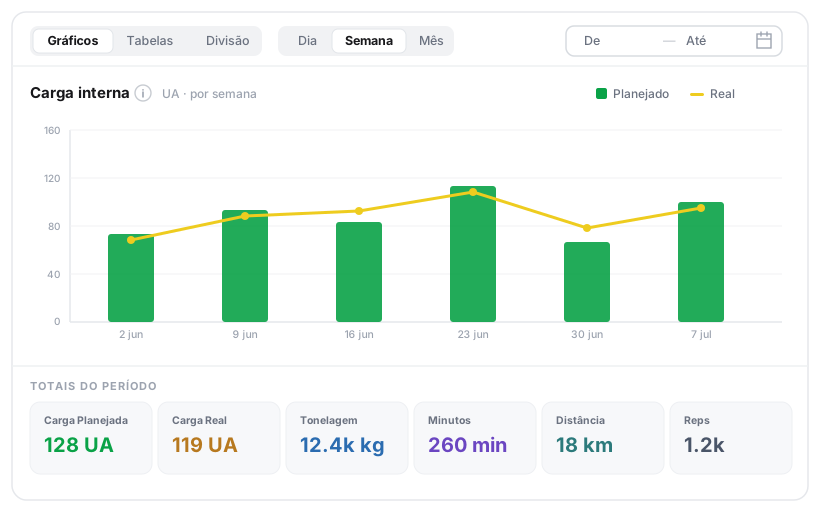
Anatomia da página: controles em cima, a visão no centro e os totais do período sempre visíveis embaixo.
Os controles de cima
- Visão: Gráficos, Tabelas ou Divisão.
- Período: Dia, Semana ou Mês — agrupa os dados nesses intervalos.
- Total / Média: ao agrupar por semana ou mês, você escolhe se cada barra é o total do intervalo ou a sua média (com "Dia" não aparece).
- Intervalo de datas: o seletor De / Até, com atalhos (Últimos 7 dias, Últimos 30 dias, Este mês, Mês passado, Este ano).
Visão Gráficos
Mostra um gráfico por métrica, empilhados:
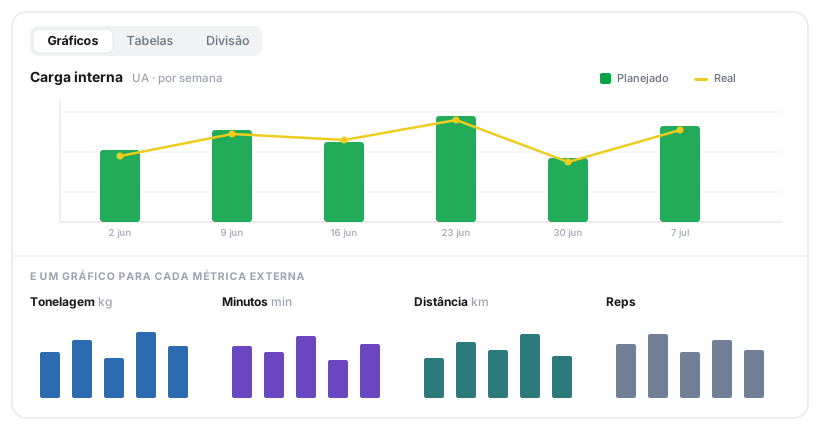
Um gráfico por métrica. O de Carga interna compara planejado vs real; os demais mostram cada métrica externa na sua escala.
- Carga interna (UA) — é a chave: barras verdes = Planejado e linha amarela = Real. Comparar as duas de relance diz se o cliente está cumprindo, ficando aquém ou passando do que você programou.
- Tonelagem (kg), 3. Minutos (min), 4. Distância (km), 5. Reps — as métricas externas, cada uma na sua escala. O botão ⓘ ao lado de "Carga interna" abre a explicação da fórmula.
Visão Tabelas
Os mesmos dados em uma tabela com uma linha por período e estas colunas: Data · Carga Planejada (UA) · Carga Real (UA) · Tonelagem (kg) · Minutos (min) · Distância (km) · Reps. Útil para ler números exatos ou exportá-los.
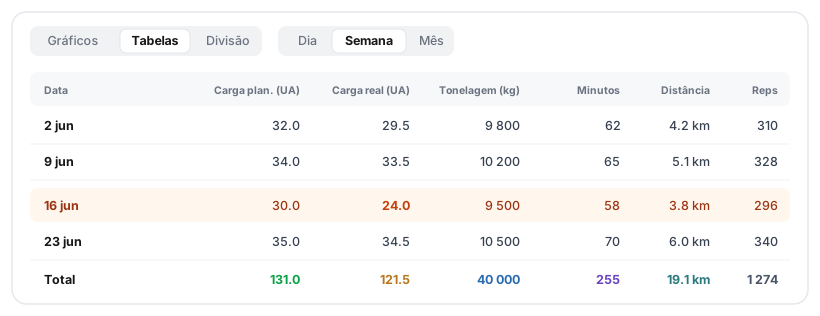
As três camadas, semana a semana, com a linha de totais no rodapé. Ideal para detectar a semana exata que saiu do plano.
Totais do período
No rodapé, sempre visível, seis cards resumem o intervalo escolhido, cada um com a sua cor: Carga Planejada (verde) e Carga Real (amarelo) em UA, mais Tonelagem, Minutos, Distância e Reps. No modo Média eles mudam para "média por dia / semana / mês".
Avisos: sets que não contam
Se algumas séries não puderam ser convertidas em carga, aparece no topo um aviso laranja que diz quantos sets ficaram de fora e por quê:
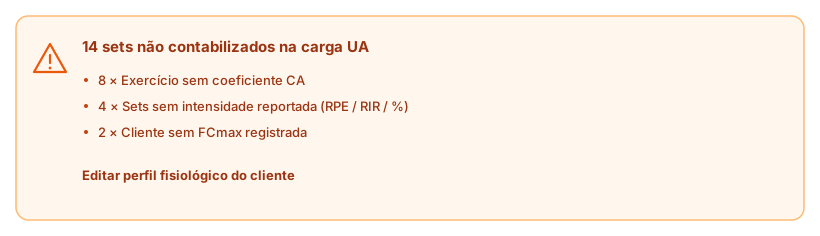
O aviso detalha o motivo de cada set descartado e leva direto ao perfil do cliente para resolver.
Os motivos mais comuns e como resolvê-los:
| Motivo | Solução |
|---|---|
| Exercício sem coeficiente CA / sem modo de carga | Configure o exercício. |
| Sets sem intensidade reportada (RPE / RIR / %) | Programe ou peça que a intensidade da série seja registrada. |
| Cliente sem FCmax / FTP / velocidade crítica | Preencha o perfil físico dele. |
O aviso traz um link direto (Editar perfil fisiológico do cliente) para resolver sem sair do fluxo.
O que ler depois
Para tirar conclusões desses números (comparar semanas, detectar picos, planejar descargas), vá para Calculadora e como interpretar a carga. Para acompanhar métricas por músculo, disciplina ou objetivo, monte uma divisão por grupos.
Preencher o perfil físico do cliente
Como registrar FCmax, FC em repouso, FTP e velocidade crítica no perfil fisiológico do cliente para que o TrainerStudio traduza a intensidade de cardio e resistência em carga (UA).
Dividir a carga por grupos
A divisão do controle de carga do TrainerStudio é um painel sob medida — agrupe os exercícios que quiser e meça de cada grupo o que importa para você (carga interna, tonelagem, minutos, distância, séries ou reps), com exemplos passo a passo.