
Como gerenciar funcionários no TrainerStudio?
Quando você tem muitos clientes, é provável que precise contratar uma equipe para gerenciá-los. Essa equipe também vai entrar no TrainerStudio, mas certamente você vai querer controlar o que eles podem fazer: por exemplo, ver apenas certos clientes, não poder apagar exercícios ou rotinas, ou não poder acessar dados sensíveis como o faturamento da sua empresa.
A funcionalidade de Equipes permite adicionar funcionários à sua empresa dentro do TrainerStudio e controlar quais permissões eles têm.
Por que você precisa de equipes?
À medida que seu negócio cresce, gerenciar todos os clientes sozinho se torna impossível. Você precisa de ajuda, mas também precisa manter o controle. Com a funcionalidade de equipes você pode adicionar colaboradores sem perder o controle do seu negócio. Você protege informações sensíveis como faturamento ou configuração da empresa, atribui clientes específicos a cada funcionário para evitar confusões, e decide o que cada membro da equipe pode fazer conforme o cargo e a experiência dele.
Como funciona?
No TrainerStudio há três tipos de pessoas que podem usar a plataforma: você (o proprietário da conta), seus funcionários e seus clientes. Você tem acesso completo a tudo: clientes, configurações, faturamento e equipe. Seus funcionários só veem e fazem o que você permitir. E seus clientes só acessam os próprios treinos e dados.
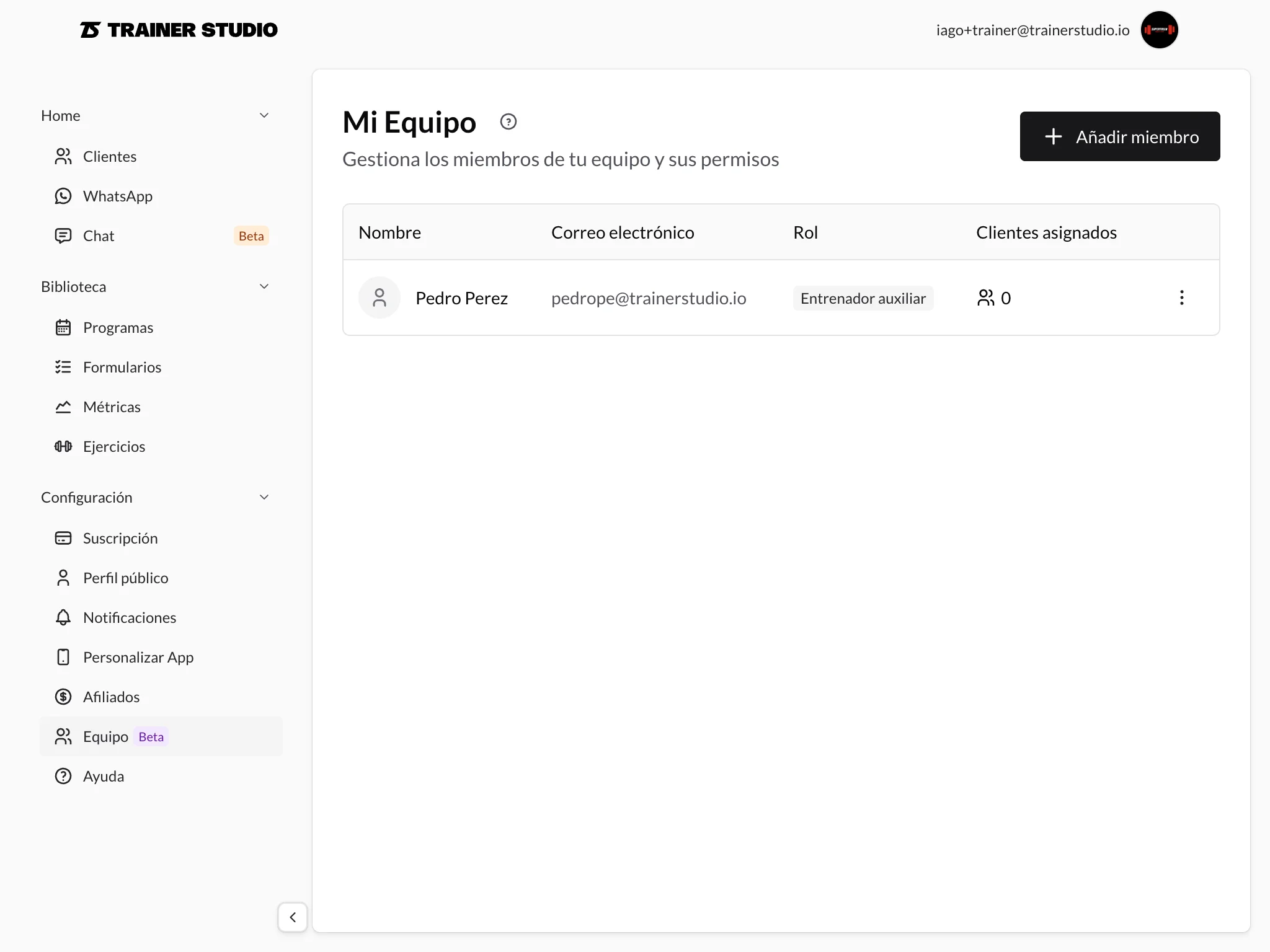
Cada funcionário pode ter permissões específicas por área funcional. Por exemplo, você pode decidir se eles podem ver exercícios, criar novos exercícios, editar exercícios existentes ou excluir exercícios. O mesmo se aplica a programas de treino, clientes, receitas, formulários e métricas. Você pode dar permissões bem específicas conforme o que cada funcionário precisa para fazer o trabalho dele.
Importante: Os funcionários nunca podem acessar a configuração da empresa (logo, cores, domínio), o faturamento e a assinatura, nem a gestão de outros funcionários. Essas permissões não estão disponíveis para funcionários e apenas você, como proprietário da conta, pode gerenciá-las.
Por padrão, um funcionário só pode ver os clientes que você tiver atribuído especificamente a ele. Isso permite dividir a carga de trabalho de forma clara, manter a privacidade entre clientes de diferentes funcionários, e organizar por especialidade atribuindo clientes conforme a experiência de cada funcionário. Se você precisa que um funcionário veja todos os clientes (por exemplo, um coordenador), pode dar a ele a permissão de ver todos os clientes.
Adicionar um funcionário
Para adicionar um novo funcionário, vá até a seção "Minha Equipe" no menu lateral e clique em "Adicionar membro". Complete as informações básicas: nome, sobrenome, e-mail (será usado para fazer login) e senha temporária (o funcionário poderá alterá-la depois). Você também pode adicionar um cargo opcional como "Personal Trainer", "Nutricionista" ou "Fisioterapeuta".
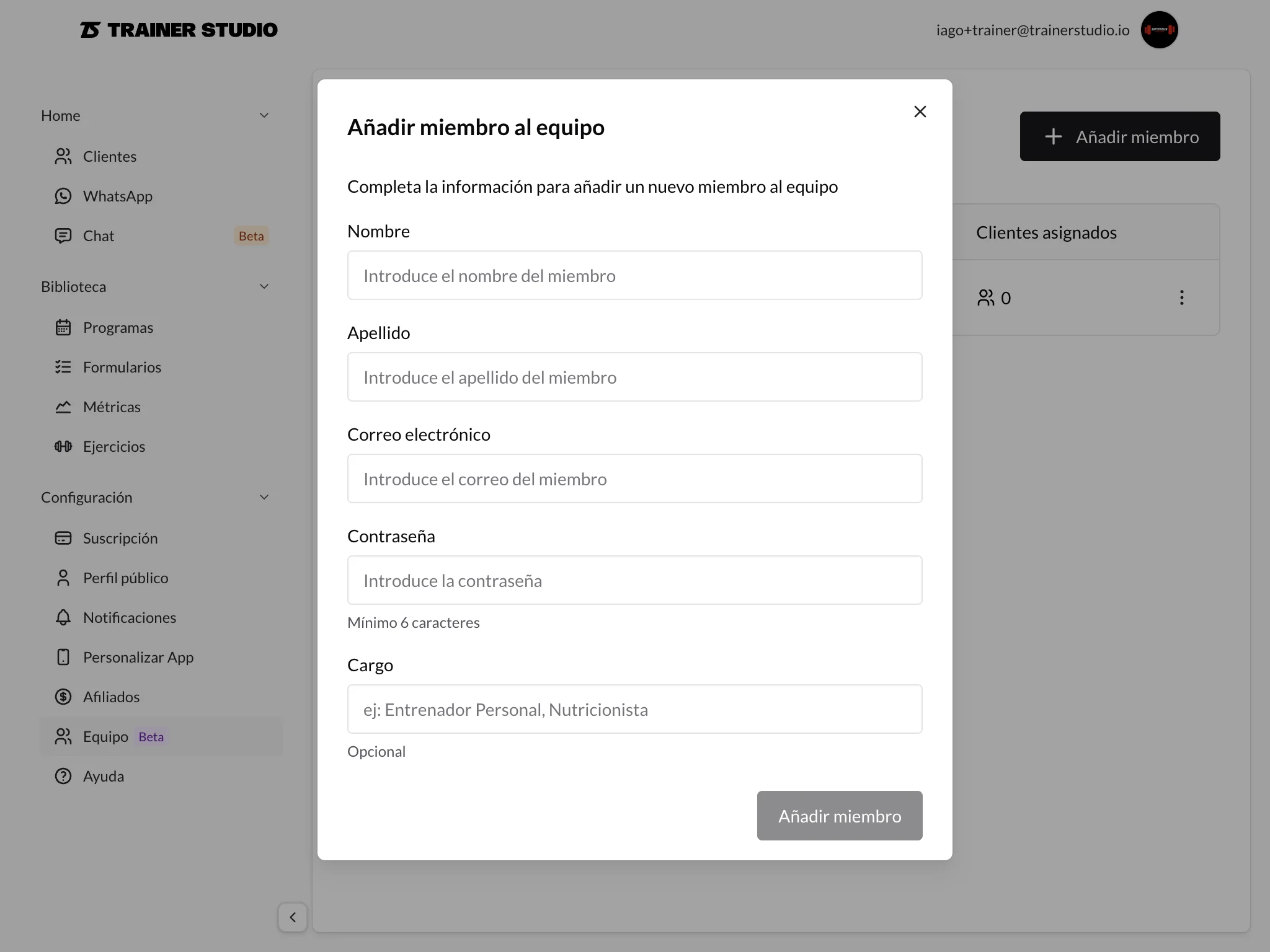
O TrainerStudio sugere permissões padrão que você pode ajustar conforme as necessidades do funcionário. As permissões padrão incluem ver exercícios, ver programas, ver clientes atribuídos, editar clientes atribuídos, ver receitas, ver formulários e ver métricas. Você pode adicionar ou remover permissões conforme o que cada funcionário precisa para fazer o trabalho dele.
Depois de preencher os dados, clique em "Adicionar membro" e o funcionário será criado. Você pode compartilhar as credenciais (e-mail e senha) com ele para que possa fazer login no TrainerStudio.
Gerenciar permissões
As permissões podem ser modificadas a qualquer momento no perfil do funcionário. Para cada área funcional há diferentes níveis de acesso disponíveis.
Para exercícios, você pode permitir ver a biblioteca de exercícios, criar novos exercícios, modificar exercícios existentes ou excluir exercícios. Para programas de treino, você pode permitir ver os programas existentes, criar novas rotinas, modificar programas existentes ou excluir programas.
Para clientes, você pode permitir ver todos os clientes da empresa ou apenas os atribuídos, criar novos clientes, ou editar dados dos clientes atribuídos. Para receitas e nutrição, você pode permitir ver o catálogo de receitas, adicionar novas receitas, modificar receitas existentes ou excluir receitas.
Para formulários, você pode permitir acessar os formulários de avaliação, criar novos formulários, modificar formulários existentes ou excluir formulários. E para métricas, você pode permitir acessar os conjuntos de métricas, criar novas métricas, modificar métricas existentes ou excluir métricas.
Atribuir clientes a funcionários
Para atribuir clientes a um funcionário, vá em "Minha Equipe", clique no funcionário a quem quer atribuir clientes e, na seção "Clientes atribuídos", clique em "Adicionar cliente". Selecione os clientes na lista e salve as alterações.
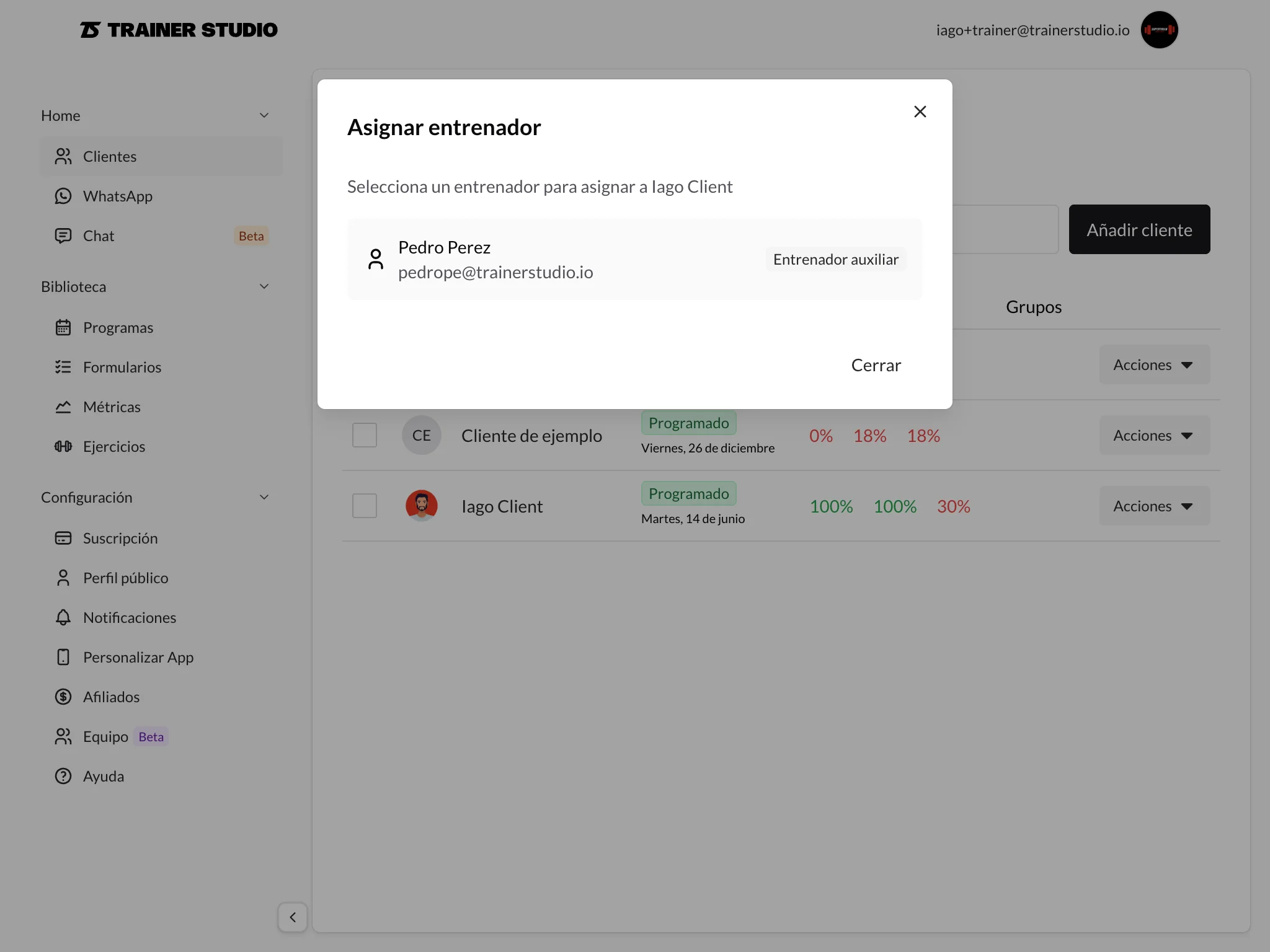
Você também pode atribuir clientes diretamente pela lista de clientes. Selecione um cliente e, no menu de ações, escolha "Atribuir treinador". Selecione o funcionário a quem quer atribuir o cliente.
Para remover a atribuição de um cliente, vá ao perfil do funcionário, procure o cliente na seção "Clientes atribuídos" e clique em excluir ao lado do cliente. Confirme a ação. Remover a atribuição de um cliente não apaga o trabalho anterior do funcionário com esse cliente, apenas revoga o acesso futuro.
Gerenciar funcionários existentes
Você pode modificar o nome, sobrenome, e-mail e cargo de um funcionário a qualquer momento pelo perfil dele. As permissões também podem ser alteradas a qualquer momento: vá ao perfil do funcionário, na seção "Permissões" marque ou desmarque as permissões que quiser, e salve as alterações. As alterações são aplicadas imediatamente.
Se um funcionário esquecer a senha, vá ao perfil dele e clique em "Redefinir senha". Defina uma nova senha temporária e compartilhe com o funcionário para que ele possa acessar novamente.
Para excluir um funcionário, vá ao perfil dele, clique em "Excluir" no menu de ações e confirme. Excluir um funcionário revoga o acesso dele imediatamente, mas não apaga o trabalho que ele realizou (treinos, planejamentos, etc.). Os clientes que ele tinha atribuídos ficam sem atribuição e você pode atribuí-los a outro funcionário depois.
Visão do funcionário
Quando um funcionário faz login, ele vê uma versão do TrainerStudio adaptada às permissões dele. Ele só vê as seções do menu para as quais tem permissão, uma lista de clientes que inclui apenas os atribuídos (ou todos, se tiver essa permissão), e recursos compartilhados como exercícios, programas e receitas conforme suas permissões. Ele não pode ver a configuração da empresa, informações de faturamento ou assinatura, nem gerenciar outros funcionários.
Os funcionários não podem acessar a configuração da empresa, ver informações de faturamento ou assinatura, gerenciar outros funcionários, acessar clientes não atribuídos (a menos que tenham a permissão correspondente), nem usar funcionalidades para as quais não têm permissão.
Casos de uso comuns
Se você tem um nutricionista que deve gerenciar apenas planos alimentares, dê a ele permissões para ver, criar e editar receitas, ver clientes atribuídos e editar clientes atribuídos. Ele não precisa de acesso a exercícios, programas ou formulários. Atribua apenas os clientes que precisam de plano nutricional.
Para um treinador júnior que trabalha com alguns clientes sob a sua supervisão, dê permissões para ver exercícios e programas, ver clientes atribuídos e editar clientes atribuídos. Não dê permissões para criar ou excluir recursos, apenas para usar o que já existe. Atribua os clientes específicos dele.
Se você trabalha com um fisioterapeuta que avalia seus clientes ocasionalmente, dê permissões para ver clientes atribuídos, ver e criar formulários para avaliações, e ver métricas. Ele não precisa de acesso a exercícios, programas ou receitas. Atribua apenas os clientes quando precisarem de avaliação.
Para um treinador sênior com autonomia que gerencia a própria carteira, dê permissões para ver, criar e editar exercícios e programas, ver clientes atribuídos, criar clientes e editar clientes atribuídos. Não dê permissão para ver todos os clientes, apenas os dele, nem para excluir recursos importantes. Atribua a carteira própria dele e permita que capte novos clientes.
Perguntas frequentes
Quantos funcionários posso adicionar?▼
Depende do seu plano de assinatura. Consulte a seção de preços ou as configurações da sua conta para ver seu limite atual.
Os funcionários contam como clientes?▼
Não, os funcionários são contas separadas e não afetam o seu limite de clientes.
Um funcionário pode adicionar outros funcionários?▼
Não, apenas você, como proprietário da conta, pode gerenciar a equipe.
Posso ver o que cada funcionário faz?▼
Sim, os treinos e alterações realizados por funcionários ficam registrados no sistema.
O que acontece se eu excluir um funcionário que tinha clientes?▼
Os clientes permanecem no sistema, mas ficam sem atribuição. Você pode atribuí-los a outro funcionário ou gerenciá-los você mesmo.
Os funcionários podem conversar por chat com os clientes?▼
Sim, os funcionários podem usar o chat com os clientes que tiverem atribuídos (se o chat estiver habilitado para esses clientes).
Posso alterar as permissões de um funcionário depois de criá-lo?▼
Sim, você pode modificar as permissões a qualquer momento pelo perfil do funcionário. As alterações são aplicadas imediatamente.
Um funcionário pode ver o faturamento da empresa?▼
Não, as informações de faturamento e assinatura são acessíveis apenas para você, como proprietário da conta.
TrainerStudio - Escale seu negócio sem perder o controle