
Como o meu cliente instala o app?
Seu cliente não precisa baixar nada da App Store nem do Google Play. O app é instalado a partir do próprio link de acesso: ele abre o link no navegador e, dali, adiciona o app à tela de início em dois toques.
Vale a pena que ele faça isso. Sem instalar, o app funciona igual, mas abre dentro do navegador. Instalado:
- abre em tela cheia, sem barra de endereços, como qualquer outro app;
- fica com o seu logo, o seu nome e as suas cores se você tiver o seu app personalizado;
- e é a única forma de ele receber notificações.
Antes de tudo: o link precisa abrir no Safari (iPhone) ou no Chrome (Android). Se seu cliente abrir pelo navegador interno do Instagram, WhatsApp ou TikTok, ele vai entrar no app, mas a opção de instalar não vai aparecer. Peça para ele copiar o link e colar no navegador.
No iPhone
Com o Safari — no iPhone a instalação só funciona pelo Safari, não pelo Chrome nem por outros navegadores:
- Abra o link de acesso e toque no botão de compartilhar na barra inferior
- Role o menu e escolha «Adicionar à Tela de Início»
- Confirme com «Adicionar»
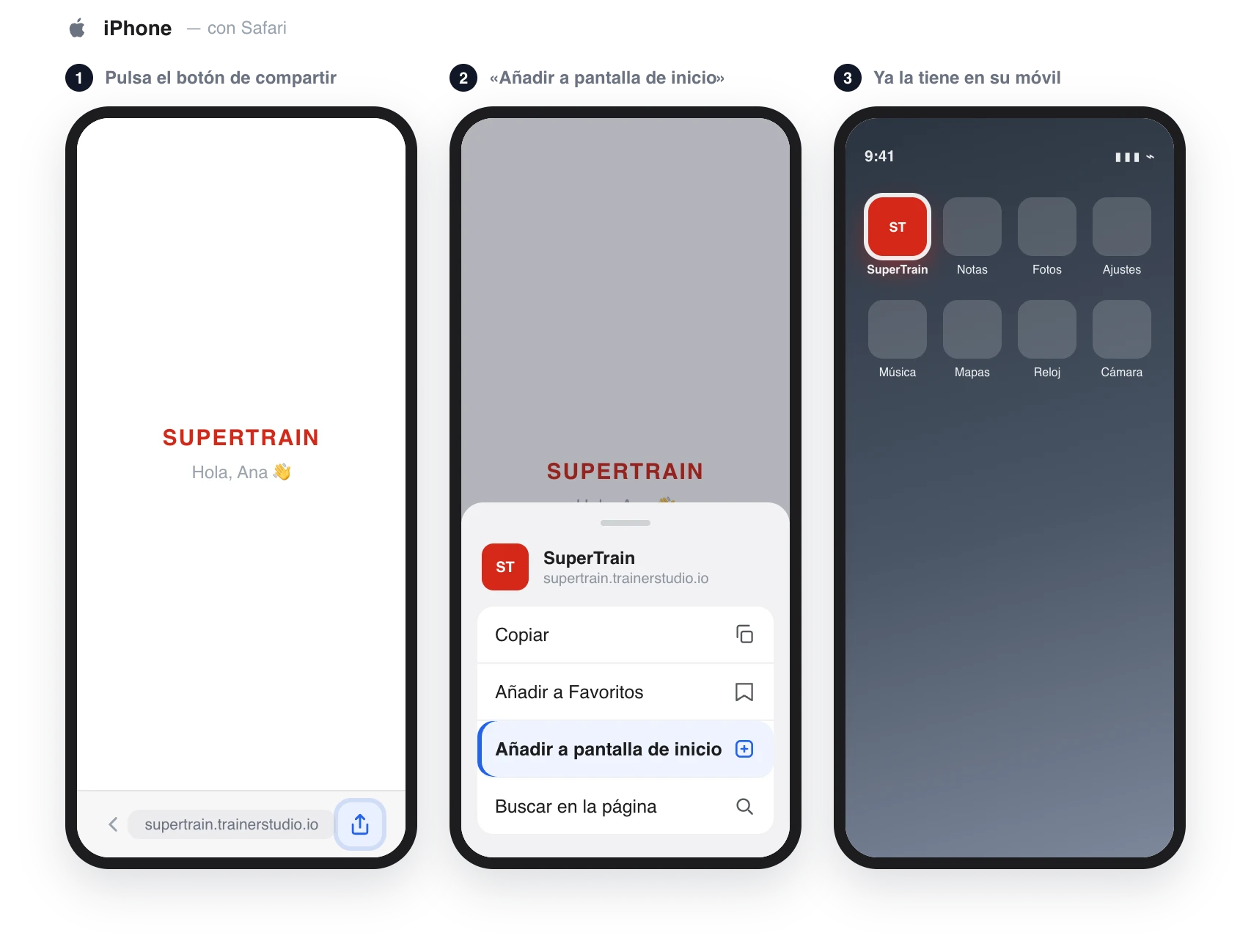
Em algumas versões do iOS o botão de compartilhar está atrás do botão «•••» da barra.
No Android
Com o Chrome:
- Abra o link de acesso e toque no menu dos três pontinhos, no canto superior direito
- Escolha «Instalar aplicativo» (em alguns celulares aparece como «Adicionar à tela inicial»)
- Confirme
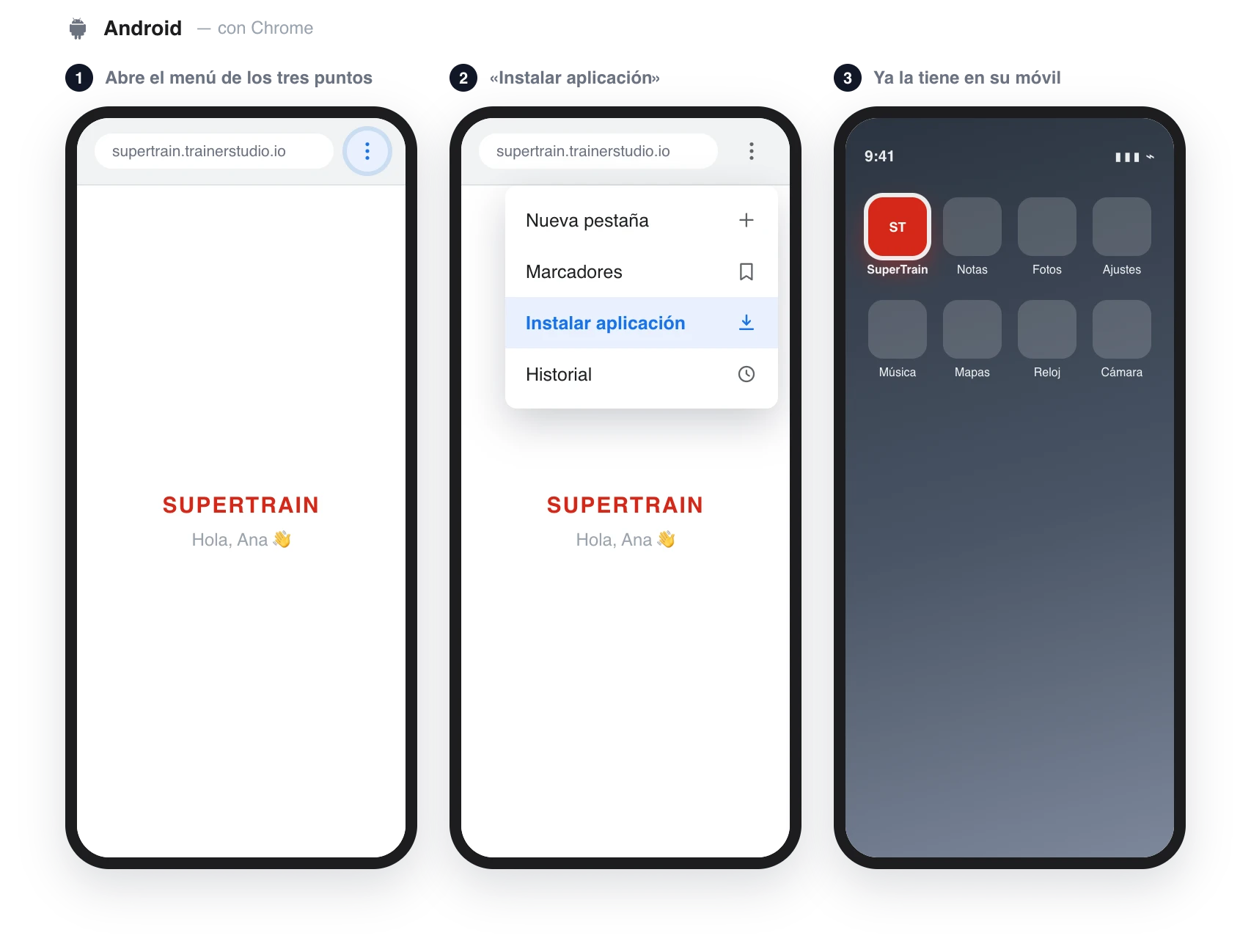
A partir daí seu cliente entra tocando no ícone, sem precisar do link.
A alternativa: o app das lojas
Se seu cliente preferir baixar da loja de sempre, ele pode buscar «TrainerStudio» na App Store ou no Google Play. Por dentro é exatamente o mesmo app — mesmos treinos, mesmo chat, mesmas métricas —, com duas diferenças:
- Tem o ícone e o nome do TrainerStudio, não os seus.
- Entra-se com e-mail e senha, não com o link. Seu cliente os cria na primeira vez que entra pelo link, na tela «Complete sua conta»; você também pode definir uma senha para ele em «Opções» → «Definir senha».

Muitos treinadores usam os dois caminhos: compartilham o link e, se algum cliente trava na instalação pelo navegador, dizem para ele buscar «TrainerStudio» na loja.
Mande pronto
Se você preferir não explicar, o manual para clientes tem esses mesmos passos com capturas de tela e você pode enviá-lo do jeito que está: Instalar o app.
Perguntas frequentes
É obrigatório instalar o app?▼
Não. Com o link de acesso seu cliente pode usar o app pelo navegador, inclusive no computador. Mas instalado a experiência é melhor — tela cheia, a sua marca — e é a única forma de ele receber notificações.
Não aparece «Adicionar à Tela de Início» para ele, por quê?▼
É a causa número um do «não funciona para mim»: ele abriu o link dentro do Instagram, WhatsApp ou TikTok, e esses navegadores internos não permitem instalar. Peça para ele copiar o link e colar no Safari (iPhone) ou Chrome (Android). No iPhone, além disso, a instalação só funciona pelo Safari.
O app instalado pelo navegador é pior do que o da loja?▼
Não, por dentro são o mesmo app: mesmas funções, mesmos treinos, mesmo chat, notificações incluídas. A diferença é por fora: o instalado pelo navegador leva a sua marca, o da loja leva a do TrainerStudio.
E se ele apagar o app do celular?▼
Ele não perde nada: os dados continuam na conta dele. É só abrir de novo o link de acesso — ou fazer login com e-mail e senha — e instalar outra vez, se quiser.
Funciona também no computador?▼
Sim. O mesmo link abre o app no Chrome, Safari, Edge ou Firefox de desktop, com a mesma conta e os mesmos dados.
Próximo passo
- Como dar acesso ao app para os meus clientes?
- Como personalizar seu app? — seu logo, seu nome e suas cores
- Como ver o app como seu cliente vê?
Como dar acesso ao app para os meus clientes?
Cada cliente tem um link de acesso próprio. Você envia por WhatsApp, ele toca e entra no app com a sessão já iniciada — sem se cadastrar. Na primeira vez ele cria o e-mail e a senha, e a partir daí pode instalar o app no celular.
Como personalizar seu app?
Configure o nome, o ícone, o logo e as cores do seu app para que seus clientes vejam a sua marca, não a do TrainerStudio.