
Como prescrever exercícios com séries e variáveis de treino
Quando você adiciona um exercício ao plano de um cliente, não escolhe só o exercício: você indica quantas séries ele tem e quais variáveis define em cada uma. Essas variáveis são as colunas do editor de séries, e você as escolhe para cada exercício.
Por isso o TrainerStudio não serve só para força. Com o mesmo editor você pode prescrever um agachamento 4 × 8-12 com 80 kg, uma corrida de 10 km a 5:30 min/km na zona 2, tiros de 8 × 400 m, 45 minutos de bike a 75 % do FTP ou uma prancha de 40 segundos. A única coisa que muda são as colunas.
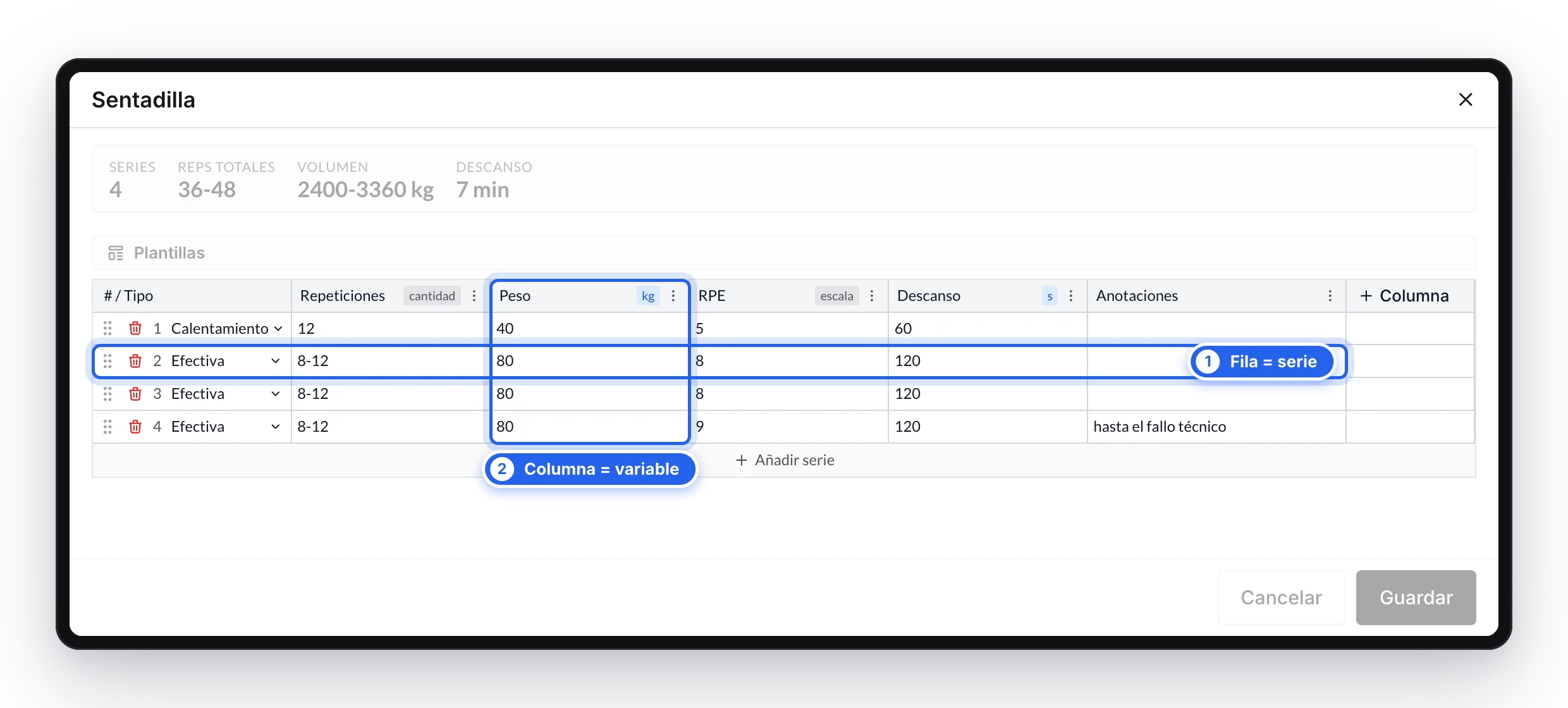
Cada linha é uma série e cada coluna uma variável de treino.
O básico: séries e variáveis
Um exercício prescrito é uma tabela:
- Cada linha é uma série.
- Cada coluna é uma variável de treino: repetições, peso, RPE, descanso, distância, ritmo…
Em cada célula você escreve o objetivo daquela variável para aquela série. Seu cliente vê esses objetivos no app e, ao treinar, registra o que realmente fez em cada série. Assim você pode comparar o prescrito com o realizado.
Se você quer saber o que cada variável significa e quando usá-la, consulte Variáveis de treino.
1. Adicione o exercício e abra as séries
- Abra o plano do seu cliente (ou um programa da sua biblioteca) e vá até o dia que quiser.
- Adicione um exercício ao bloco.
- Abra as séries para editá-las e toque em «Adicionar série».
O editor é uma tabela no computador e uma versão adaptada no celular. Os dois fazem o mesmo; quando um botão muda de lugar, este guia indica.
A primeira série é criada com estas colunas, nesta ordem:
| Coluna | Valor inicial | Para que serve |
|---|---|---|
| Repetições | 8-12 | Quantas vezes o movimento é repetido |
| Peso | 50 kg | A carga externa |
| RPE | 8 | O esforço percebido que você busca |
| Descanso | 60 s | A recuperação após a série |
| Anotações | vazia | Texto livre para o que não cabe nas outras colunas |
É um ponto de partida pensado para força. Você pode mudar os valores, remover as colunas que não usa e adicionar as que precisar. Se você já aplicou um dos seus templates de séries a esse exercício, a primeira série parte das colunas desse template.
2. Adicione e ajuste as séries
- Toque em «Adicionar série» de novo para criar outra linha. A nova série copia os valores da anterior, então basta ajustar o que muda.
- Edite qualquer célula para dar a cada série seu próprio objetivo: uma pirâmide, uma série de aproximação mais leve, uma última série até a falha…
- Para excluir uma série ou mudar o tipo dela, no computador use a lixeira e o seletor da primeira coluna (# / Tipo); no celular, as opções da série.

Cada nova série copia a anterior; você só muda o que varia.
Tipos de série
Por padrão, todas as séries são séries de trabalho. Você pode marcar uma série com outro tipo para que seu cliente saiba como fazê-la:
| Tipo | Quando usar |
|---|---|
| Série de trabalho | Série de trabalho padrão |
| Aquecimento | Séries leves para preparar as séries de trabalho |
| Dropset | Reduzir o peso e continuar sem descanso |
| Rest-Pause | Descanso breve e continuar a mesma série |
| Cluster | Pequenos grupos de repetições com descanso curto |
3. Escolha as variáveis de treino
As colunas não são fixas. Para cada exercício você decide o que quer prescrever:
- Adicionar uma coluna: toque em «+ Coluna» à direita da tabela (no celular, «Adicionar variável de treino») e escolha a variável no catálogo. Elas são agrupadas por categoria e cada uma traz uma descrição.
- Trocar uma coluna por outra: abra o menu do cabeçalho da coluna e escolha «Alterar coluna». Os valores que você já tinha escrito são mantidos e a coluna assume a unidade padrão da nova variável (metros em Distância, por exemplo), então confira.
- Mudar a unidade: no mesmo menu (kg ou lb, segundos ou minutos, min/km ou min/mi…).
- Reordenar: no computador, arraste a coluna; no celular, use «Mover para a esquerda» e «Mover para a direita».
- Excluir: «Excluir coluna» a remove de todas as séries do exercício.
As mudanças de colunas se aplicam a todas as séries do exercício, e só a esse exercício: cada um pode ter suas próprias variáveis.
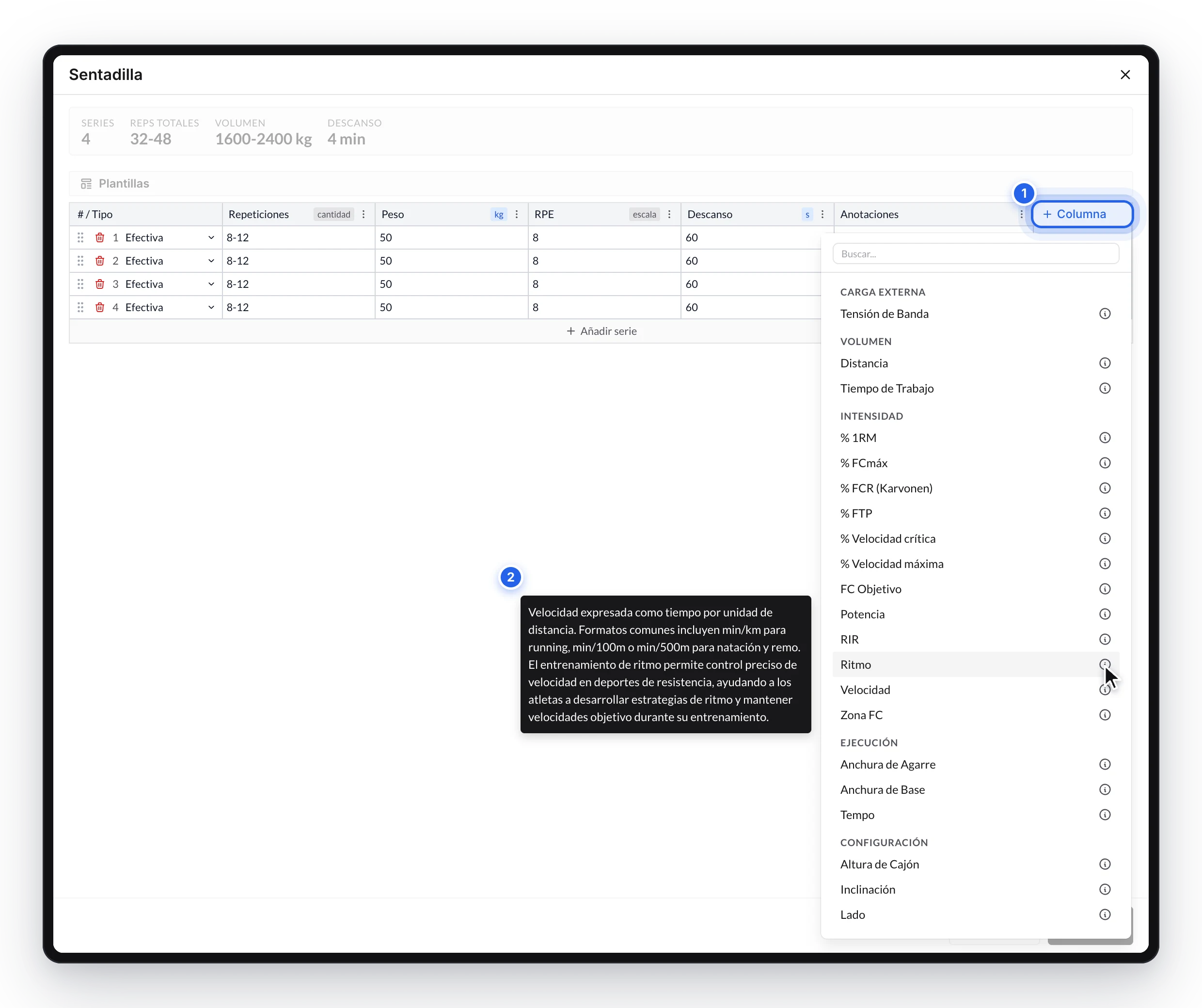
O catálogo agrupa as variáveis por categoria e descreve cada uma.
As variáveis são organizadas em cinco categorias:
| Categoria | Responde a | Exemplos |
|---|---|---|
| Carga externa | Com quanta resistência? | Peso, tensão da faixa |
| Volume | Quanto trabalho? | Repetições, distância, tempo de trabalho |
| Intensidade | Com quanto esforço? | RPE, RIR, % 1RM, ritmo, zona de FC, potência |
| Execução | Como se faz? | Tempo, largura da pegada, anotações |
| Configuração | Com que preparação? | Descanso, inclinação, lado |
O guia Variáveis de treino explica cada uma, com suas unidades e quando usá-la.
Valor exato ou intervalo
Cada coluna numérica pode ser prescrita de duas formas:
- Exato: um único valor. 10 repetições, 80 kg, 90 s.
- Intervalo: um mínimo e um máximo. 8-12 repetições, RPE 7-8, ritmo 5:20-5:40.
No computador basta escrever na célula: 10 é um valor exato e 8-12 um intervalo. No celular você escolhe com «Exato» ou «Intervalo» nas opções da coluna.
Use o intervalo quando quiser dar ao cliente margem de autorregulação e o valor exato quando o objetivo for fechado.
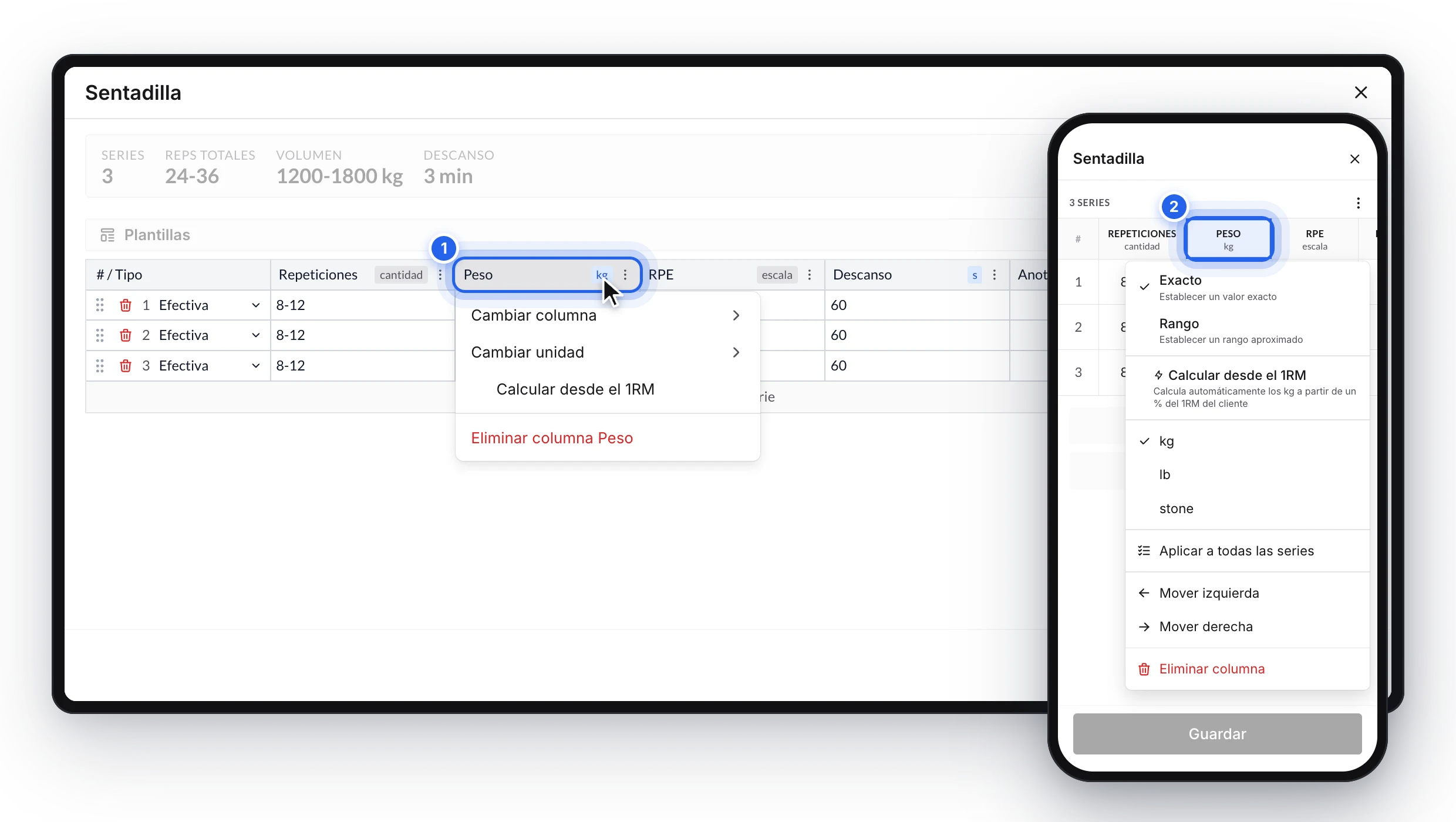
O menu de cada coluna no computador (1) e no celular (2).
Anotações
Anotações é a única coluna de texto livre: «por perna», «descida lenta», «até a falha técnica». É a última coluna de um exercício novo e começa vazia. Seu cliente a lê como está, abaixo da série, e ela não entra em nenhum cálculo. Os detalhes estão em Variáveis de treino.
Além da força: prescrever resistência
Não existe um «modo cardio» para ativar. Para prescrever resistência, troque as colunas do exercício: remova Repetições e Peso e adicione Distância ou Tempo de trabalho junto com Ritmo, Zona de FC ou Potência.

Trocando as colunas, o mesmo editor serve para prescrever uma corrida, tiros ou uma sessão de bike.
Dois exemplos:
Agachamento — 4 séries
| Repetições | Peso | RPE | Descanso | Anotações |
|---|---|---|---|---|
| 8-12 | 80 kg | 8 | 2 min |
Tiros de 400 m — 8 séries
| Distância | Ritmo | Descanso | Anotações |
|---|---|---|---|
| 400 m | 4:00 min/km | 90 s | Recupere caminhando |
Nos intervalados, cada repetição é uma série. Há mais combinações (corrida contínua, ciclismo, natação, remo, isométricos, trabalho unilateral) em Variáveis de treino.
Economize tempo: templates de séries
Se você repete com frequência a mesma estrutura, não precisa montá-la toda vez:
- Presets rápidos: esquemas prontos, agrupados em Força (5×5…), Hipertrofia (4×8-12 RIR 1, Drop set…), Resistência (5K Z2, Limiar 20 min…) e Velocidade (Tiros 8×400m…).
- Seus templates: no menu «Templates», salve as colunas e os valores atuais com «Salvar valores atuais como template» e recupere-os em qualquer exercício com «Carregar um template existente». Um template também pode incluir a coluna de anotações com o texto.
- Repetir última sessão: copia os valores que o cliente registrou para esse exercício na última sessão. Só aparece quando você edita o plano de um cliente.
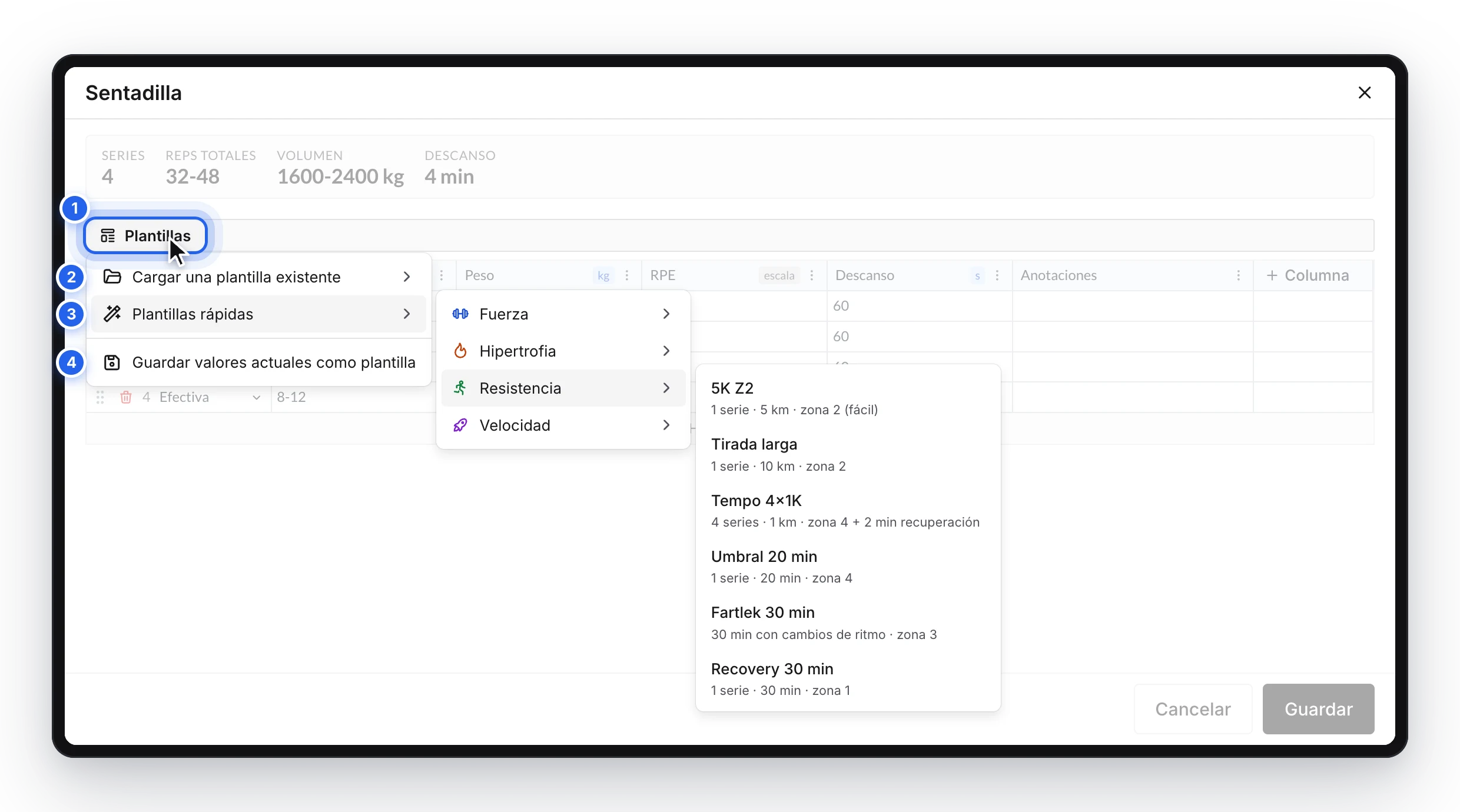
Um template preenche séries e colunas de uma vez.
Para reutilizar dias ou blocos inteiros, consulte Como reutilizar sessões e blocos com templates.
O que seu cliente vê
No app, seu cliente vê cada exercício com um resumo do que foi prescrito (por exemplo, 4x8-12@80kg). Ao abri-lo para registrar suas marcas, ele encontra uma tabela com as mesmas colunas que você escolheu, com seus objetivos como referência em cada célula. Em cada série ele anota o que fez e a marca como concluída. As anotações aparecem abaixo da série correspondente, somente para leitura.
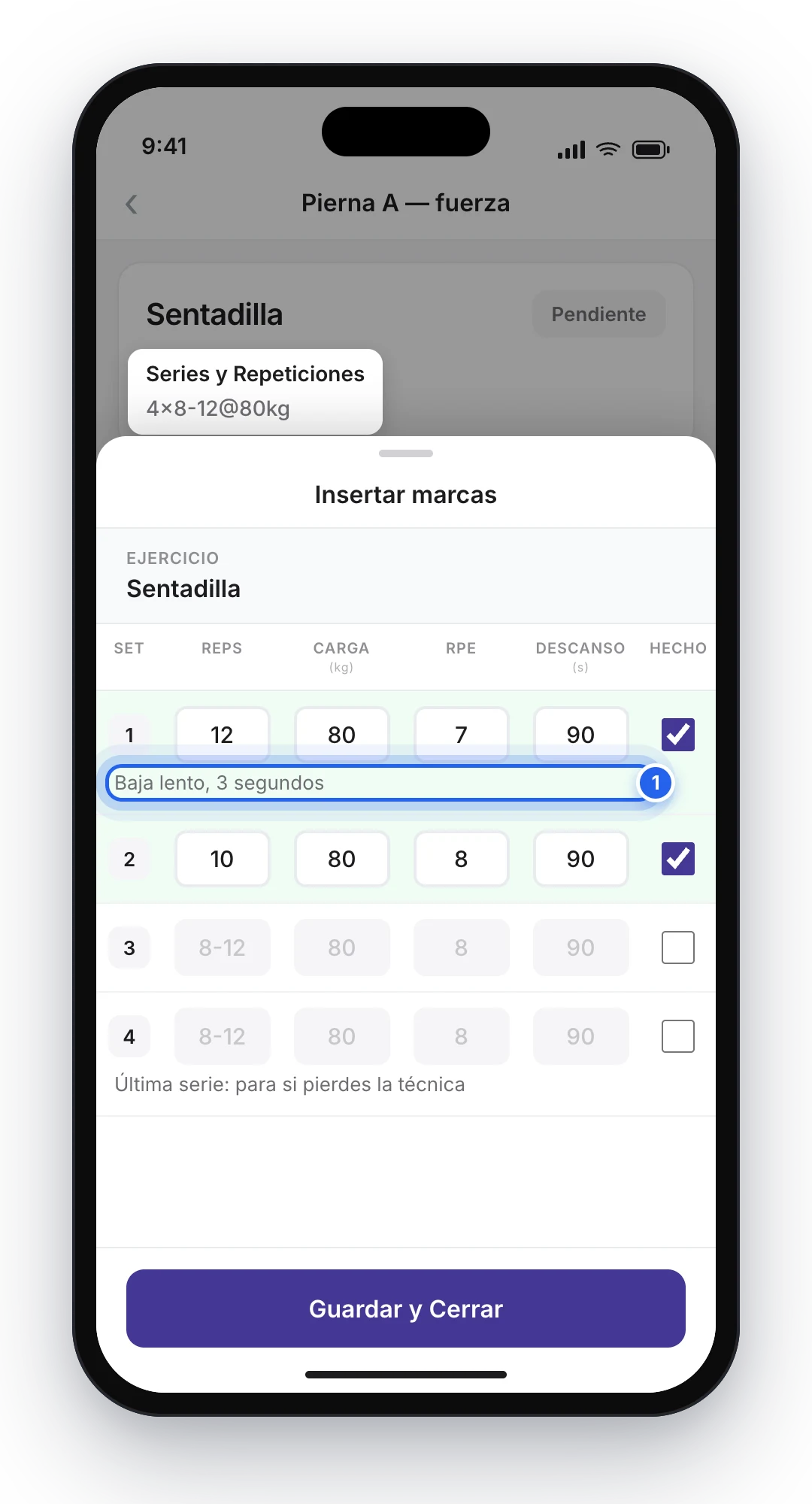
Seu cliente registra cada série nas mesmas colunas que você prescreveu.
Perguntas frequentes
Posso ter colunas diferentes em cada exercício?▼
Sim. As colunas são escolhidas exercício por exercício.
Posso ter colunas diferentes em cada série do mesmo exercício?▼
As colunas são as mesmas para todas as séries do exercício; o que muda de uma série para outra são os valores.
O que acontece com o que eu tinha escrito se eu trocar uma coluna por outra?▼
Os valores são mantidos. A exceção é trocar entre Anotações e uma coluna numérica: um texto não pode ser lido como uma quantidade, então a coluna começa do zero.
Tenho que preencher todas as colunas?▼
Não. Exclua as que você não usa para que seu cliente veja só o que importa.
Guias relacionados
Como criar rotinas?
Guia completo sobre como usar o planejador de rotinas para criar e gerenciar os treinos dos seus clientes.
Variáveis de treino
Todas as variáveis que você pode controlar em cada série com o TrainerStudio, organizadas em cinco categorias. O que cada uma significa, em que unidades é medida, quando usá-la e quais alimentam as estatísticas, tanto na força quanto na resistência.