
Como recuperar planejamentos modificados por engano?
Já aconteceu com todo mundo: você copia uma semana errada, sobrescreve um mesociclo que estava bom, atribui um programa que não era… e de repente o plano do cliente está uma bagunça. É para isso que existe o Histórico de alterações: cada plano guarda até 10 instantâneos aos quais você pode voltar com dois cliques. Este guia leva você passo a passo, desde abrir o histórico até deixar o plano exatamente como estava antes do desastre.
Para reverter a última alteração que você acabou de fazer não é preciso o histórico: use Desfazer (Ctrl/Cmd + Z) ou o ícone de seta para trás da barra superior do planejador. O histórico foi pensado para recuperar o plano tal como estava horas, dias ou semanas atrás, quando o desfazer já não alcança.
1. Abra o painel do histórico
Dentro do plano do cliente, abra o menu Ver da barra superior e escolha Histórico de alterações. É a mesma barra onde ficam Editar, Desfazer e os controles de semana.
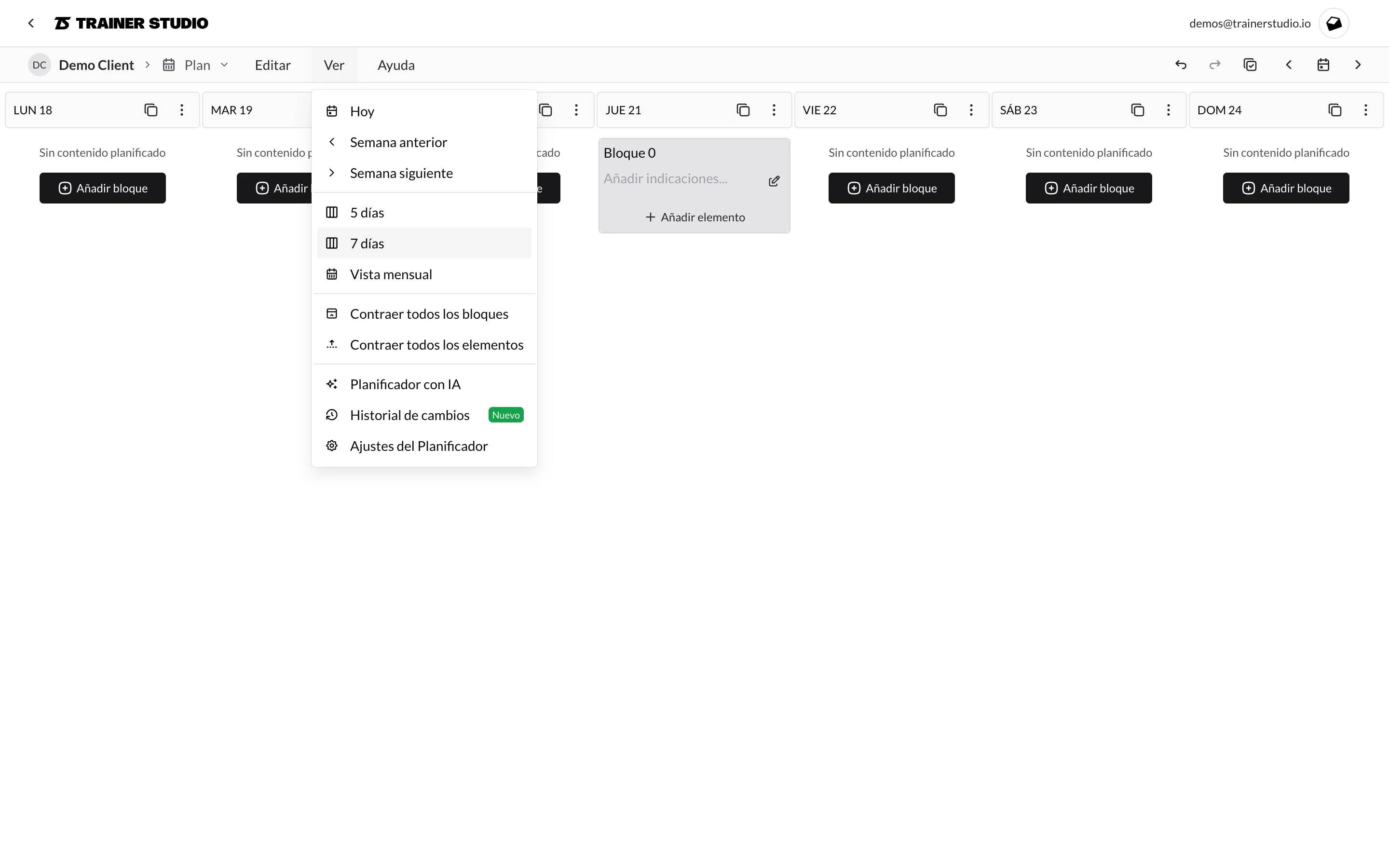
Ao clicar, abre-se um painel lateral à direita com todas as versões do plano daquele cliente. Não afeta mais ninguém: cada cliente tem o seu próprio histórico.
2. Localize a versão que você quer recuperar
As versões aparecem ordenadas da mais recente à mais antiga. De cada uma você vê a data, há quanto tempo foi salva e de onde veio. Há três tipos:
- Versão manual — você a salvou de propósito neste mesmo painel (com ou sem etiqueta). São as mais confiáveis, porque você sabe que ponto do plano queria congelar.
- Snapshot automático — o TrainerStudio criou por você enquanto você editava. Servem como rede de segurança quando você esquece de salvar.
- Antes de restaurar — cópia criada automaticamente logo antes de aplicar outra restauração. É a sua volta atrás caso erre ao restaurar.
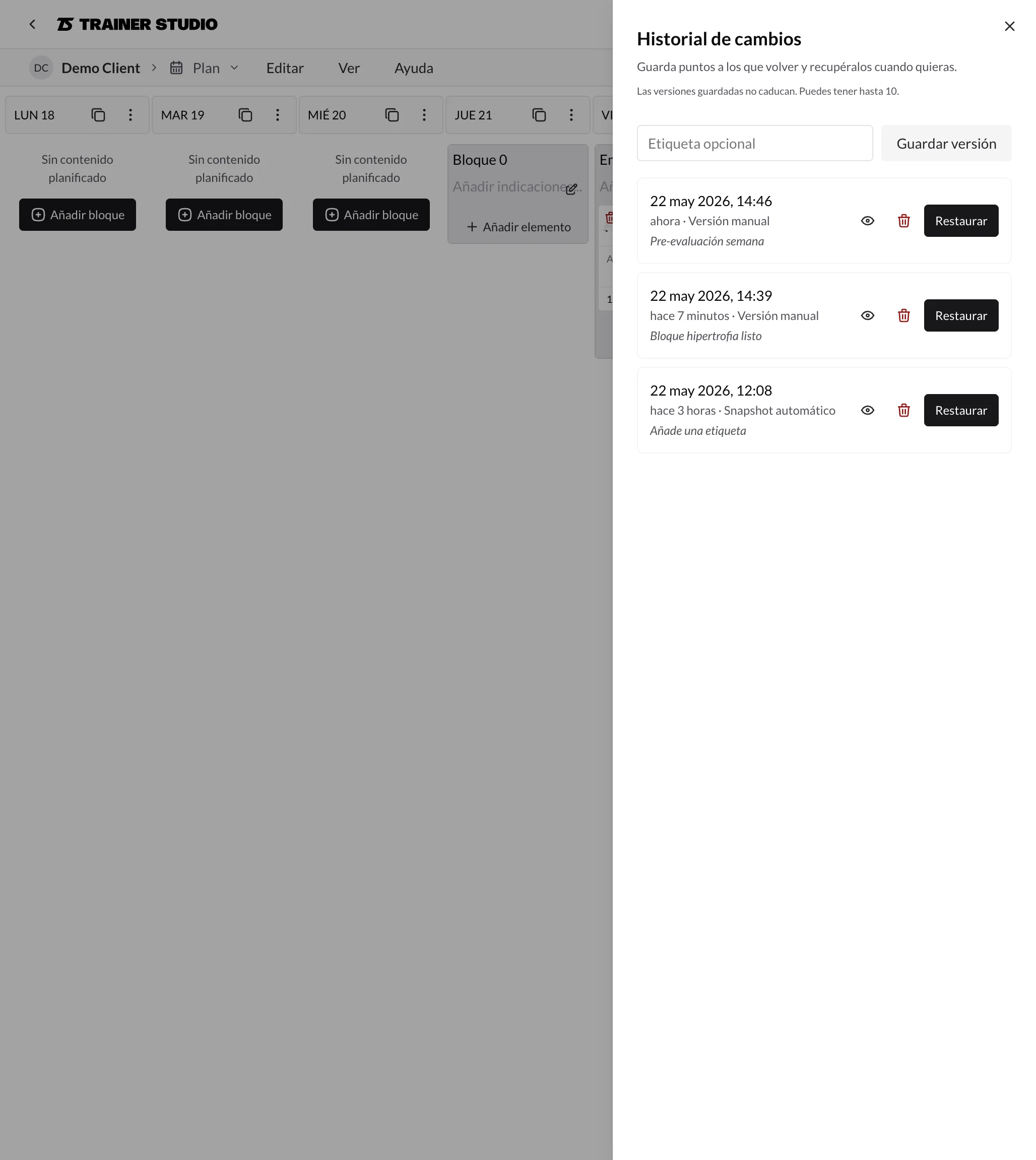
Se a versão não tiver nome, clique em "Adicione uma etiqueta" para dar um (por exemplo, "Antes de mudar o bloco de força"). É opcional, mas evita dúvidas mais adiante, quando você tiver várias versões acumuladas.
3. Confira o conteúdo na pré-visualização
Antes de aplicar qualquer coisa, clique no ícone do olho que aparece à esquerda do botão Restaurar. Abre-se uma janela somente leitura com os dias, blocos, exercícios e séries tal como estavam naquele instantâneo. Ela não modifica nada — só deixa você olhar.
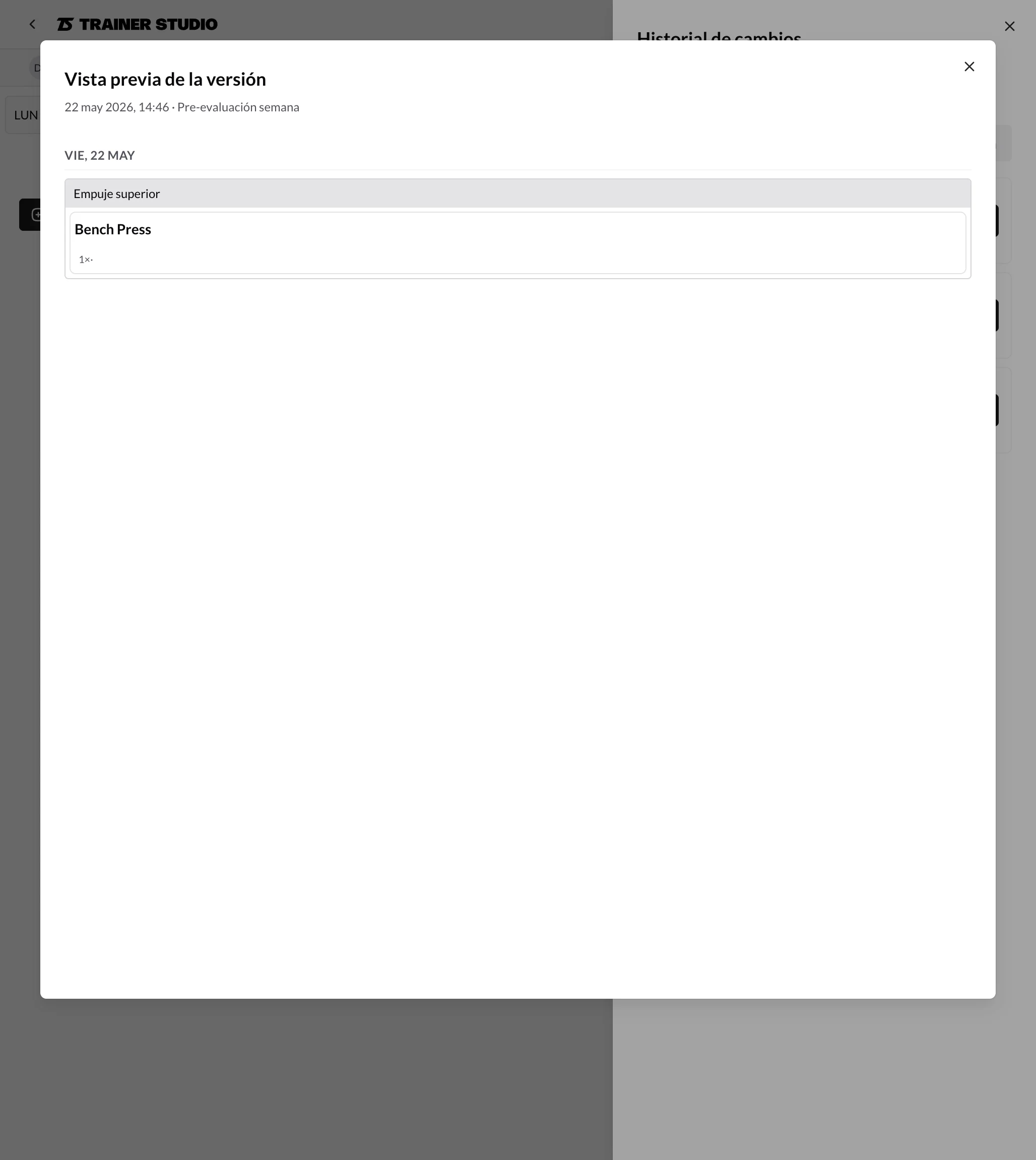
Se você errou de versão, feche a janela e teste outra. Quando confirmar que é a certa, pode restaurá-la pela própria pré-visualização ou pelo painel — tanto faz, o resultado é o mesmo.
4. Restaure a versão
Clique em Restaurar na versão escolhida e confirme o aviso. O TrainerStudio faz duas coisas nesta ordem:
- Salva automaticamente uma versão "antes de restaurar" com o plano que você tinha até aquele momento. Se você se arrepender, ela está no painel para voltar atrás.
- Substitui os treinos futuros do cliente pelos da versão escolhida. As sessões que já passaram não são tocadas.
Se depois de restaurar você perceber que não era o que queria, há duas saídas: Desfazer (Ctrl/Cmd + Z) reverte a restauração inteira na hora, ou você pode restaurar a versão "antes de restaurar" que acabou de ser criada no painel.
O que convém saber
- Máximo de 10 versões por cliente. Ao chegar no limite, o botão Salvar é desabilitado até você excluir alguma (ícone de lixeira ao lado de Restaurar). Excluir uma versão só apaga o instantâneo — não mexe no plano atual do cliente.
- As versões não expiram. Ficam ali até você decidir apagá-las, mesmo que passem meses.
- Só afeta o futuro. Restaurar substitui apenas os treinos a partir de hoje. O histórico de sessões já concluídas pelo cliente permanece intacto.
- Trabalho em equipe. Se vários treinadores mexem no mesmo cliente, avise antes de restaurar: o que o seu colega estivesse editando será substituído pela versão que você escolher.
- Salve você mesmo uma versão antes de mudanças grandes. Se você vai reescrever um mesociclo ou atribuir um programa novo, dedique dois segundos a clicar em "Salvar versão" com uma etiqueta clara. É a forma mais rápida de ter um ponto de retorno conhecido se a coisa não sair como esperado.
Como registar o peso usado e acompanhar o progresso de um exercício
Os seus clientes podem registar o peso e as repetições de cada série depois do treino. Consulte esse histórico no plano para acompanhar o progresso exercício a exercício.
Como criar exercícios?
Crie exercícios personalizados no TrainerStudio com instruções, etiquetas, vídeos, capa, classificação e configuração de carga.