
Como criar exercícios?
Você pode usar a biblioteca pública de exercícios do TrainerStudio ou criar os seus próprios para adaptá-los à sua forma de trabalhar. Apenas o nome é obrigatório: salve uma ficha básica em poucos segundos e complete o resto quando precisar.
Na mesma janela você pode adicionar instruções, etiquetas, fotos, vídeos, links, classificação e controle de carga. Assim, o exercício fica pronto para ser encontrado, programado e mostrado ao cliente.
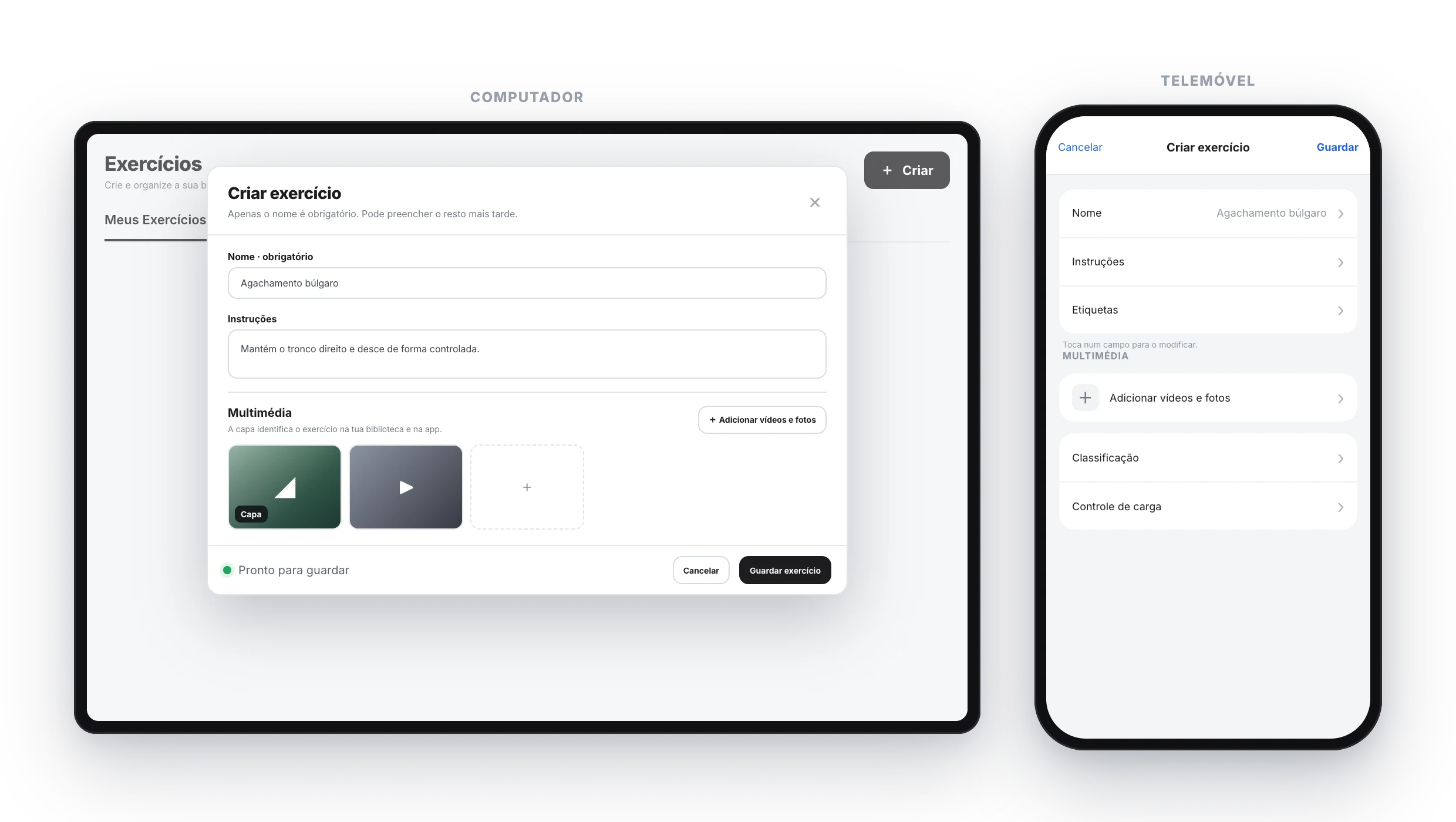
No computador, todos os campos ficam numa única tela; no celular, você os preenche seção por seção.
1. Abra a biblioteca e clique em Criar
Vá em Biblioteca → Exercícios → Meus Exercícios. Clique em Criar no canto superior direito.
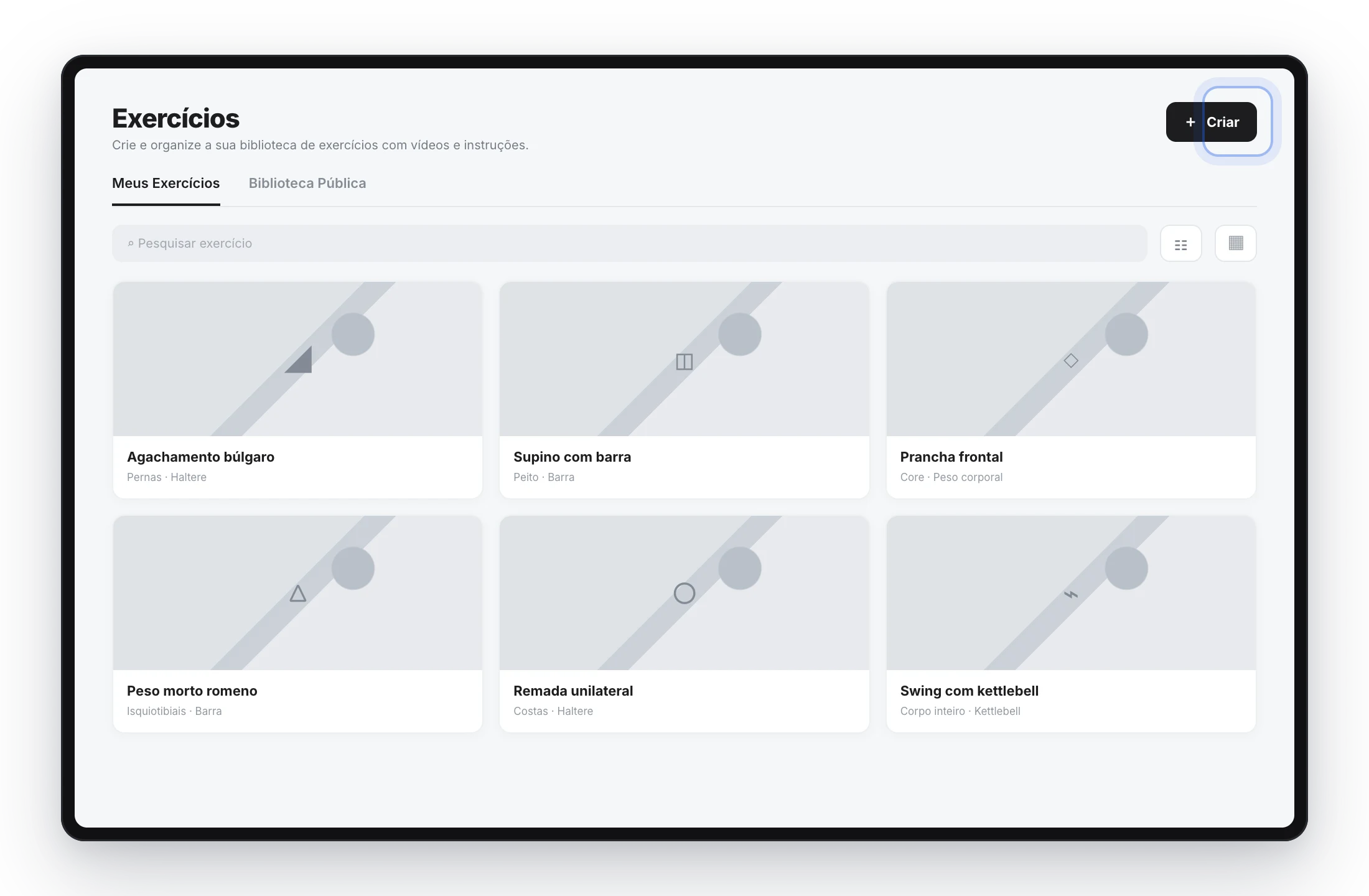
O novo exercício é salvo em «Meus Exercícios» e pode ser usado em qualquer programa ou plano de cliente.
Você também pode criar um exercício sem sair do seletor que aparece ao adicionar exercícios a um treino. Quando terminar, o TrainerStudio o deixa selecionado para você continuar a programação.
2. Preencha a ficha do exercício
A janela reúne todas as informações numa única tela com rolagem. Comece pelo nome, o único campo obrigatório. Assim que você o preencher, o rodapé mostrará Pronto para guardar.
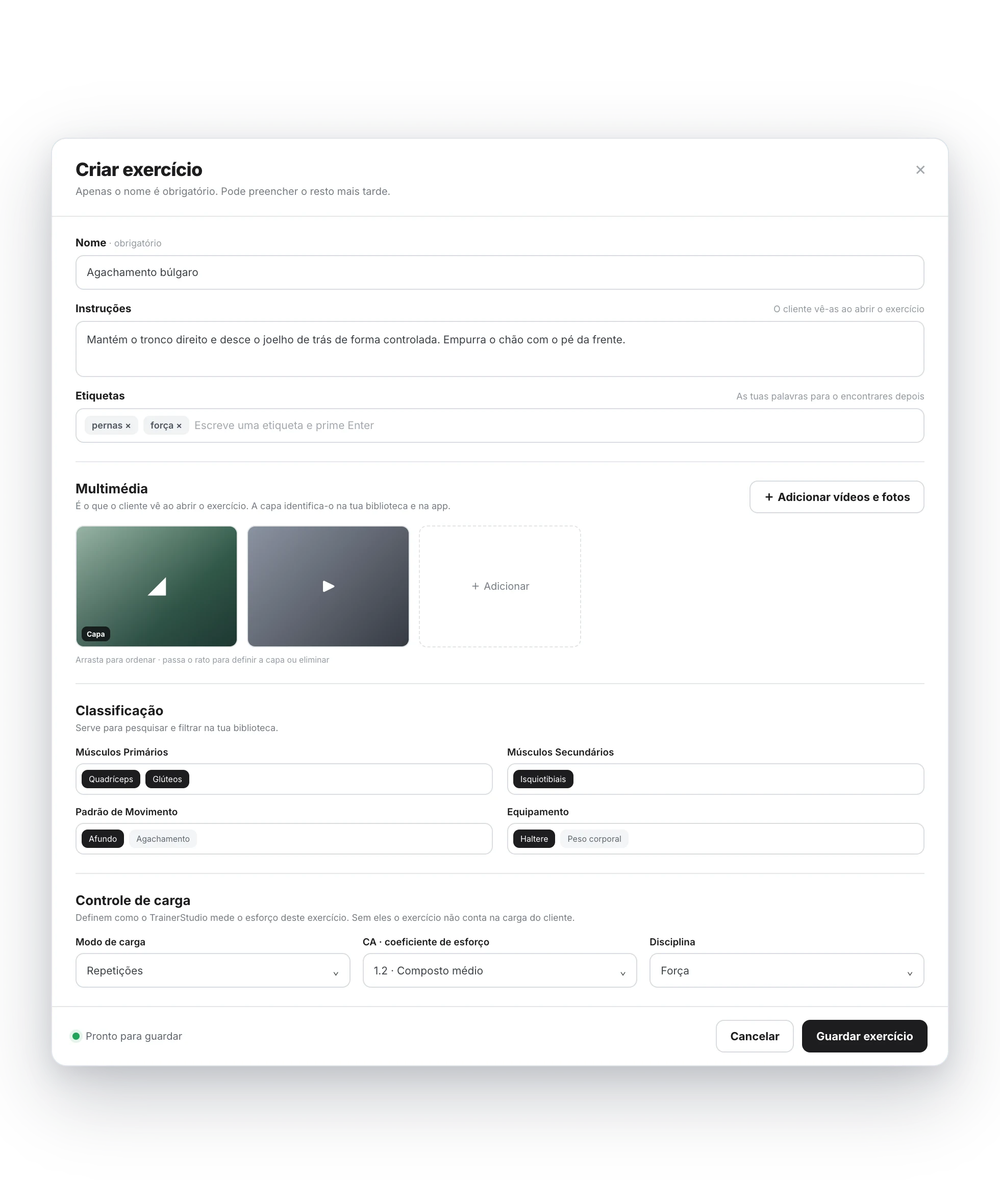
Apenas o nome é obrigatório; o restante ajuda a explicar e organizar melhor o exercício.
Informações básicas
- Nome (obrigatório): use um nome claro e reconhecível, como «Agachamento búlgaro» ou «Supino com barra».
- Instruções: escreva orientações de execução breves e específicas. O cliente as verá ao abrir o exercício.
- Etiquetas: adicione palavras próprias para encontrá-lo depois, como «pernas», «glúteos» ou «aquecimento». Escreva uma etiqueta e pressione Enter para adicioná-la.
3. Adicione a capa, os vídeos e outros recursos
Em Multimídia, clique em Adicionar vídeos e fotos. Você pode:
- Carregar uma imagem ou um vídeo do dispositivo.
- Colar um link do YouTube ou Vimeo.
- Adicionar um link externo para um artigo, guia ou outro recurso.
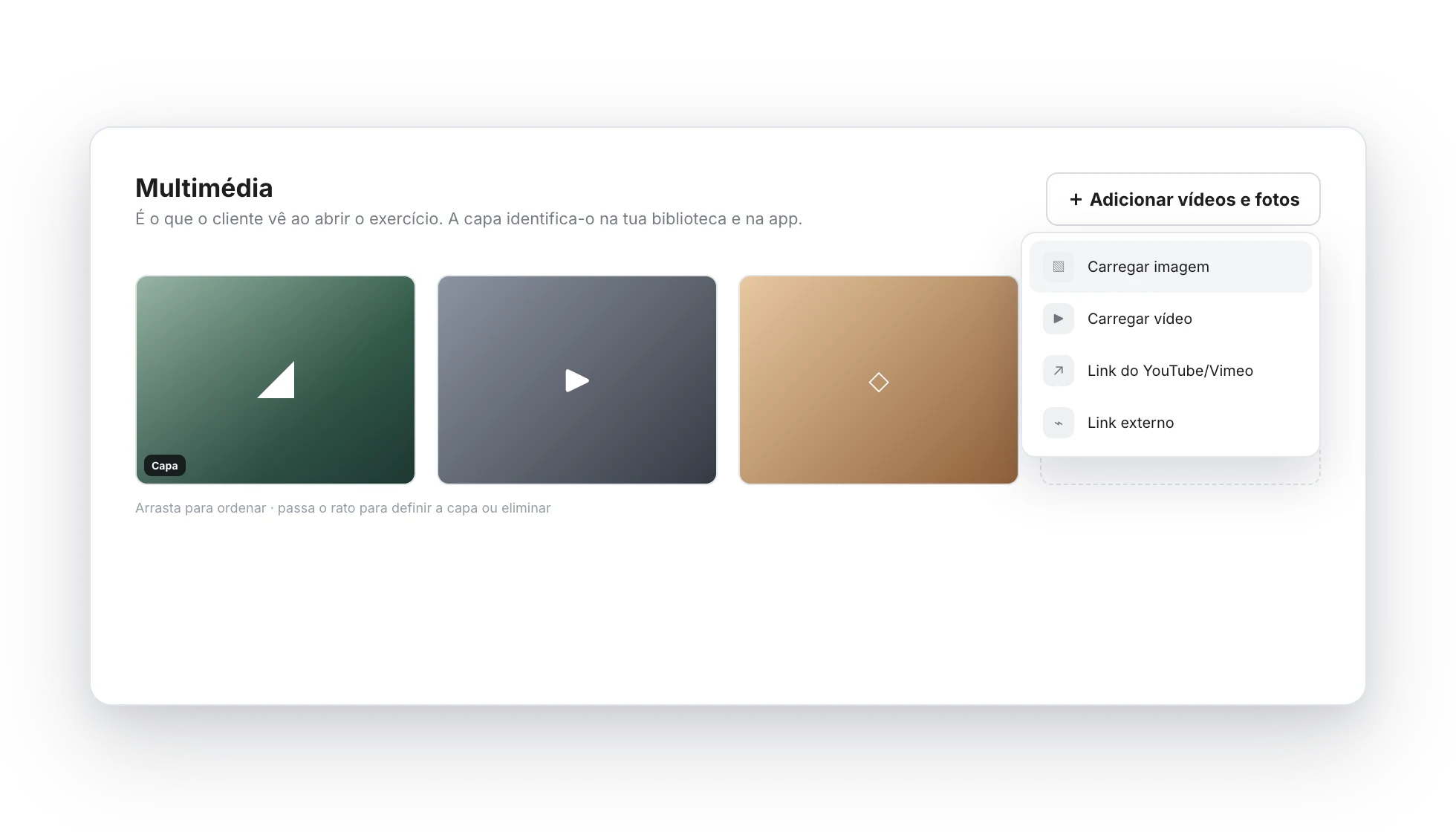
Reúna a demonstração do exercício, a capa e qualquer material de apoio na mesma galeria.
A primeira imagem compatível se torna automaticamente a capa. Você também pode escolher outra imagem, um GIF ou a miniatura de um vídeo do YouTube. No computador, arraste os recursos para reordená-los e passe o mouse sobre um deles para mudar a capa ou removê-lo.
4. Classifique o exercício e configure a carga
A Classificação é opcional, mas ajuda a pesquisar e filtrar a sua biblioteca. Você pode indicar:
- Músculos primários e secundários.
- Padrão de movimento e tipo de força.
- Mecânica e lateralidade.
- Equipamento.
O Controle de carga também é opcional. Os três campos —modo de carga, coeficiente CA e disciplina— definem como o exercício contribui para a carga do cliente. Se você deixá-los vazios, ainda poderá usar o exercício normalmente, mas ele não contará no controle de carga. Veja como configurar esses valores para consultar exemplos.
5. No celular, abra cada seção
No celular, o mesmo formulário é organizado como uma lista. Toque em Nome, Instruções, Etiquetas, Multimídia, Classificação ou Controle de carga para abrir a tela correspondente.
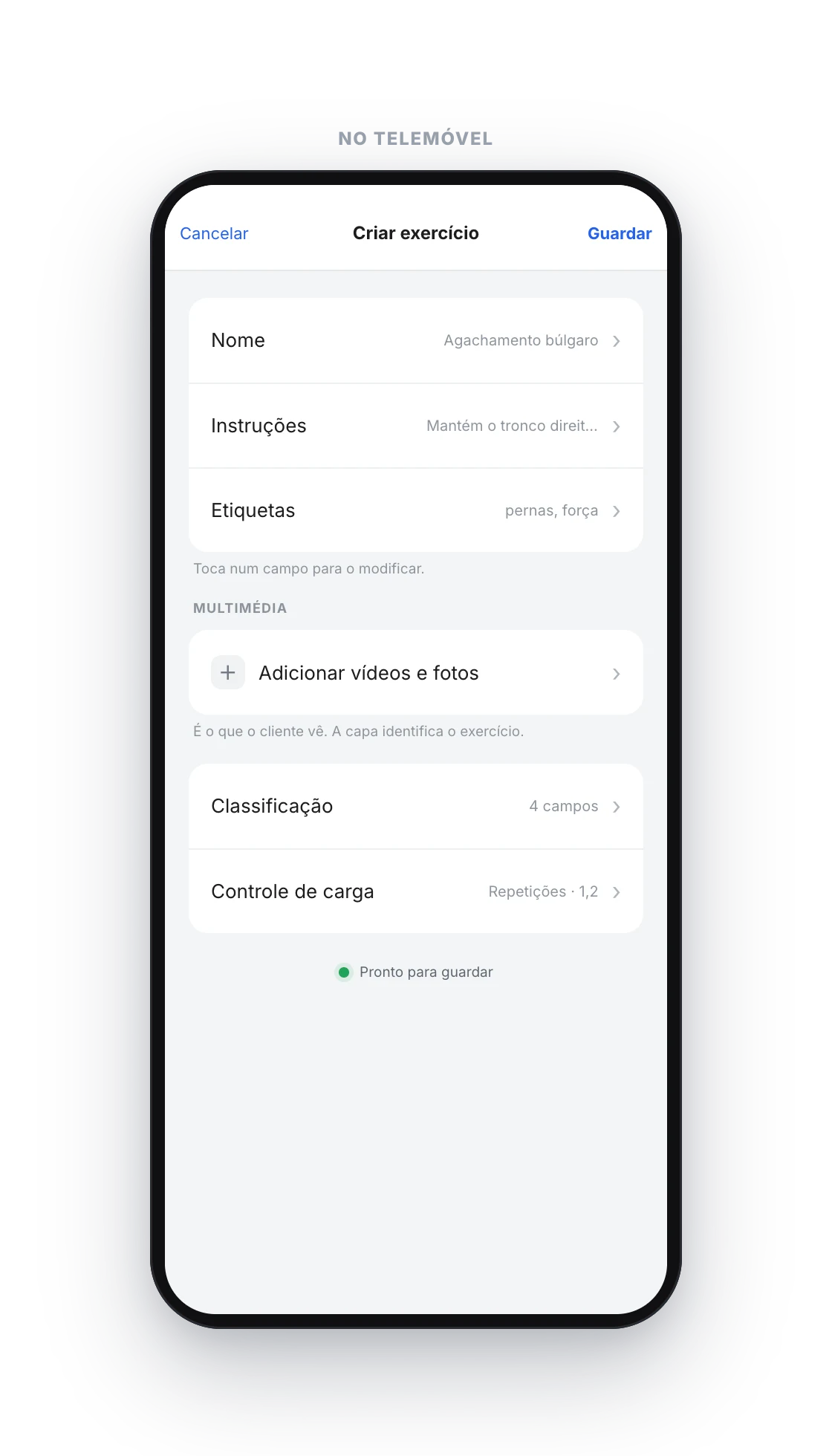
Toque numa linha para editá-la, volte sem perder o rascunho e toque em «Concluído» para fechar uma seção.
Você pode mudar de seção sem perder o que já escreveu. Quando o exercício estiver pronto, toque em Guardar.
Perguntas frequentes
Quais campos são obrigatórios para criar um exercício?▼
Apenas o nome. Você pode criar agora a ficha mínima e adicionar instruções, multimídia, classificação e controle de carga mais tarde a partir da biblioteca.
Como sei se o exercício pode ser guardado?▼
O rodapé da janela mostra o estado. Se faltar o nome ou houver um valor inválido, o motivo aparece junto aos botões; durante um envio, ele também mostra o progresso.
Como é escolhida a capa do exercício?▼
A primeira imagem, GIF ou miniatura válida do YouTube é usada automaticamente como capa até você escolher outra.
Posso alterar a ordem dos vídeos e das fotos?▼
Sim. Arraste os recursos no computador; no celular, use o menu de cada recurso para movê-lo, defini-lo como capa ou removê-lo.
O que acontece se eu criar o exercício a partir de um treino?▼
Depois de guardar, o novo exercício volta selecionado no seletor para você adicioná-lo imediatamente sem sair do fluxo.
Preciso criar toda a biblioteca antes de começar?▼
Não. Adicione os exercícios conforme precisar e mantenha nomes e etiquetas consistentes para encontrá-los facilmente.
Como recuperar planejamentos modificados por engano?
Abra o Histórico de alterações do planejador, pré-visualize uma versão salva e restaure-a para recuperar o plano de um cliente exatamente como estava antes.
Como deixar que seus clientes troquem um exercício?
Dê aos seus clientes a opção de trocar um exercício por uma alternativa que você aprove. Você define a lista, eles escolhem durante o treino e a sua programação continua intacta.