
Como entrar?
Para entrar no TrainerStudio, abra app.trainerstudio.io/login no celular ou no computador. Há três formas de entrar: seu e-mail e senha, Google ou Apple.
A regra que resume tudo: entre sempre com o mesmo método que você usou ao criar sua conta. Sua conta está vinculada a esse e-mail ou a essa conta do Google ou da Apple. Se você entrar de outra forma, o TrainerStudio não tem como saber que é você.
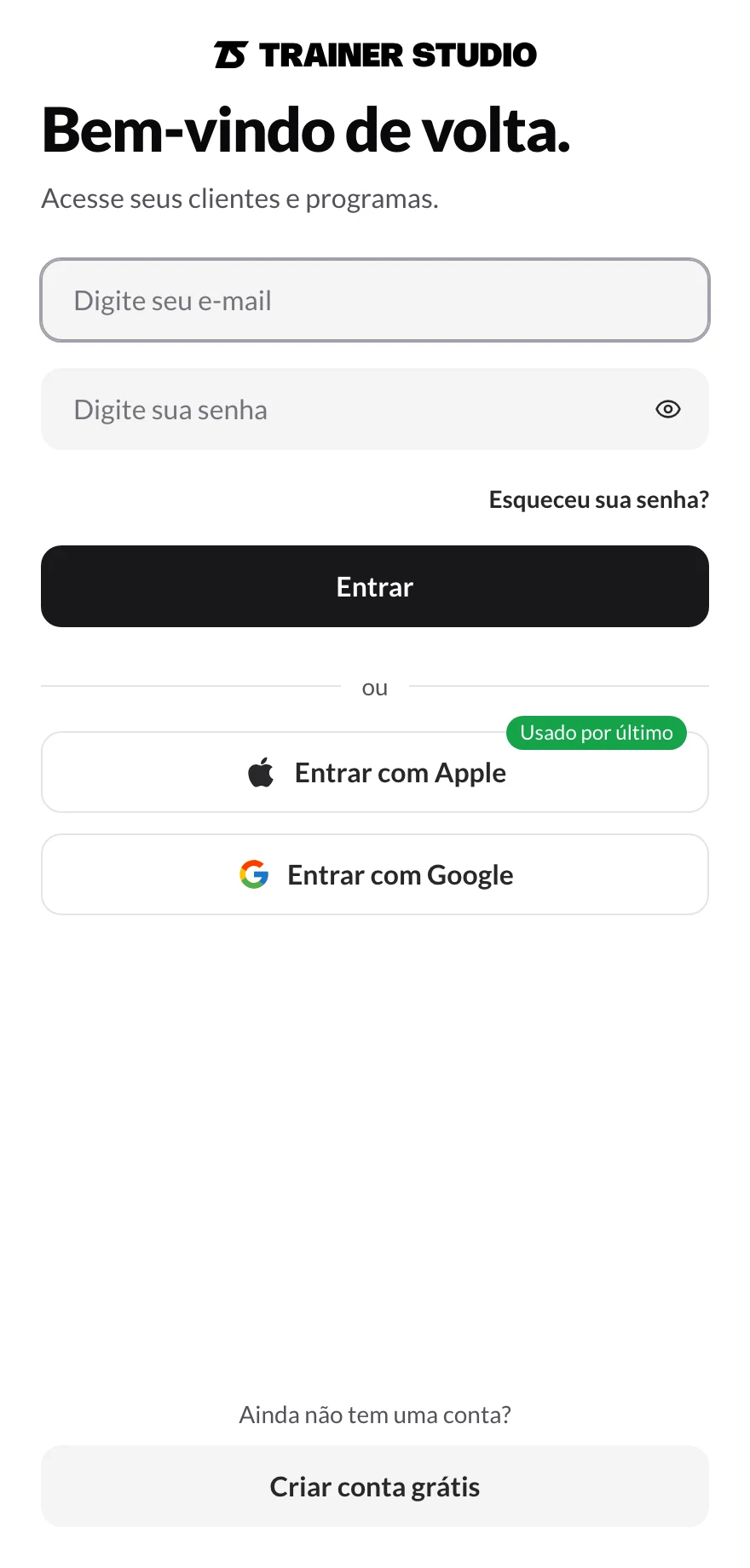
A etiqueta «Usado por último» mostra como você entrou da última vez neste dispositivo.
1. Escolha seu método
- Com e-mail e senha: digite o e-mail com que você se cadastrou e sua senha e clique em «Entrar».
- Com o Google: clique em «Entrar com Google» e escolha a mesma conta do Google com que você se cadastrou. Se tiver várias, preste atenção em qual escolhe.
- Com a Apple: clique em «Entrar com Apple» e confirme com Face ID, Touch ID ou sua senha da Apple.
Não lembra qual usou? O TrainerStudio lembra em cada dispositivo e marca o método com a etiqueta verde «Usado por último». Use esse e você entra direto na sua conta, com seus clientes.
Bom saber: se você criou sua conta com e-mail e senha e depois clica em «Entrar com Google» com uma conta do Google que usa esse mesmo e-mail, você entra normalmente na sua conta e, a partir daí, pode usar os dois métodos.
2. Se você se cadastrou com a Apple e «Ocultar Meu E-mail»
Ao se cadastrar com a Apple, o iPhone permite ocultar seu e-mail. Se você fez isso, sua conta não tem seu e-mail de sempre, e sim um endereço inventado do tipo xxxxxx@privaterelay.appleid.com. Isso tem uma consequência importante:
- Entre sempre com «Entrar com Apple». Se você clicar em Google ou digitar seu Gmail, esse e-mail não coincide com o da sua conta e não vamos encontrá-la.
Você pode ver qual endereço sua conta usa no menu da sua conta (no canto superior direito, no computador) ou no aviso «Conectado como…» do cadastro.
3. Se não houver nenhuma conta com esse e-mail
Se alguém já entrou no TrainerStudio antes no seu dispositivo e você entra com uma conta do Google ou da Apple que não tem conta no TrainerStudio, o TrainerStudio pergunta antes de criar qualquer coisa:
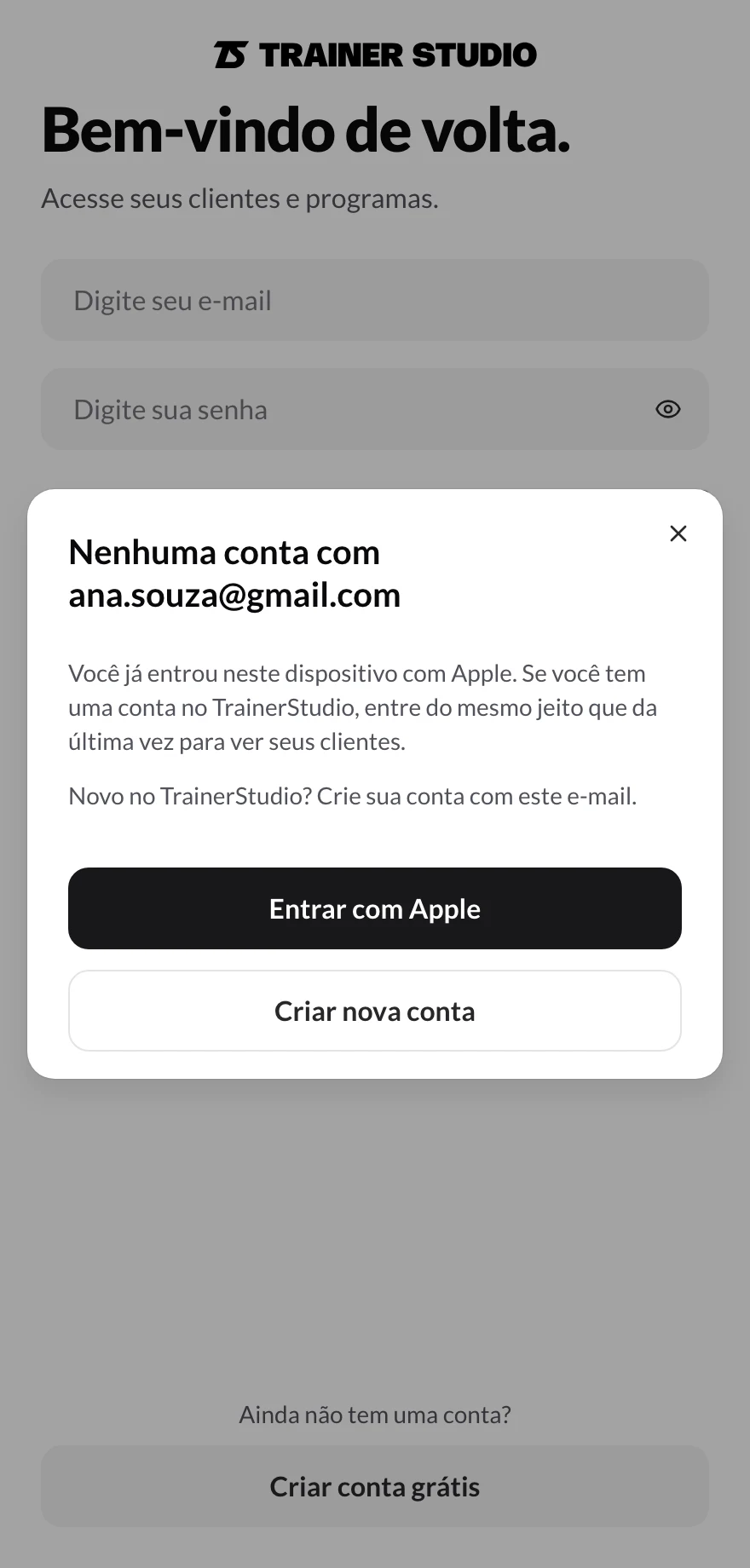
Se você já tem conta, entre como da última vez. Só crie uma conta se for novo por aqui.
- Se você já tem conta, clique no primeiro botão (por exemplo, «Entrar com Apple», ou «Usar outra conta do Google» se escolheu a conta do Google errada). Você vai entrar na sua conta de sempre.
- Se você é mesmo novo, clique em «Criar nova conta» e continue o cadastro.
Em um dispositivo em que ninguém nunca entrou, você não verá essa janela: entrar com o Google ou a Apple pela primeira vez cria sua conta diretamente, como no cadastro.
4. Se você esqueceu sua senha
Na tela de login, clique em «Esqueceu sua senha?», digite seu e-mail e enviaremos um link para você criar uma nova. Se não o encontrar em alguns minutos, confira a pasta de spam.
Se você se cadastrou com o Google ou a Apple, não tem senha: entre com o mesmo botão. Se também quiser poder entrar com e-mail e senha, peça o link de «Esqueceu sua senha?» com o e-mail da sua conta e crie uma.
5. Se você entrar e não vir seus clientes
Quase sempre é porque você entrou em outra conta, normalmente uma nova que foi criada ao entrar com um método diferente (outra conta do Google, ou Google em vez de Apple). Você vai perceber porque o app pede o telefone como se você tivesse acabado de se cadastrar, ou porque sua lista de clientes está vazia.
- Saia dessa conta. Se estiver na tela do telefone, clique em «Usar outra conta». Se já estiver dentro, saia da conta como explicado no passo 6.
- Entre de novo com o método de sempre, o que tem a etiqueta «Usado por último» ou o que você usou ao se cadastrar.
- Se você não precisa da conta nova, escreva para nós em «Ajuda» no menu e nós a excluímos. Você também pode fazer isso em Gerenciar assinatura → Excluir conta, que pede a senha dessa conta.
6. Saia da conta
Ao sair, esse dispositivo deixa de ter acesso à sua conta até você entrar de novo. Seus clientes, programas e dados não mudam.
No celular, toque em «Mais» na barra inferior, role até o final e toque em «Sair».
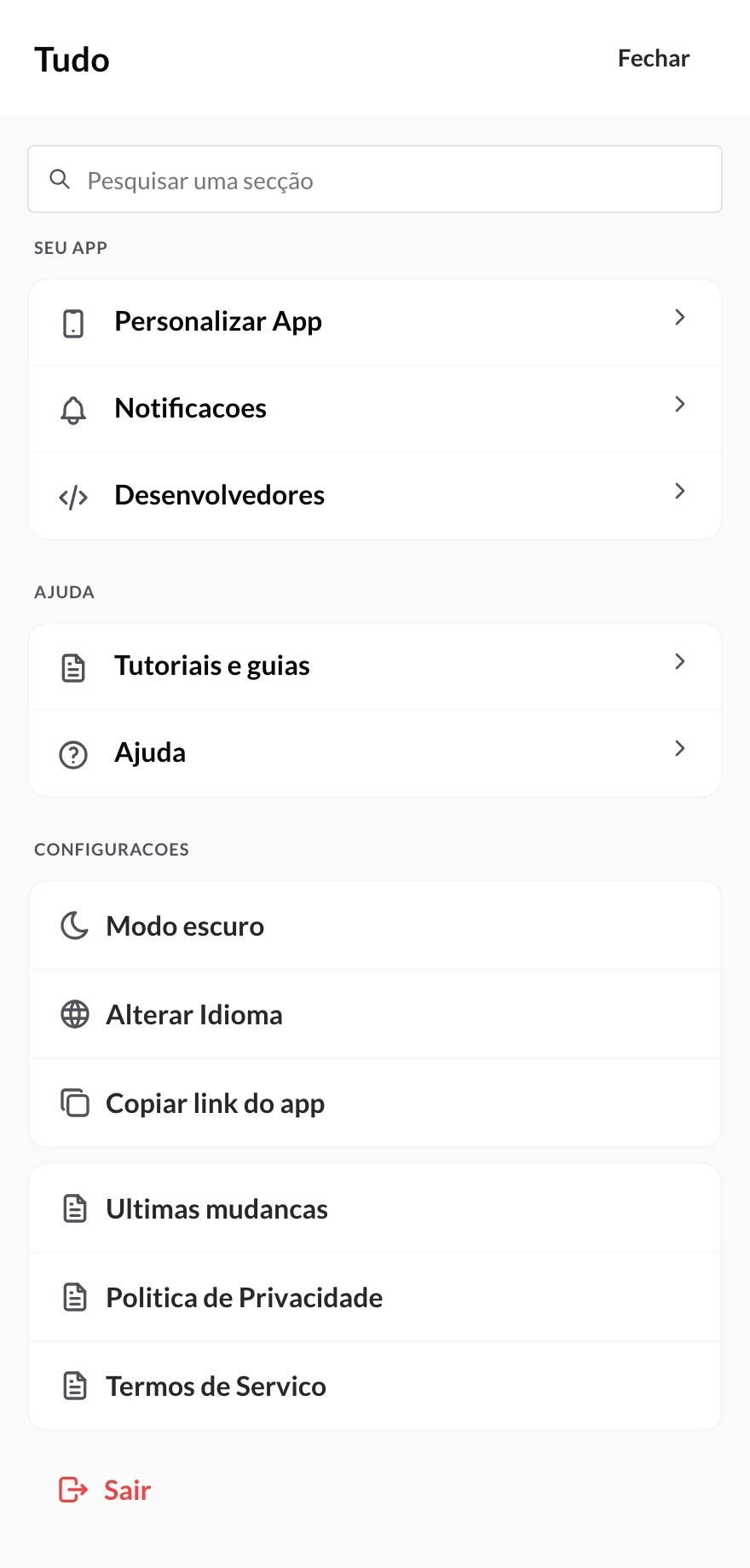
«Sair» fica no final de «Mais».
No computador, clique no seu e-mail ou no seu logo no canto superior direito e escolha «Sair», a última opção do menu.
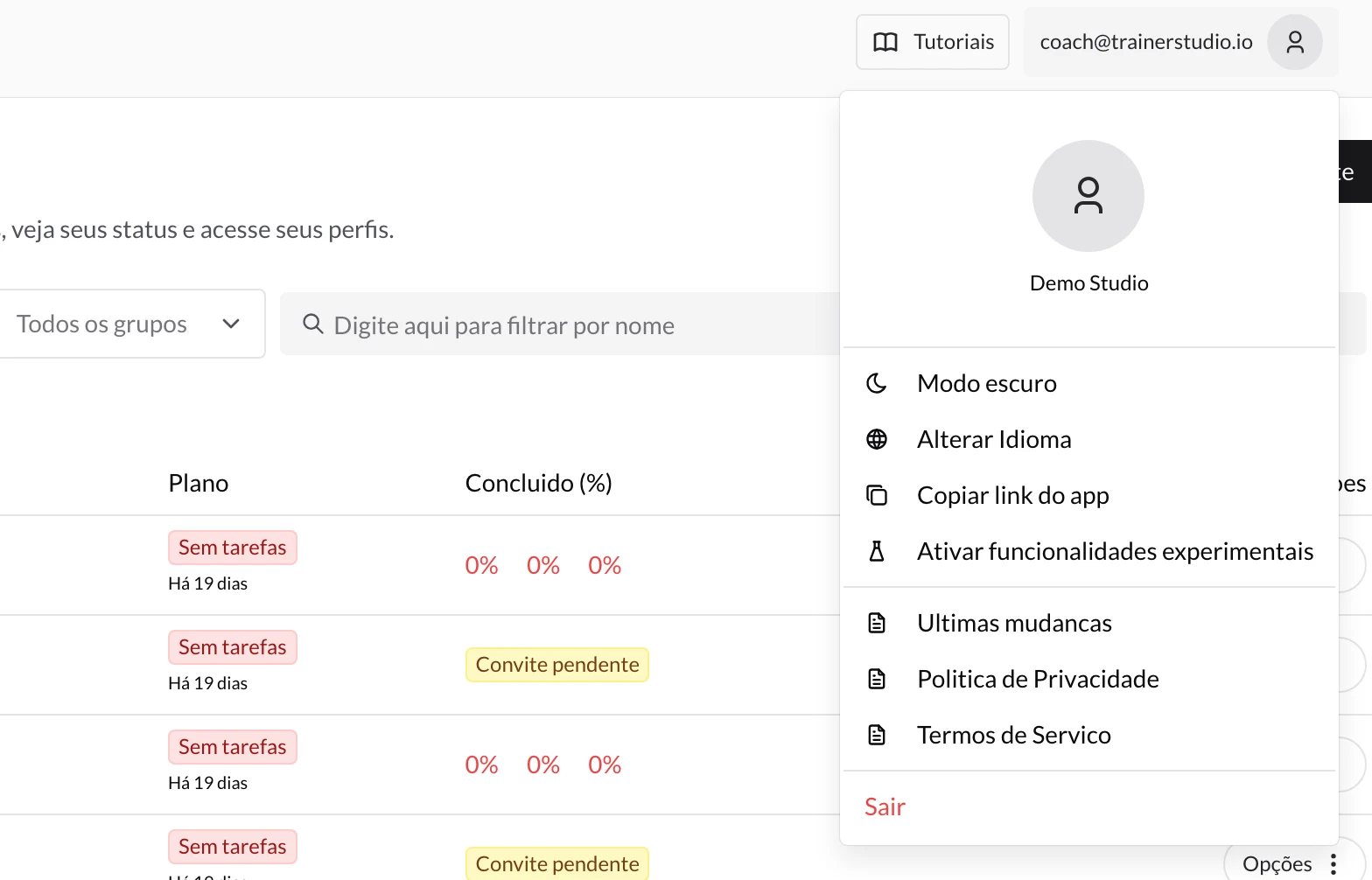
No computador, o menu da sua conta fica no canto superior direito.
Quando você entrar de novo, o método que usou continuará marcado como «Usado por último».
Perguntas frequentes
Posso entrar com o Google se me cadastrei com a Apple?▼
Só se a sua conta da Apple compartilhou o mesmo e-mail da sua conta do Google. Se você escolheu «Ocultar Meu E-mail», sua conta tem um endereço da Apple diferente do seu Gmail e eles não vão coincidir: entre sempre com «Entrar com Apple».
Por que não vejo a etiqueta «Usado por último»?▼
Ela fica salva em cada dispositivo e navegador. Se é a primeira vez que você entra por esse celular ou computador, se usa uma janela anônima ou se apagou os dados do navegador, ela não vai aparecer até você entrar de novo.
Posso ficar conectado no celular e no computador ao mesmo tempo?▼
Sim. Você pode entrar em todos os seus dispositivos com o mesmo método e verá a mesma conta em todos. Sair em um não encerra a sessão nos outros.
Meus clientes não entram por aqui, certo?▼
Não. Esta tela é para treinadores. Seus clientes entram no próprio app deles com o link de acesso: explicamos isso em Como dar acesso ao app para os meus clientes?.
Guias relacionados
- Criar conta: o cadastro passo a passo.
- Como gerenciar sua assinatura: planos e como excluir sua conta.
- Como gerenciar funcionários: como os membros da sua equipe entram.