
Como compartilhar arquivos com seus clientes?
O TrainerStudio permite que você decida quais clientes podem acessar cada arquivo da sua Academia. Você pode compartilhar um recurso com todos, limitá-lo a clientes específicos ou enviá-lo diretamente pela ficha de uma pessoa.
Seus clientes encontrarão os arquivos disponíveis na seção Academia do app deles.
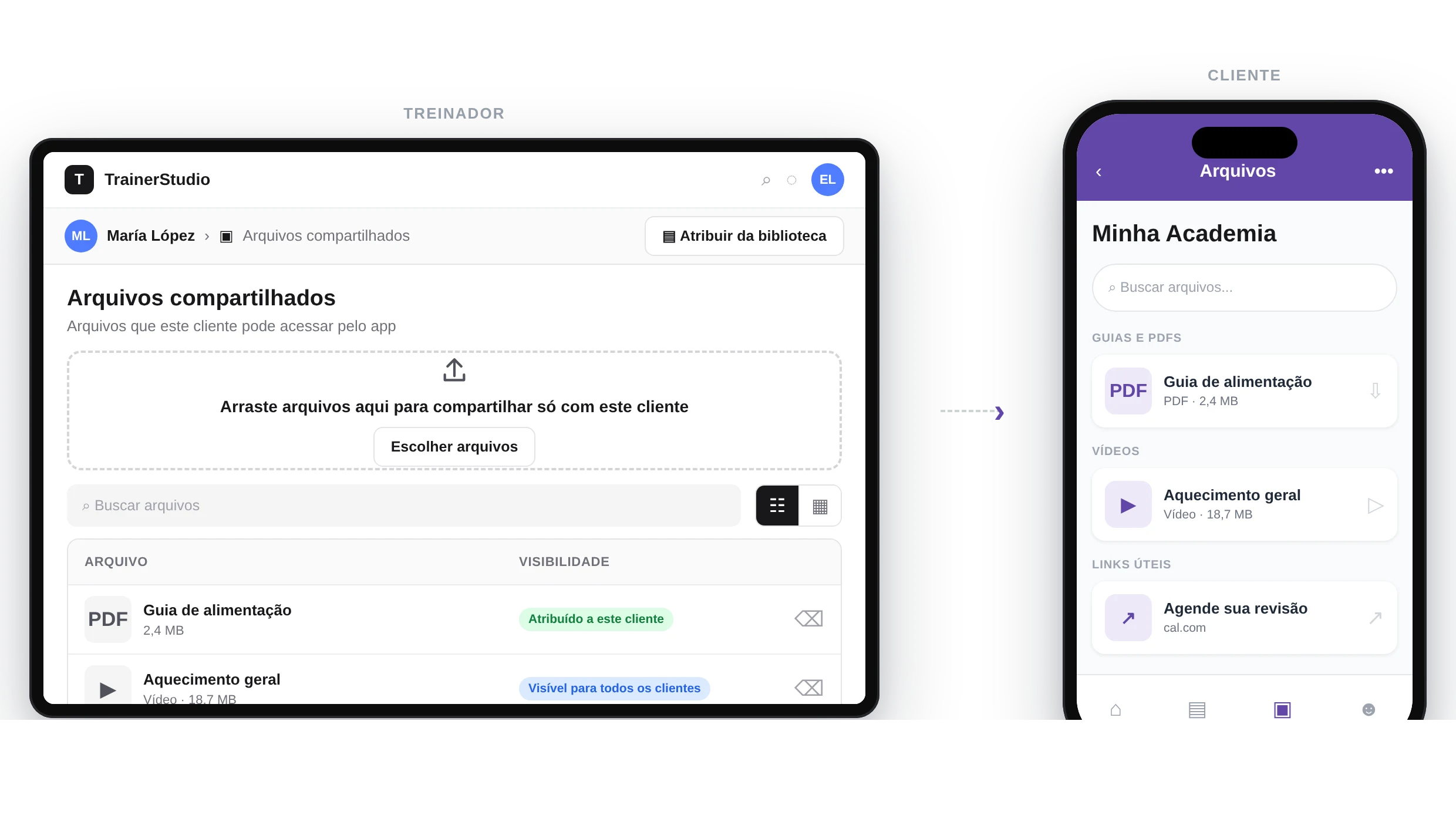
Você decide quem pode acessar cada arquivo; cada cliente vê apenas os recursos que tem disponíveis.
O que você pode compartilhar
- Documentos PDF de até 50 MB
- Imagens JPEG, PNG, GIF e WebP de até 10 MB
- Vídeos MP4, WebM e MOV de até 500 MB
- Links adicionados pela biblioteca da Academia
Compartilhar um arquivo novo com um cliente
Use esta opção quando o arquivo for apenas para uma pessoa:
- Vá em Clientes e abra a ficha do cliente.
- Entre em Arquivos compartilhados.
- Arraste um ou vários arquivos para a área de upload ou toque em Escolher arquivos.
- Aguarde a mensagem de confirmação.
O arquivo será adicionado à sua biblioteca da Academia e ficará atribuído apenas a esse cliente.
Se você enviar vários arquivos, o TrainerStudio os processa um a um e mostra o resultado de cada upload.
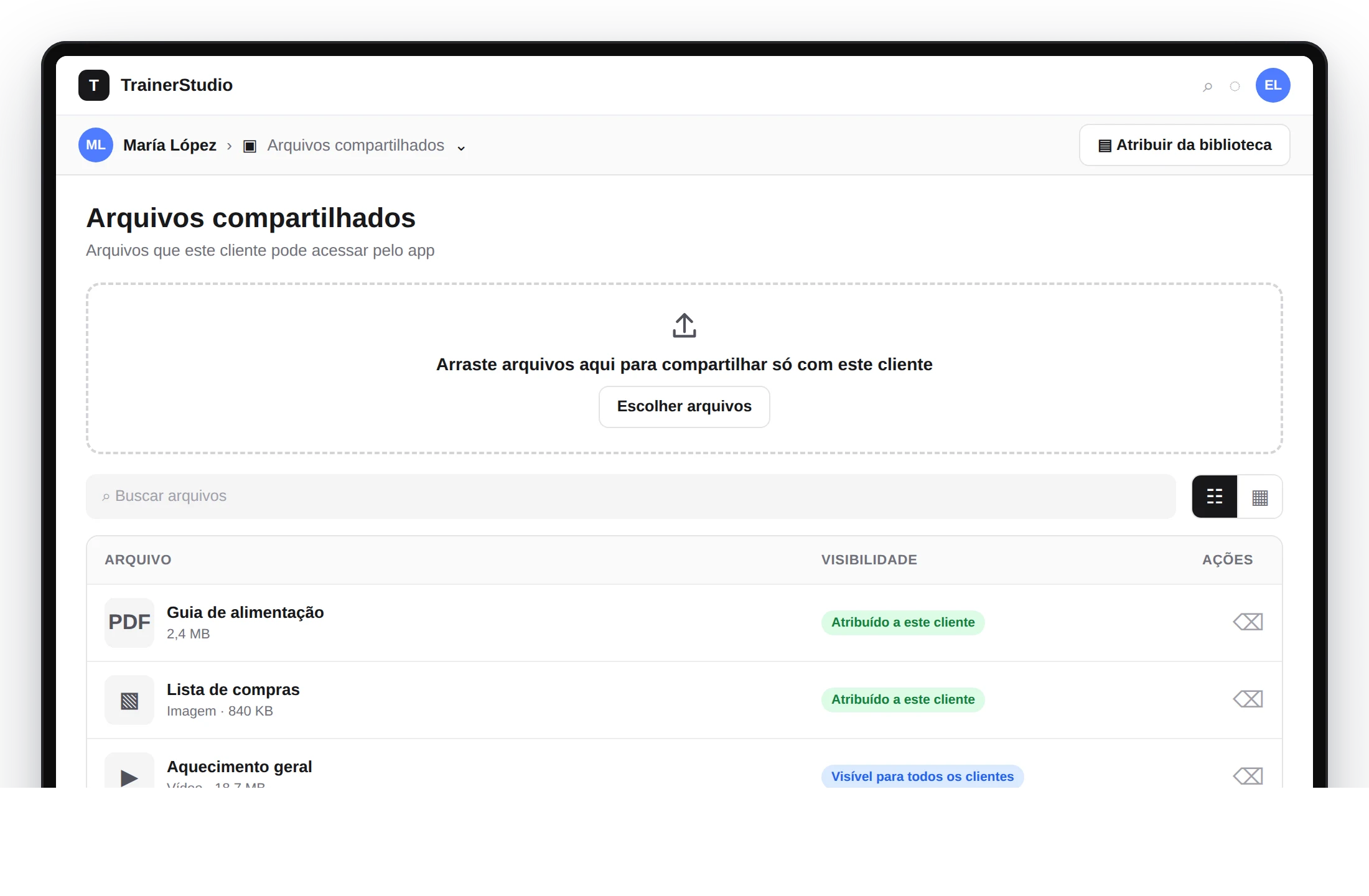
Pela ficha do cliente você pode enviar arquivos, buscá-los e verificar por que ele tem acesso a cada um.
Atribuir um arquivo existente
Você pode reutilizar um arquivo que já esteja na sua biblioteca:
- Vá em Clientes e abra a ficha do cliente.
- Entre em Arquivos compartilhados.
- Toque em Atribuir da biblioteca.
- Selecione um ou vários arquivos.
- Toque em Atribuir.
A lista mostra apenas os arquivos restritos aos quais esse cliente ainda não tem acesso. Os arquivos visíveis para todos já estão disponíveis e não precisam ser atribuídos.
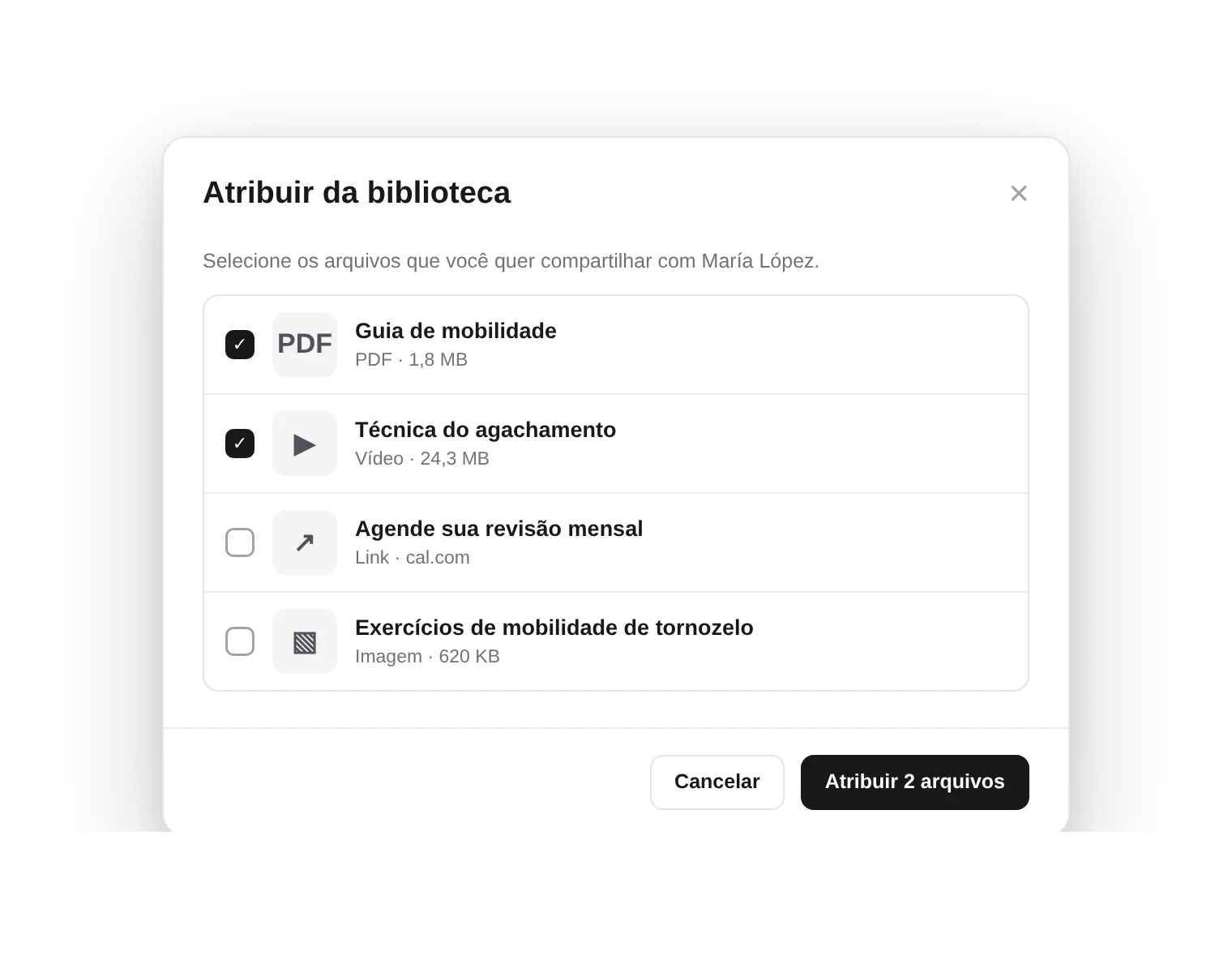
Você pode selecionar vários recursos da biblioteca e atribuí-los de uma vez.
Escolher quem pode ver um arquivo
Você também pode configurar a visibilidade pela Academia:
- Vá em Biblioteca → Academia → Arquivos.
- Toque em Adicionar arquivo ou edite um existente.
- Em Visibilidade, escolha uma opção:
- Todos os clientes: o arquivo ficará disponível para os clientes atuais e para os que você adicionar no futuro.
- Clientes específicos: só poderão vê-lo as pessoas que você selecionar.
- Se escolher Clientes específicos, busque e selecione pelo menos um cliente.
- Complete os dados do arquivo e salve as alterações.
A coluna Visibilidade da biblioteca indica se o arquivo está disponível para todos ou quantos clientes têm acesso.
Os arquivos criados antes da incorporação da visibilidade por cliente continuam visíveis para todos até que você mude a configuração deles.
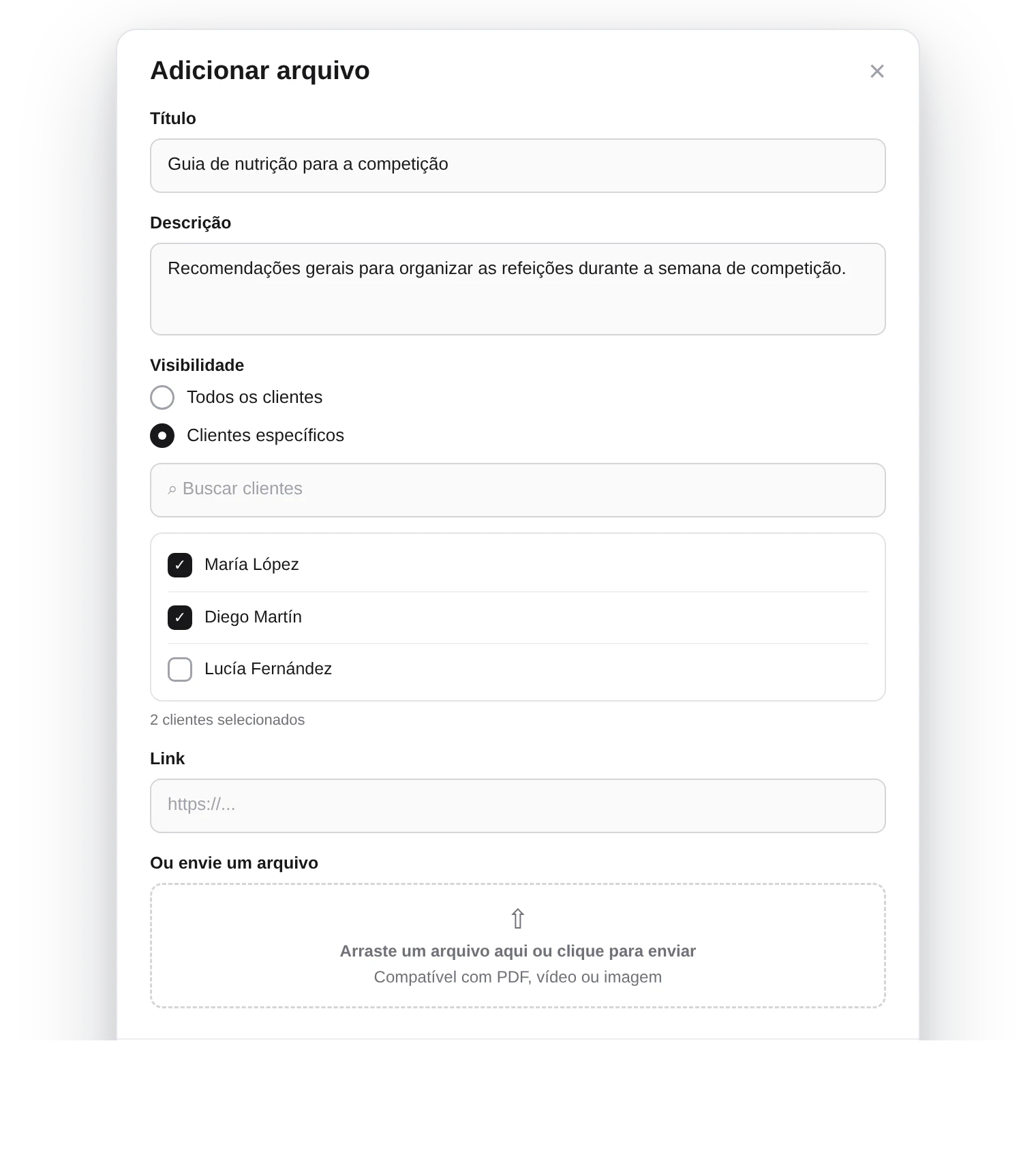
Ao adicionar ou editar um arquivo, escolha se ele ficará disponível para todos ou apenas para clientes específicos.
Revisar os arquivos de um cliente
Vá em Clientes, abra a ficha da pessoa e entre em Arquivos compartilhados.
A lista reúne:
- Os arquivos atribuídos especificamente a esse cliente.
- Os arquivos compartilhados com todos os clientes.
A etiqueta de visibilidade indica por que ele pode acessar cada arquivo.
Retirar o acesso
Em Arquivos compartilhados, toque na ação de excluir ao lado de um arquivo atribuído especificamente a esse cliente.
Você não pode retirar de uma só pessoa um arquivo visível para todos. Para fazer isso, vá em Biblioteca → Academia → Arquivos, edite o recurso, mude a visibilidade dele para Clientes específicos e selecione quem deve manter o acesso.
Se você retirar o último cliente de um arquivo restrito, o TrainerStudio pedirá confirmação antes de excluir também o recurso da biblioteca. O arquivo armazenado só será apagado se não for usado em nenhum outro conteúdo da Academia.
Excluir um arquivo para todos
Exclua o recurso em Biblioteca → Academia → Arquivos para tirá-lo da biblioteca e retirar o acesso de todos os clientes. O TrainerStudio mostrará o público afetado antes de confirmar.
Se o mesmo arquivo for usado em outro conteúdo da Academia, o TrainerStudio manterá o arquivo armazenado e avisará você.
Pedir a assinatura de um PDF
Se o arquivo for um PDF — um consentimento informado, uma autorização ou as suas regras —, você pode pedir que o cliente assine sem sair desta tela. Abra o menu Ações do arquivo e toque em Solicitar assinatura.
Veja como solicitar a assinatura de um documento para conhecer o processo completo, os status de cada solicitação e quais informações ficam guardadas como evidência.
O que cada cliente verá
Cada pessoa verá apenas os arquivos independentes da Academia que:
- estejam compartilhados com todos os clientes; ou
- tenham sido atribuídos especificamente a ela.
Os clientes não podem descobrir nem abrir arquivos restritos a outras pessoas.
A visibilidade de arquivos não modifica o acesso às aulas de um curso publicado. A publicação do curso continua controlando a disponibilidade das aulas dele.
Perguntas frequentes
Por que não consigo salvar um arquivo?▼
Ele precisa de um título e de um arquivo ou link. Se você escolher Clientes específicos, selecione pelo menos uma pessoa.
Por que não encontro um cliente?▼
Busque pelo nome dele. Só aparecem os clientes ativos que você pode gerenciar.
Por que um arquivo não aparece ao atribuir da biblioteca?▼
O cliente já tem acesso, o arquivo é visível para todos ou pertence a um curso em vez de ser um recurso independente.
Por que o upload falha?▼
Verifique se o formato e o tamanho cumprem os limites indicados em O que você pode compartilhar.