
Como analisar vídeos com o rastreador de pose?
Quando um cliente anexa um vídeo a um exercício para que reveja a técnica, pode abri-lo no Rastreador de Pose. A ferramenta analisa o vídeo no seu navegador e permite-lhe:
- Detetar a postura corporal: desenha o esqueleto (ombros, cotovelos, pulsos, ancas, joelhos, tornozelos e nariz) em cada momento do vídeo.
- Seguir trajetórias: marque uma articulação e verá o percurso que faz durante a repetição.
- Seguir qualquer objeto: a barra, um halter ou qualquer ponto que escolha, mesmo que não faça parte do corpo.
- Corrigir e anotar: mover pontos fotograma a fotograma e desenhar linhas de referência sobre o vídeo.
O rastreador de pose está em testes e pode conter erros. Se tiver sugestões, no próprio ecrã tem uma ligação para nos escrever por WhatsApp.
1. Abra um vídeo no rastreador
O habitual é abri-lo a partir do feed de atividades do cliente:
- Entre na ficha do cliente e abra Feed de Atividades.
- Expanda o treino e procure o exercício com o vídeo em Anexos.
- Clique em Rastrear pose sobre o vídeo. O botão só aparece nos vídeos, não nas fotos.
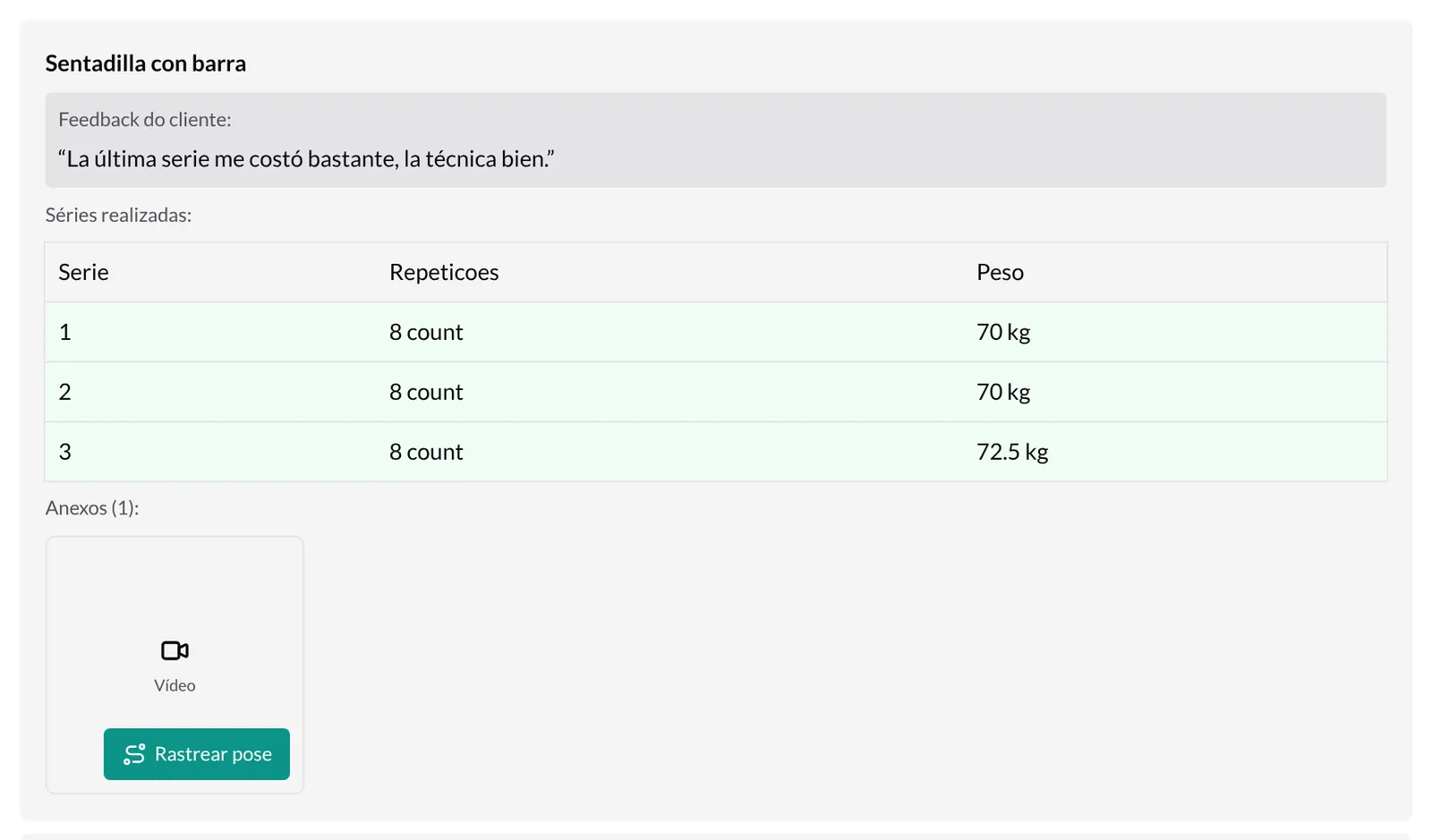
Também pode entrar em Rastreador de Pose a partir do menu de secções da ficha do cliente e clicar em Enviar vídeo (ou Selecionar vídeo) para analisar um vídeo do seu computador. Esse vídeo abre-se apenas no seu navegador: não é carregado no TrainerStudio e o seu cliente não o vê.
Mais sobre o feed e os anexos em Como rever a atividade e as notas de um cliente?.
2. Escolha o que quer analisar
Ao abrir o vídeo verá o nome e duas opções:
- Rastrear a postura corporal (Detecta o esqueleto corporal · Rápido (MediaPipe)): localiza as articulações do corpo em todo o vídeo. É a opção para rever joelhos, ancas, ombros…
- Rastrear um ponto qualquer (Barra, halter, qualquer objeto · Mais lento): segue o ponto que marcar, por exemplo a ponta da barra. Da primeira vez demora um pouco mais, porque descarrega os componentes de que precisa.
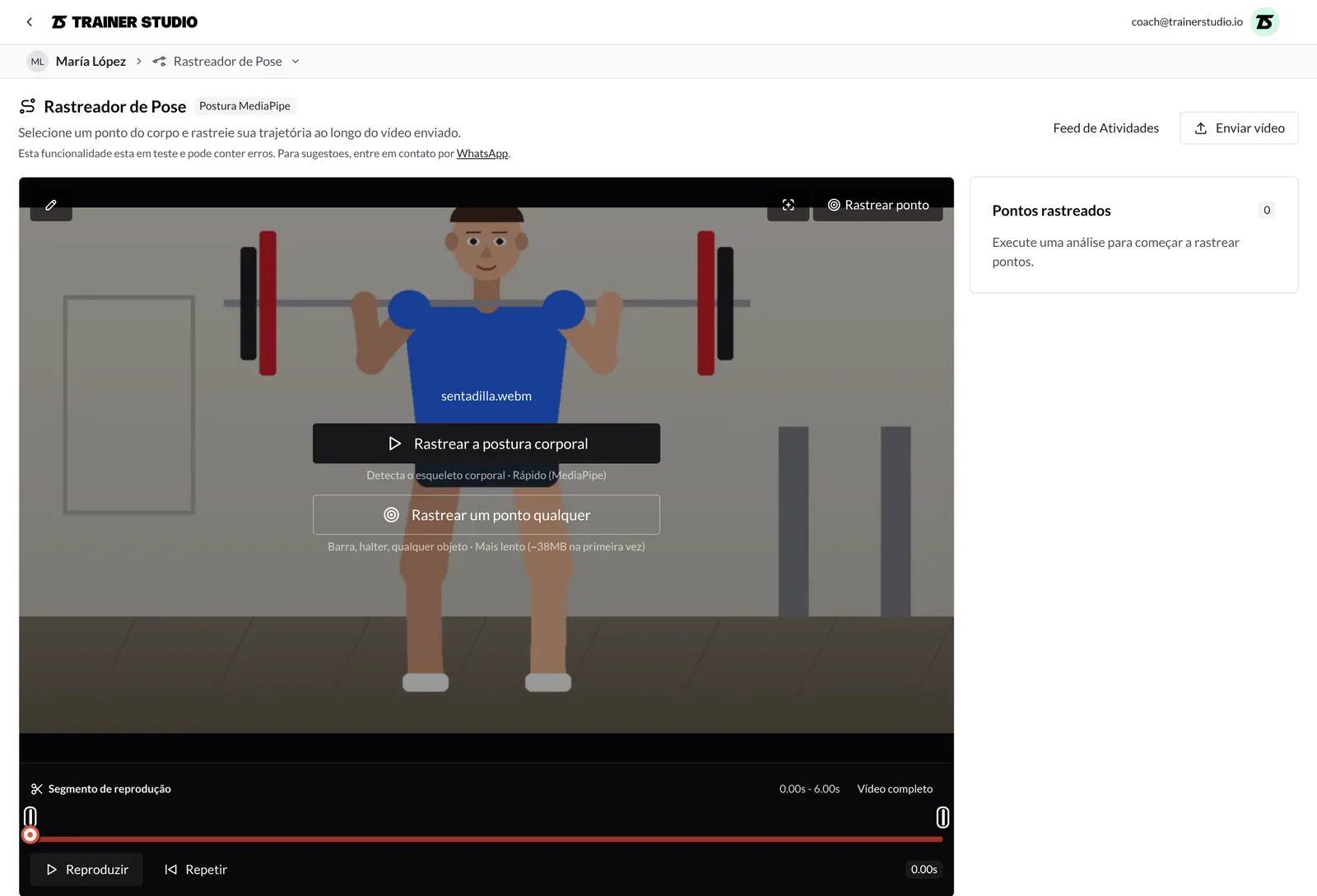
Pode usar as duas no mesmo vídeo, pela ordem que quiser.
Analise só uma parte do vídeo
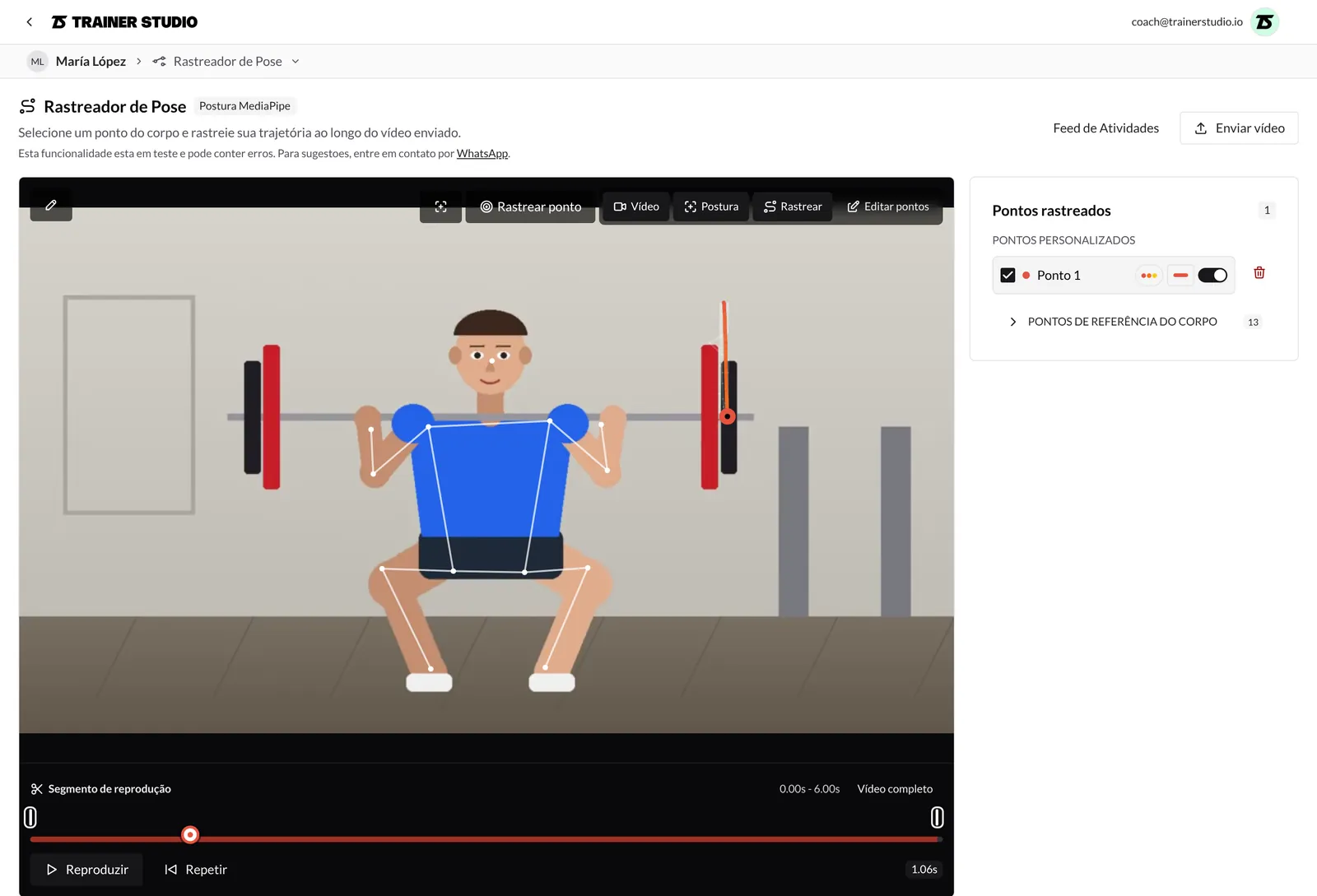
Por baixo do vídeo está o Segmento de reprodução. Arraste as duas pegas das extremidades para ficar só com a parte que lhe interessa (por exemplo, uma única repetição): a análise e a reprodução limitam-se a esse troço. Vídeo completo volta a selecionar o vídeo inteiro. Cada análise cobre no máximo 60 segundos, por isso em vídeos longos convém delimitar o troço.
3. Detete a postura e siga articulações
Clique em Rastrear a postura corporal. No painel da direita verá o progresso (Amostrando quadros de postura) com a percentagem e um botão Cancelar. No fim, o esqueleto aparece desenhado sobre o vídeo.
Para seguir uma articulação:
- No painel Pontos rastreados, expanda Pontos de referência do corpo e marque as que lhe interessam (por exemplo, Joelho esquerdo ou Pulso direito). Também pode clicar diretamente na articulação no vídeo, com o vídeo em pausa.
- Clique em Reproduzir ou arraste o cursor da barra de tempo. Sobre o vídeo verá a trajetória de cada ponto: uma linha fina com o percurso completo e uma linha mais grossa com o percurso feito até ao momento atual.
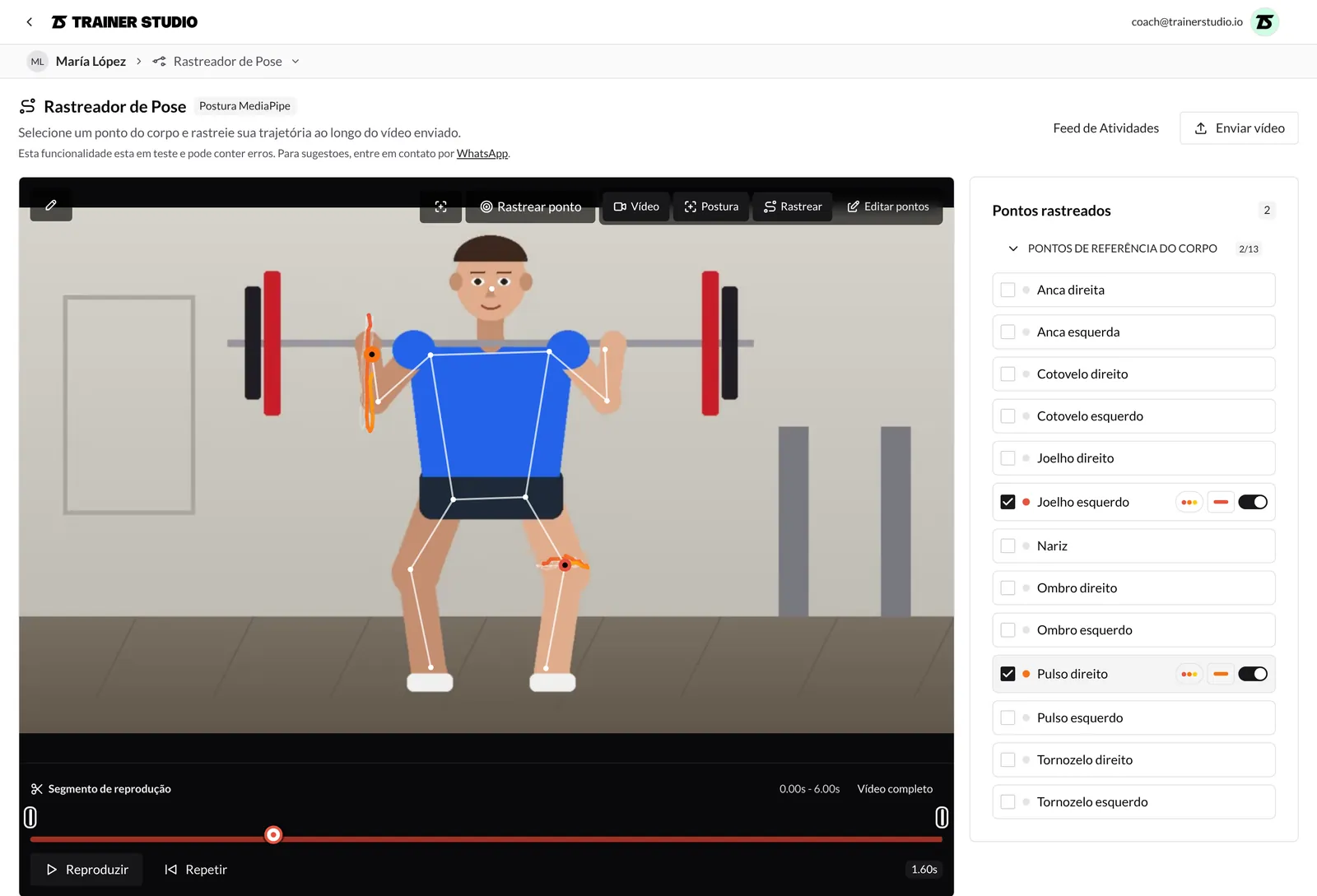
Cada ponto marcado tem três controlos à direita:
- Paleta: as cores da trajetória (Arco-íris, Quente ou Frio).
- Espessura da linha: de 1 a 8 px.
- Gradiente temporal: se estiver ativo, a cor da trajetória muda ao longo do tempo, o que ajuda a ver em que momento da repetição passa por cada sítio; se o desativar, a linha fica de uma só cor.
4. Ajuste e repita a análise
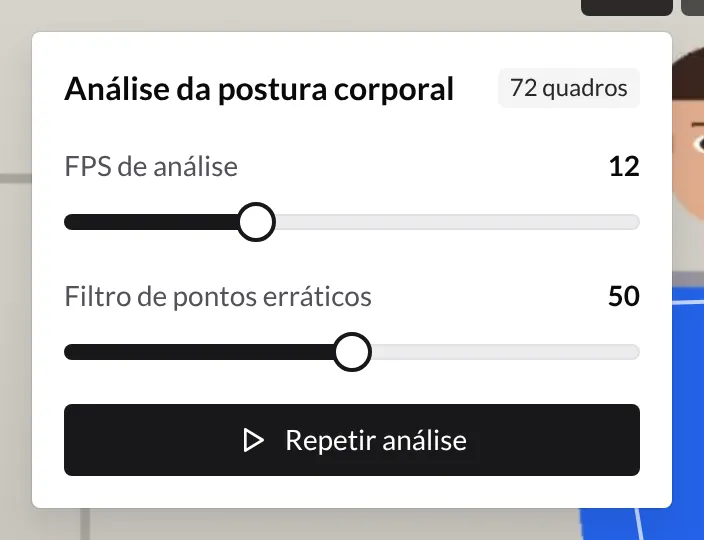
O botão com a mira, no canto superior direito do vídeo, abre Análise da postura corporal:
- A etiqueta indica quantos quadros vão ser (ou foram) analisados e, se houver, quantos saltos foram filtrados.
- FPS de análise (de 6 a 24; 12 por predefinição): quantos fotogramas por segundo são analisados. Mais FPS dão trajetórias mais detalhadas, mas a análise demora mais.
- Filtro de pontos erráticos (de 0 a 100; 50 por predefinição): descarta os pontos que saltam de forma brusca de um fotograma para outro. Com valores baixos filtra mais; com valores altos é mais tolerante. A alteração aplica-se de imediato às trajetórias.
- Executar análise / Repetir análise: volta a analisar o vídeo, por exemplo depois de mudar os FPS ou o troço selecionado.
5. Siga a barra ou qualquer objeto
Para ver o percurso da barra, de um halter ou de qualquer outro ponto:
- Pause o vídeo num fotograma em que o objeto se veja bem.
- Clique em Rastrear ponto (no canto superior direito do vídeo) ou em Rastrear um ponto qualquer. Aparece o aviso Clique na barra, halter ou em qualquer objeto que queira rastrear.
- Clique no objeto. Escolha uma zona com contornos bem definidos, como a ponta da barra ou a borda de um disco.
- Aguarde que termine: o botão mostra a percentagem e no painel verá Rastreando ponto personalizado (da primeira vez, antes disso, carregam-se os componentes necessários). Pode interromper a qualquer momento com Cancelar.
O ponto aparece em Pontos personalizados como «Ponto 1», «Ponto 2»…, com os mesmos controlos de paleta, espessura e gradiente das articulações. O ícone do caixote do lixo elimina-o. Pode adicionar vários pontos.
6. Mostre ou oculte camadas e corrija pontos
Quando já existe uma análise, no canto superior direito do vídeo aparecem estes botões:
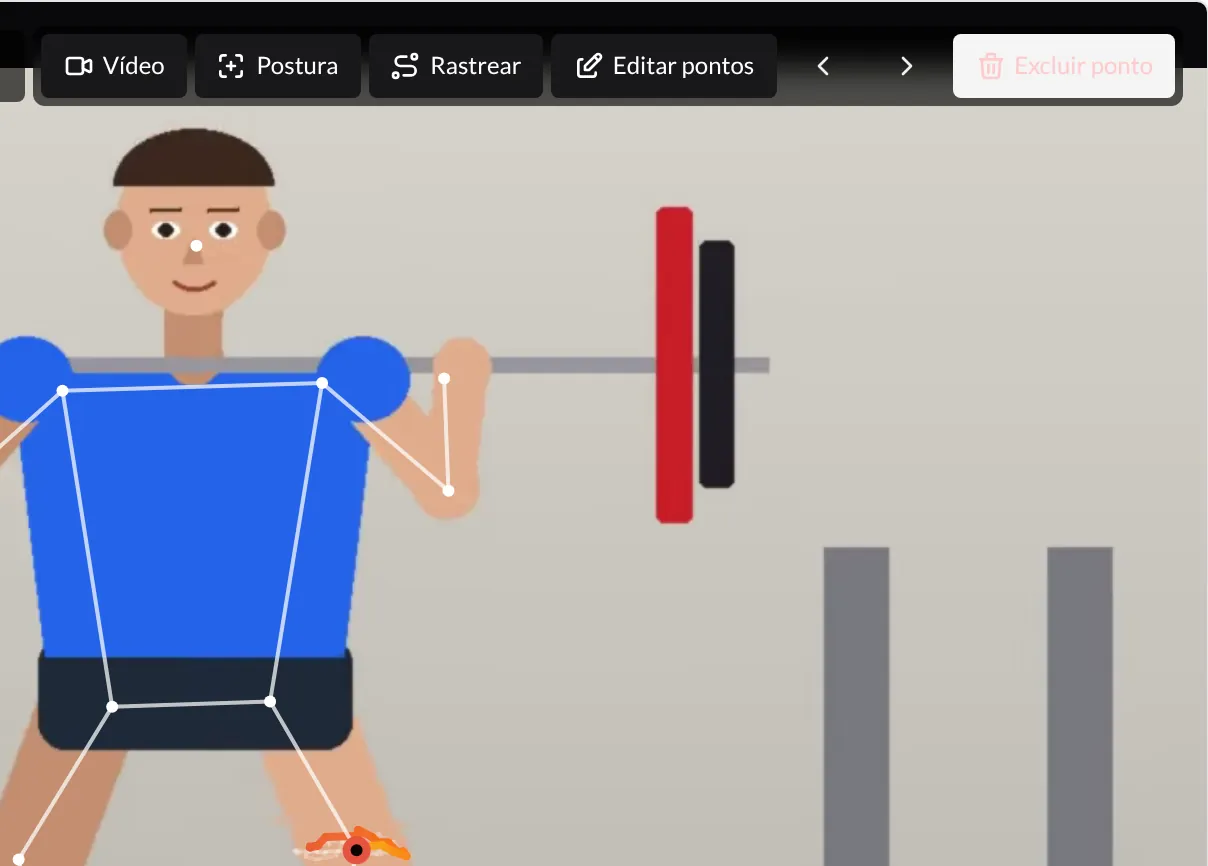
- Vídeo, Postura e Rastrear mostram ou ocultam o vídeo, o esqueleto e as trajetórias. Por exemplo, oculte o vídeo para ver só as linhas sobre fundo preto.
- Editar pontos ativa a correção manual: arraste qualquer ponto sobre o vídeo para o colocar onde devia estar nesse fotograma. Neste modo aparecem também:
- As setas ‹ e › (Quadro anterior e Próximo quadro), para avançar fotograma a fotograma pelos fotogramas analisados da postura.
- Excluir ponto, que retira a articulação selecionada no fotograma atual (útil quando a deteção se engana num fotograma concreto).
Enquanto o vídeo está a ser reproduzido não é possível editar pontos nem desenhar: pause-o primeiro.
7. Desenhe sobre o vídeo
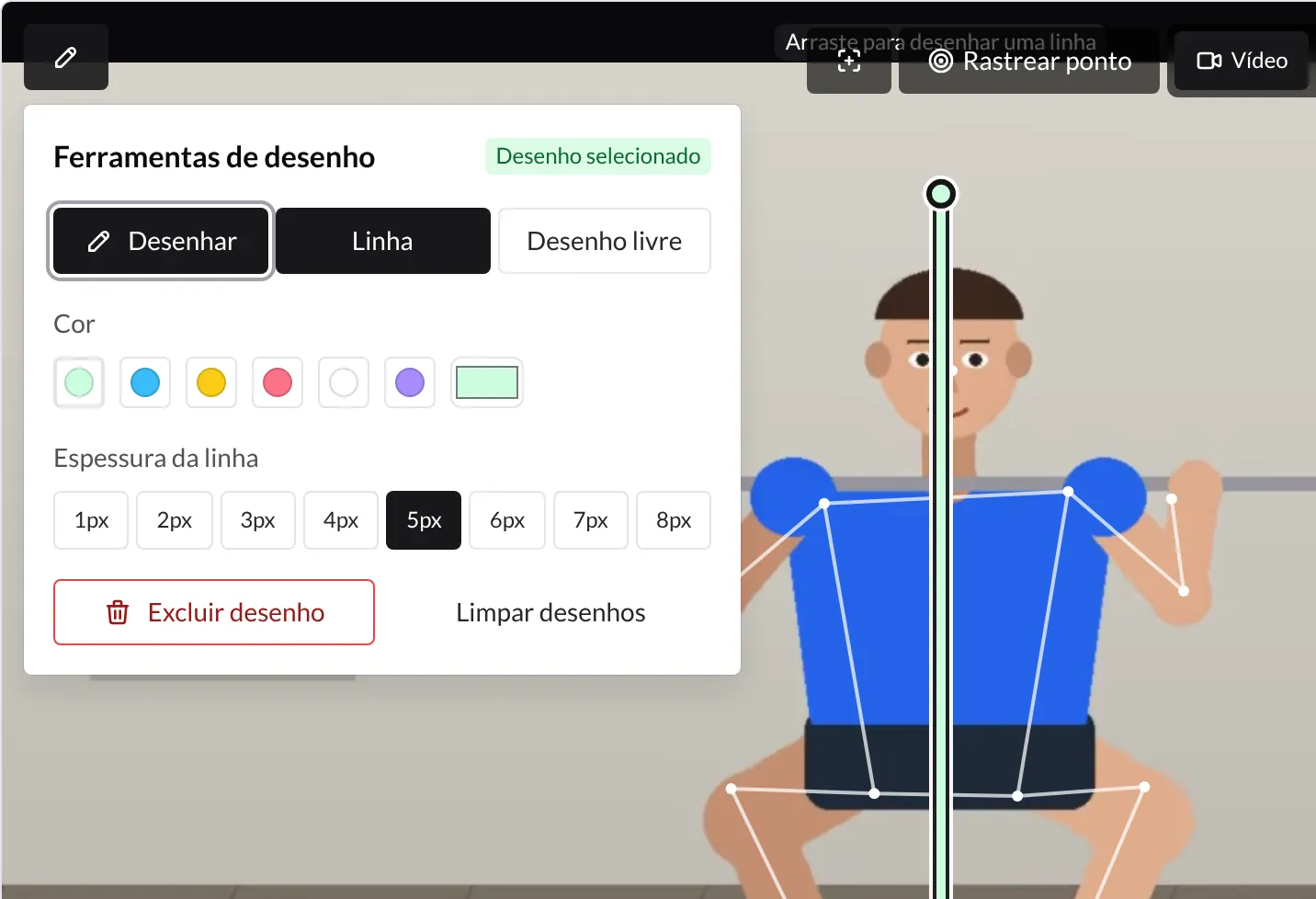
O botão do lápis, no canto superior esquerdo do vídeo, abre Ferramentas de desenho:
- Desenhar ativa ou desativa o modo de desenho.
- Linha traça linhas retas (por exemplo, uma vertical de referência) e Desenho livre, traços à mão livre.
- Cor e Espessura da linha (de 1 a 8 px) aplicam-se aos novos desenhos e ao desenho selecionado.
- Excluir desenho elimina o desenho selecionado e Limpar desenhos, todos.
Com o modo de desenho ativo, arraste sobre o vídeo para desenhar. Clique num desenho para o selecionar e arraste-o para o mover. Os desenhos ficam fixos enquanto o vídeo avança, por isso servem de referência durante toda a repetição.
O que convém saber
- Nada é guardado. A análise, os pontos e os desenhos desaparecem quando sai da página ou abre outro vídeo. Para partilhar o resultado com o seu cliente, faça uma captura de ecrã e envie-lha, por exemplo pelo chat.
- O seu cliente não vê o rastreador. É uma ferramenta só para si; o vídeo original continua anexado ao exercício como sempre.
- Melhores vídeos, melhores resultados. A deteção funciona melhor com uma só pessoa no enquadramento, o corpo inteiro visível, a câmara fixa e boa luz.
- Tudo acontece no seu navegador. Vídeos longos ou com muitos FPS de análise demoram mais; delimite o troço para ser mais rápido.
Guias relacionados
Como rever a atividade e as notas de um cliente?
Use o feed de atividades para ver rapidamente os treinos, métricas, fotos e formulários de um cliente, e guarde notas privadas que só você vê.
Como é calculada a % de aderência?
A aderência mede quanto do que você programa cada cliente realmente faz. É o seu alarme de retenção — quando cai, esse cliente tem mais chances de cancelar. O que significa, como é calculada e como agir quando cai.