
Como organizar os seus clientes em grupos?
Quando tem muitos clientes, os grupos ajudam a mantê-los organizados: por modalidade («Online», «Presencial»), por objetivo («Perda de gordura»), por horário ou pelo que precisar. Com os grupos e os filtros da lista de Clientes encontra em segundos quem procura e pode aplicar ações em massa a todos de uma vez: adicioná-los a um grupo, atribuir-lhes um treinador, arquivá-los, ativar ou desativar o chat ou atribuir-lhes um programa.
1. Crie grupos e atribua-os a um cliente
- Em Clientes, carregue em Opções na linha do cliente e escolha Gerenciar grupos.
- Em Pesquisar ou criar um grupo, escreva o nome. Se o grupo já existir, selecione-o na lista; se não, carregue em Criar "…" ou na tecla Enter.
- Os grupos do cliente aparecem em Grupos atribuidos a este cliente. Para lhe tirar um, carregue no ✕ da etiqueta.
Um cliente pode estar em vários grupos ao mesmo tempo. Os grupos de cada cliente aparecem na coluna Grupos da lista.
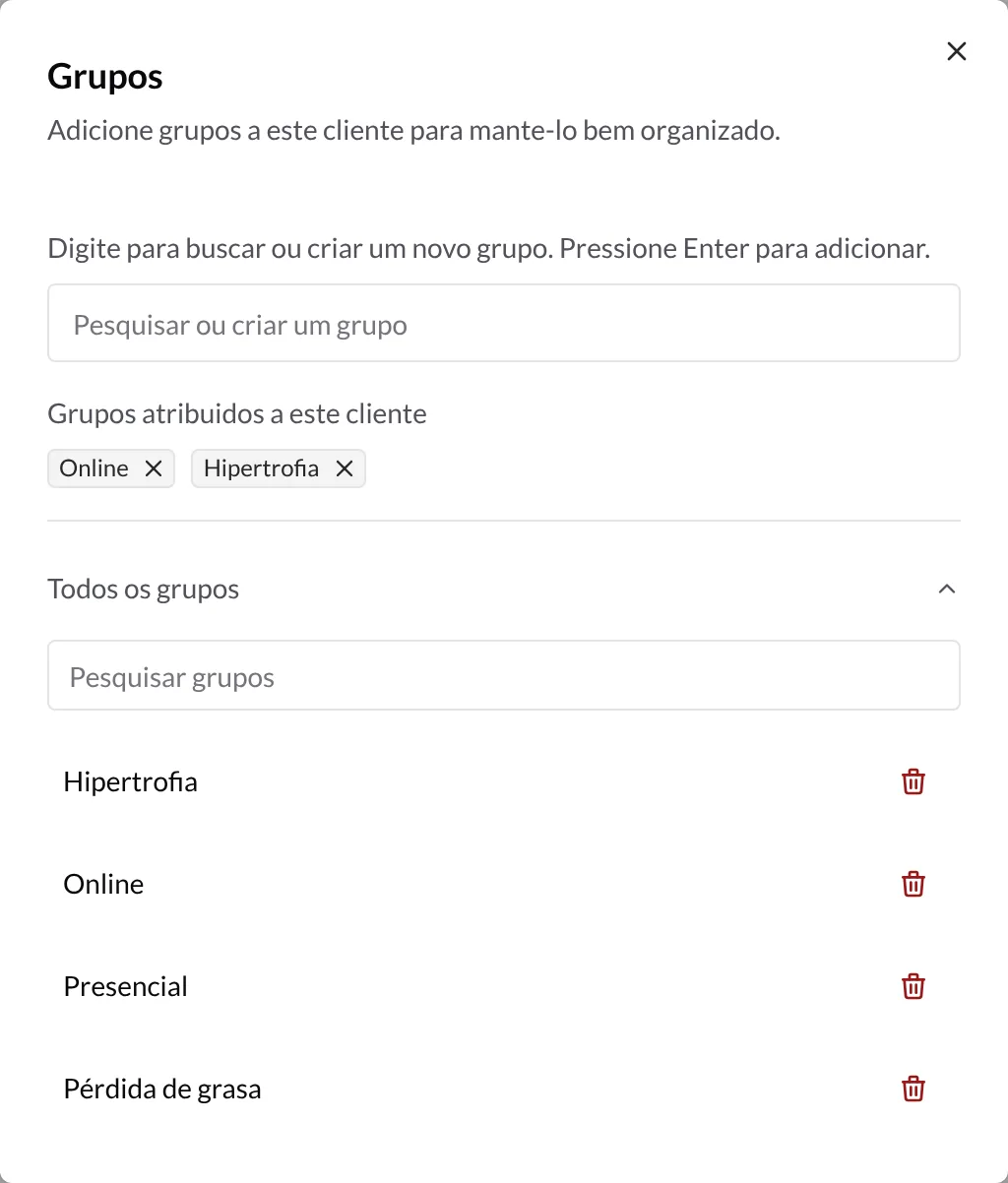
Eliminar um grupo
Na mesma janela, abra Todos os grupos para ver todos os grupos que criou. Carregue no caixote do lixo ao lado de um grupo e confirme com Excluir grupo. O grupo é retirado de todos os clientes que o tinham; os clientes não são eliminados.
2. Filtre a lista por grupo e por treinador
Na barra superior de Clientes tem estes filtros:
- Estado: Ativo ou Arquivado, com o número de clientes de cada um.
- Grupos: pode marcar vários ao mesmo tempo.
- Treinadores: se tem funcionários na sua equipa, filtre por um ou vários treinadores, ou por Sem treinador atribuído.
- Pesquisa por nome.
Se marcar vários grupos (ou vários treinadores) verá os clientes que estejam em qualquer deles. Os diferentes filtros combinam-se: por exemplo, «grupo Online» + «treinador Sergio» mostra apenas os clientes online do Sergio.
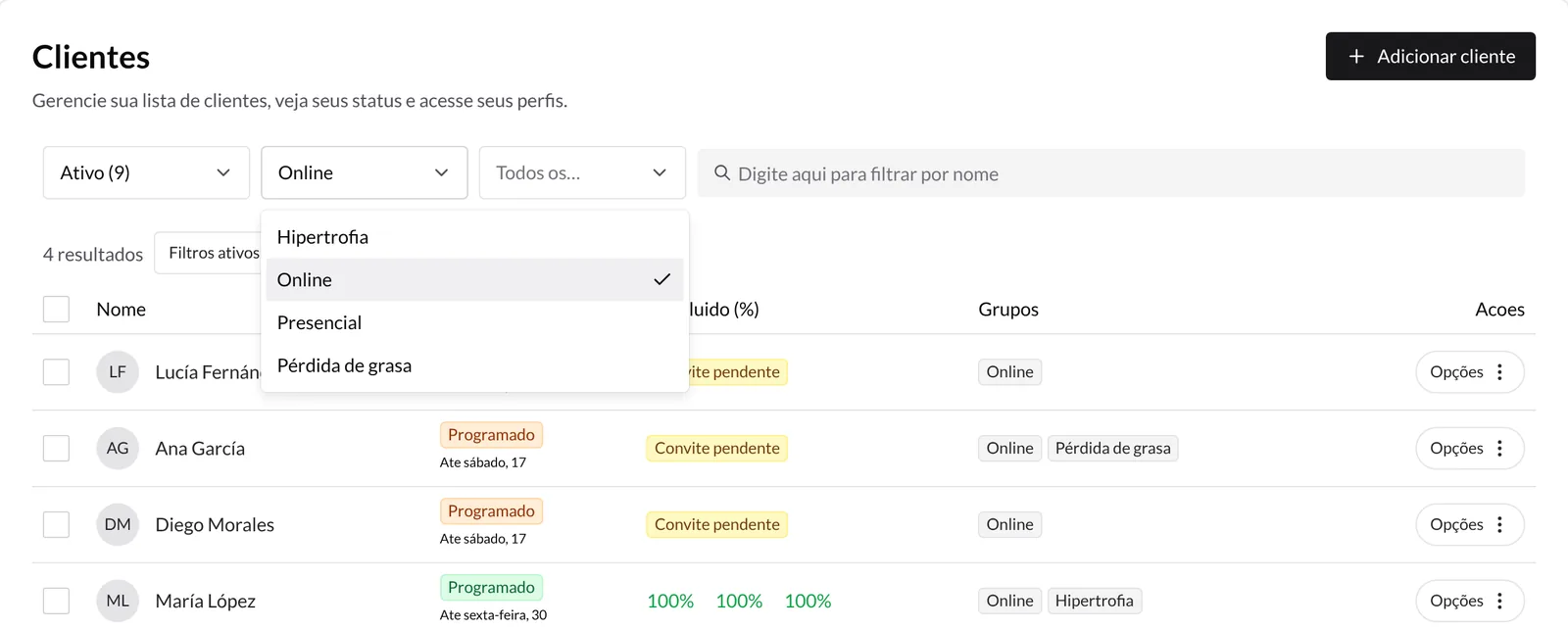
Por baixo da barra verá o número de resultados e um botão Filtros ativos com os filtros aplicados; carregue nele para limpar filtros. Os filtros ficam guardados no endereço da página, por isso pode guardá-la nos favoritos ou voltar atrás com o navegador.
No telemóvel, os filtros estão no botão de filtros na parte superior e permitem escolher um grupo de cada vez.
3. Selecione vários clientes
- Marque a caixa de cada cliente que quer incluir.
- A caixa do cabeçalho seleciona todos os clientes carregados na lista.
- Ao marcá-la aparece a ligação Selecionar os N clientes que correspondem ao filtro, que alarga a seleção a todos os resultados do filtro, mesmo os que ainda não foram carregados. Se depois desmarcar algum, fica excluído da seleção.
Ao selecionar clientes, a barra de filtros é substituída pela barra de seleção com o número de clientes selecionados, o botão Acoes em Massa e Limpar selecao. Alterar qualquer filtro limpa a seleção.
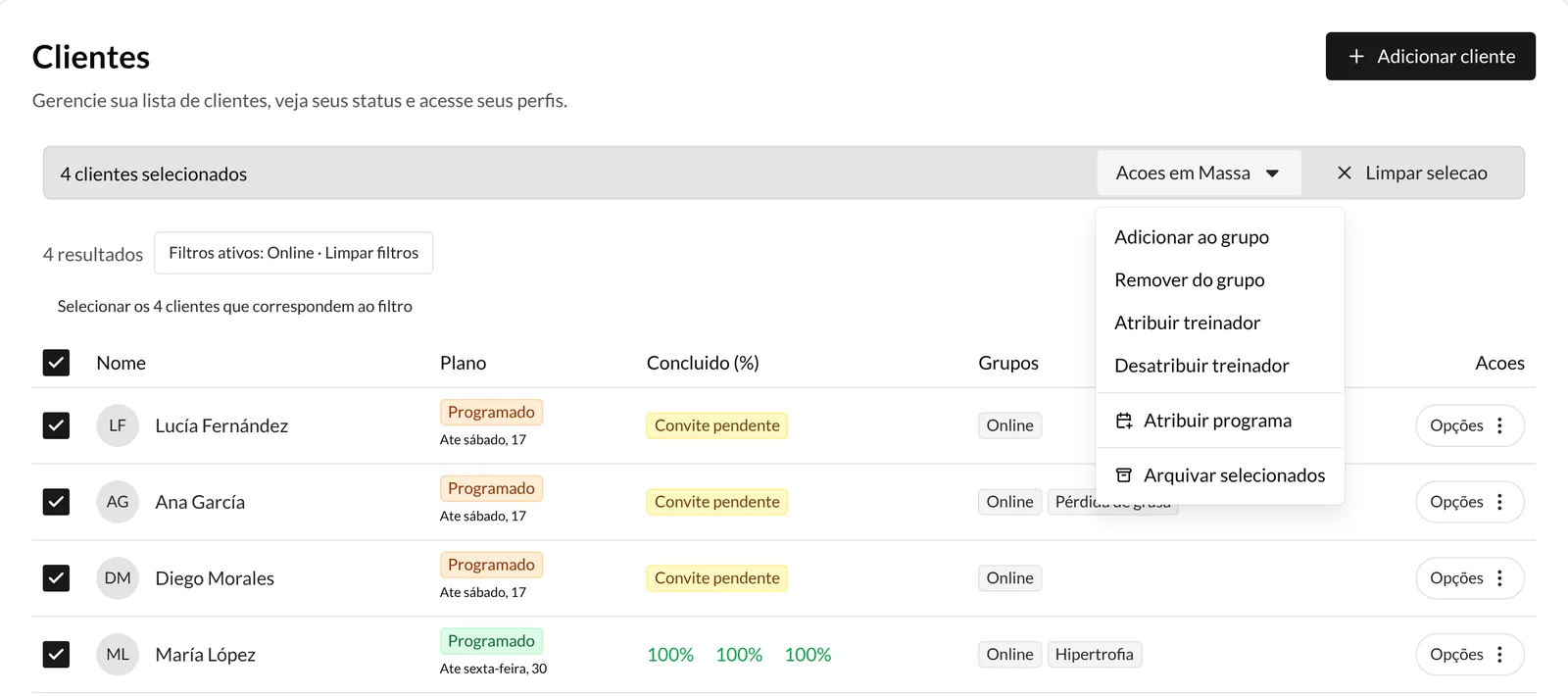
4. Aplique uma ação em massa
Abra Acoes em Massa e escolha uma ação:
| Ação | O que faz |
|---|---|
| Adicionar ao grupo | Adiciona o grupo aos clientes selecionados sem lhes tirar os que já têm. Se escrever um nome novo, pode criá-lo aqui com Criar «…». |
| Remover do grupo | Retira esse grupo aos selecionados. |
| Atribuir treinador / Desatribuir treinador | Atribui ou retira um treinador da sua equipa. Só o administrador da conta vê estas opções. |
| Atribuir programa | Atribui um programa com data e dia de início. Passo a passo em Como criar e atribuir programas?. |
| Ativar chat para selecionados / Desativar chat para selecionados | Ativa ou desativa o chat desses clientes. Só aparece se tiver o chat ativo. |
| Arquivar selecionados | Arquiva os clientes selecionados. |
| Ativar selecionados | Na vista Arquivado, volta a ativá-los (dentro das vagas do seu plano). |
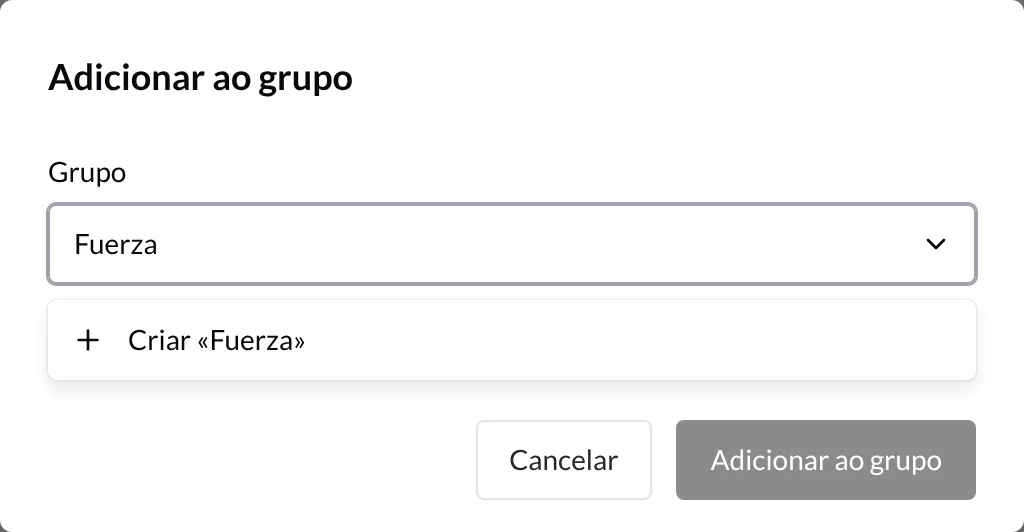
Antes de aplicar seja o que for, a janela mostra quantos clientes são afetados e pede confirmação. Para grupos e treinadores, escolha o grupo ou o treinador no seletor (com pesquisa) e confirme.
5. Reveja o resultado e repita os que falharam
No fim verá um aviso com quantas alterações foram aplicadas, por exemplo «4 de 4 aplicados». Se alguma não pôde ser aplicada (por exemplo, ao ativar clientes arquivados sem vagas livres no plano), o aviso indica-o e só os clientes que falharam ficam selecionados. Assim pode resolver o problema e repetir a ação apenas para eles.
O que convém saber
- Os grupos são só para si. Os seus clientes não veem a que grupos pertencem.
- Adicionar não substitui. «Adicionar ao grupo» junta o grupo; não apaga os outros grupos do cliente.
- Sem avisos ao cliente. Mudar grupos ou treinadores não envia notificações.
- Também com arquivados. Pode adicionar ou retirar grupos e treinadores a clientes arquivados.
- Maiúsculas e espaços. Nas ações em massa, se escrever um grupo que já existe com outras maiúsculas ou espaços a mais, é usado o grupo existente.
- Seleção por filtro. «Selecionar os N clientes que correspondem ao filtro» inclui todos os resultados, não só os que vê no ecrã.
Guias relacionados
Como criar clientes?
Guia passo a passo para adicionar novos clientes à sua plataforma TrainerStudio.
Como dar acesso ao app para os meus clientes?
Cada cliente tem um link de acesso próprio. Você envia por WhatsApp, ele toca e entra no app com a sessão já iniciada — sem se cadastrar. Na primeira vez ele cria o e-mail e a senha, e a partir daí pode instalar o app no celular.