
Como ver e comparar as fotos de progresso?
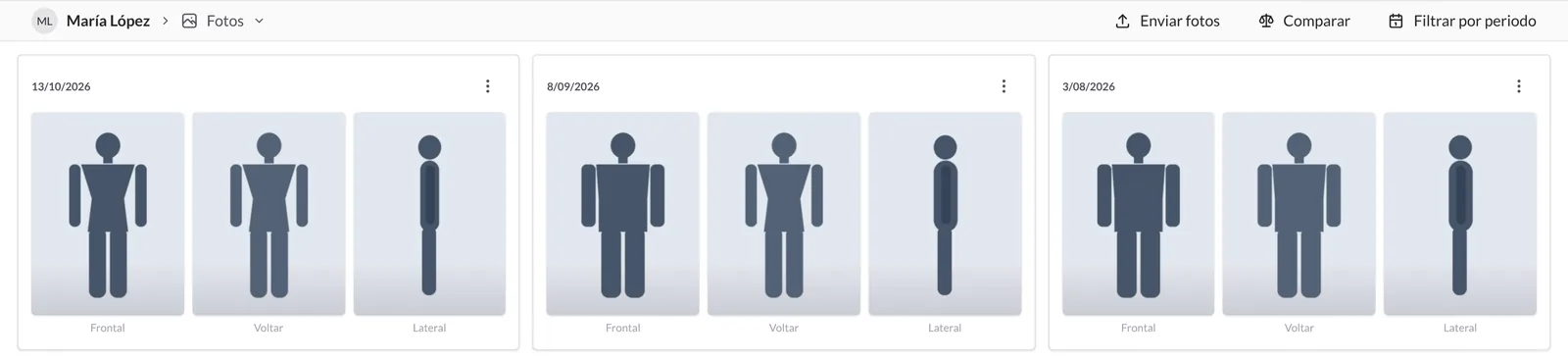
As fotos de progresso são uma das melhores formas de ver mudanças que a balança não mostra. No TrainerStudio, cada registo de fotos tem uma data e até três imagens: Frontal, costas (com a etiqueta Voltar) e Lateral. O seu cliente pode carregá-las a partir da app ou pode carregá-las você no painel, e na ficha do cliente pode revê-las, filtrá-las por datas e compará-las lado a lado.
1. Abra as fotos de um cliente
Entre na ficha do cliente e escolha Fotos no menu de secções. Também pode ir diretamente a partir da lista de Clientes: Opções → Ver fotos.
Verá um registo por data, do mais recente para o mais antigo, cada um com as fotos de frente, costas e lado. Clique numa foto para a ver em ecrã inteiro; com as setas do teclado passa para a seguinte ou para a anterior.
2. Carregue fotos você mesmo
Se o seu cliente lhe envia as fotos por outro meio ou as tiram juntos numa sessão presencial, pode carregá-las você:
- Carregue em Enviar fotos.
- Em Selecionar data, escolha a data do registo (por defeito, hoje).
- Adicione pelo menos uma foto em Frontal, Voltar (costas) ou Lateral (formatos PNG ou JPEG). Pode retirar uma foto antes de a enviar com o ✕.
- Carregue em Enviar.
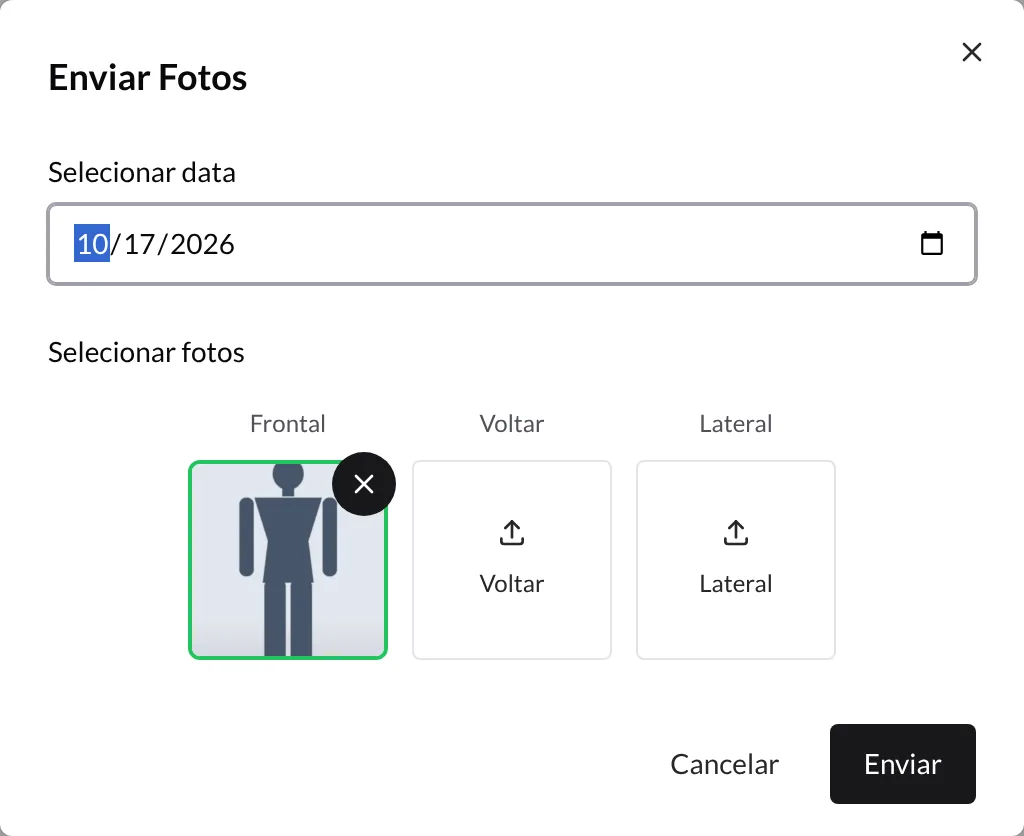
O registo aparece na galeria com a data que escolheu e o seu cliente também o vê na app.
3. Filtre por datas
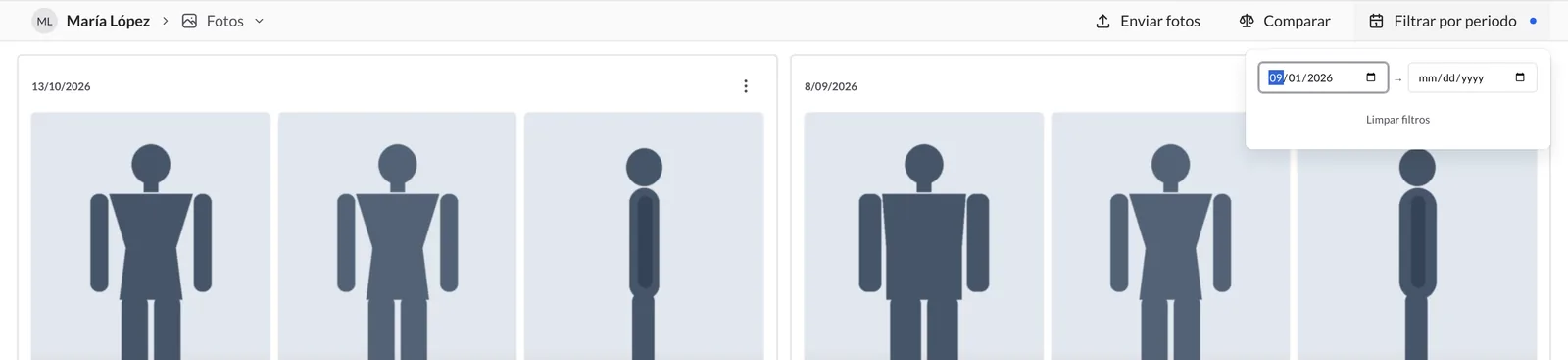
Carregue em Filtrar por periodo e indique uma data de início, uma de fim ou as duas. A galeria só mostra os registos desse período e o botão mostra um ponto azul enquanto o filtro está ativo. Para voltar a ver tudo, carregue em Limpar filtros.
4. Compare um antes e um depois
- Carregue em Comparar. Os registos passam a ser selecionáveis.
- Clique no registo que quer usar como Antes e depois no que quer usar como Depois. Cada registo escolhido mostra o seu número de ordem e o contador indica quantos já escolheu (1/2, 2/2).
- Ao escolher o segundo abre-se a Comparacao de Fotos, com as duas datas lado a lado e as vistas frontal, costas e lateral emparelhadas.
- Carregue em Sair para voltar à galeria.
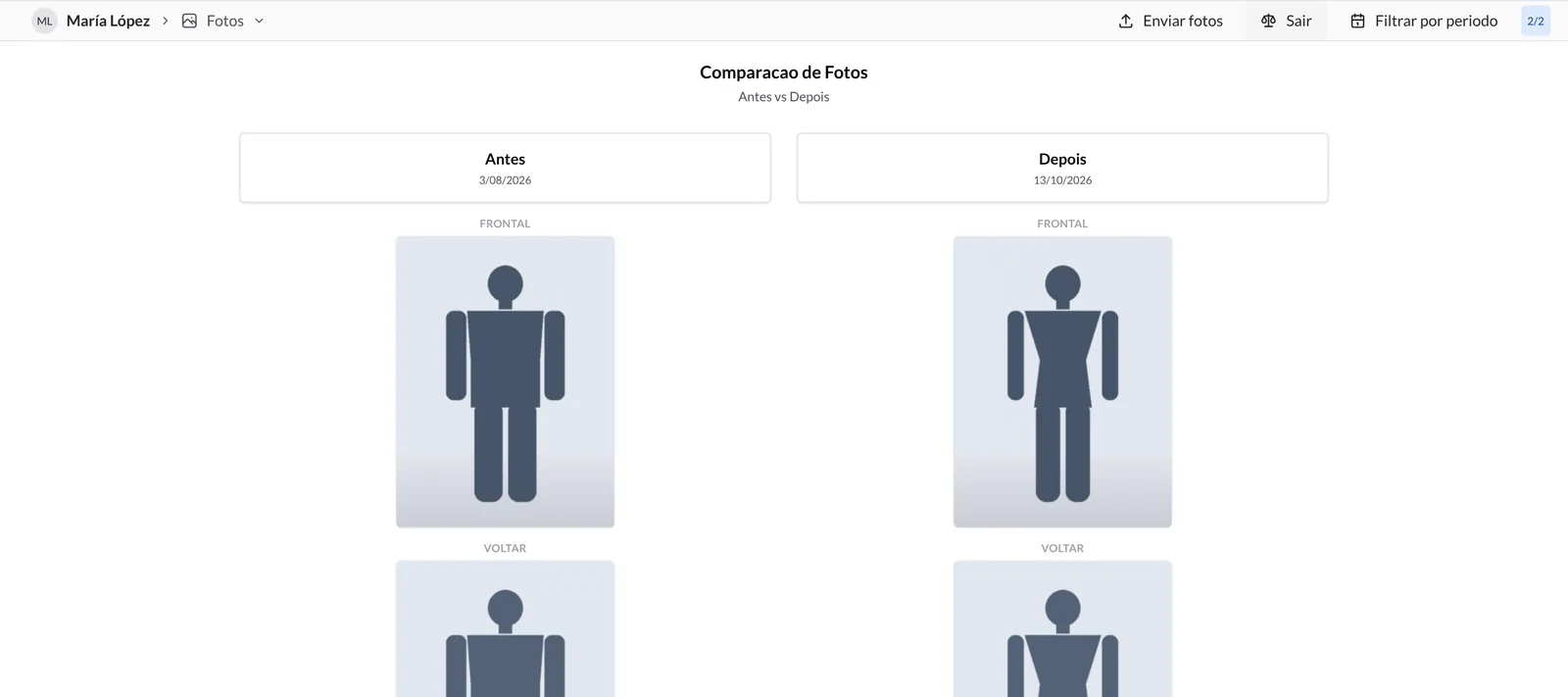
A ordem é decidida por si: o primeiro registo que escolhe é sempre «Antes» e o segundo «Depois», mesmo que seja mais antigo.
5. Elimine um registo
Abra o menu ⋮ do registo e carregue em Excluir todas as fotos. As três vistas dessa data são apagadas sem pedir confirmação e a ação não pode ser anulada, por isso confirme que escolheu o registo certo.
6. O que faz o seu cliente e como fica a saber
O seu cliente carrega as fotos na secção Progresso da app, escolhendo a data e as vistas de frente, costas e lado. As fotos aparecem de imediato na secção Fotos da ficha dele.
Para ficar a saber sem ter de ir ver:
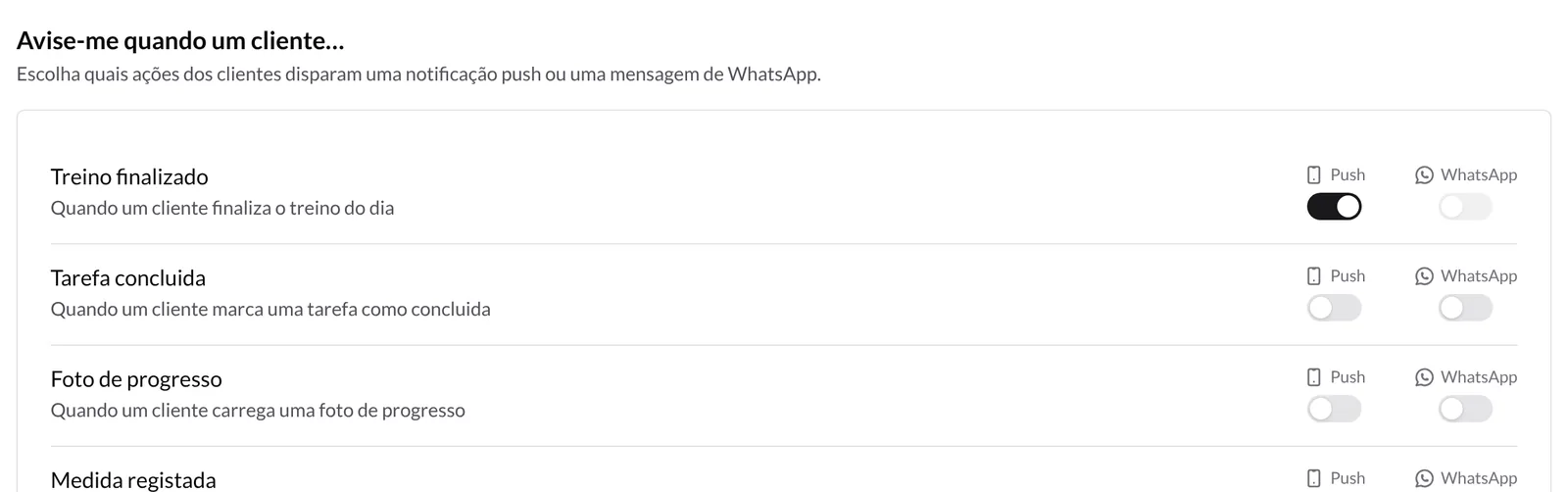
- Receba um aviso. Em Seu app → Notificacoes → Preferencias, em Avise-me quando um cliente…, ative Foto de progresso por push ou por WhatsApp. Vem desativado por defeito.
- Reveja o feed de atividades. Cada registo novo aparece como Fotos de progresso enviadas no feed de atividades do cliente.
O que convém saber
- Três vistas por data. Cada registo tem frente, costas e lado; não é preciso preencher as três.
- A data é escolhida por si. Ao carregar fotos pode indicar uma data passada, útil para carregar fotos antigas e ter todo o histórico no mesmo sítio.
- Compare sempre nas mesmas condições. Peça ao seu cliente fotos com a mesma luz, roupa e postura: a comparação será muito mais útil.
- Apagar é definitivo. «Excluir todas as fotos» não pede confirmação.
- As fotos são privadas entre o seu cliente e si (e os treinadores da sua equipa com acesso a esse cliente).
Guias relacionados
Como acompanhar o progresso com métricas?
Use as métricas do TrainerStudio para medir qualquer coisa: peso, medidas corporais, desempenho esportivo e mais. Com gráficos de evolução para tomar melhores decisões.
Como rever a atividade e as notas de um cliente?
Use o feed de atividades para ver rapidamente os treinos, métricas, fotos e formulários de um cliente, e guarde notas privadas que só você vê.