
Como conectar o ChatGPT ao TrainerStudio?
Você pode conectar o ChatGPT à sua conta de treinador do TrainerStudio para trabalhar com seus clientes, rotinas e treinos a partir de uma conversa. Por exemplo, você pode pedir que ele revise a aderência de um cliente ou que crie um programa com exercícios da sua biblioteca.
A conexão usa MCP, o protocolo que permite ao ChatGPT consultar dados e realizar ações no TrainerStudio. Você a configura no ChatGPT e autoriza o acesso fazendo login com sua conta de treinador.
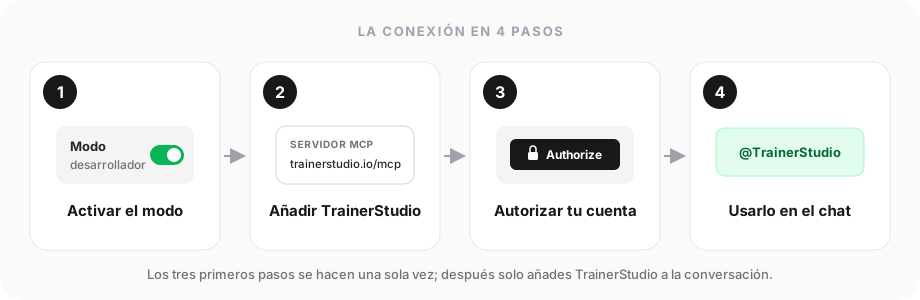
Você configura a conexão uma vez e depois só precisa adicionar o TrainerStudio a cada conversa.
O que você pode fazer?
| Área | O que você pode pedir ao ChatGPT |
|---|---|
| Clientes | Buscar clientes, consultar seus grupos, atividade, notas e aderência aos treinos. |
| Rotinas | Consultar e criar programas, adicionar dias e exercícios e atribuí-los a um cliente. |
| Treinos | Consultar, criar, editar, duplicar ou excluir blocos de treino. |
| Exercícios e métricas | Buscar exercícios e consultar as métricas registradas de um cliente. |
| Chat | Ler conversas e enviar mensagens nos chats do TrainerStudio dos quais você participa. |
As ações são realizadas na sua conta real. Uma rotina salva ou uma mensagem enviada pelo ChatGPT aparecerá no TrainerStudio.
Antes de começar
- Tenha em mãos o e-mail e a senha da sua conta de treinador do TrainerStudio.
- Abra o ChatGPT no navegador em um computador.
- Você precisa de acesso ao modo desenvolvedor. A OpenAI o oferece na web para contas Plus, Pro, Business, Enterprise e Education; em um espaço de trabalho, também depende das permissões concedidas pelo administrador. Consulte os requisitos do modo desenvolvedor.
Passo 1: Ative o modo desenvolvedor
No ChatGPT, abra Configurações → Segurança e login (Settings → Security and login) e ative o Modo desenvolvedor (Developer mode).
Esse modo permite adicionar a conexão MCP do TrainerStudio. Se a opção não aparecer, verifique seu plano e as permissões do seu espaço de trabalho.
Passo 2: Adicione o TrainerStudio
Abra os Plugins do ChatGPT, toque no botão + e preencha a conexão:
| Campo | O que inserir |
|---|---|
| Nome | TrainerStudio |
| Descrição | Gerencie seus clientes e treinos do TrainerStudio. |
| URL do servidor MCP | https://api.trainerstudio.io/mcp |
| Autenticação | OAuth |
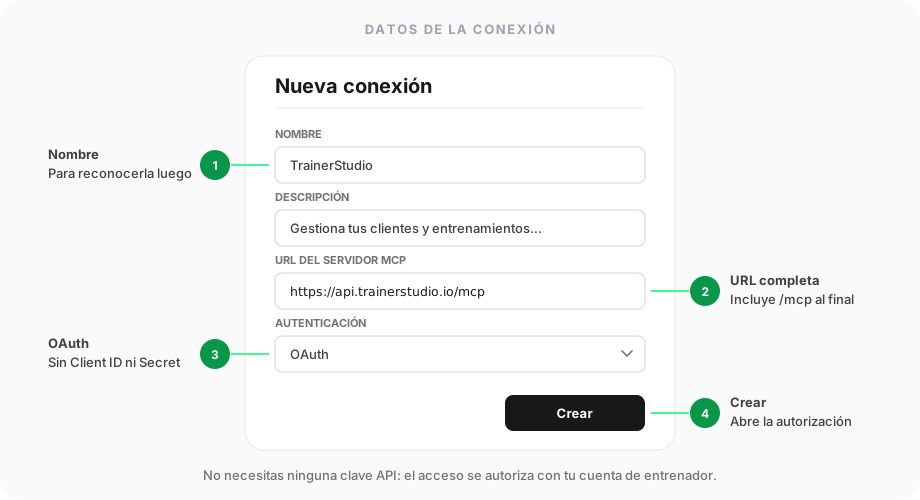
Ilustração indicativa: a posição dos campos pode variar de acordo com a versão do ChatGPT.
Você pode copiar a URL aqui:
https://api.trainerstudio.io/mcpSe aparecerem os campos opcionais Client ID e Client Secret, deixe-os em branco. O TrainerStudio permite que o ChatGPT registre a conexão automaticamente. Se ele pedir para escolher o método de registro OAuth, selecione registro dinâmico de clientes (DCR).
Toque em Criar para continuar. Este guia usa a conexão manual por URL descrita no guia oficial de conexão da OpenAI.
Passo 3: Autorize sua conta de treinador
- Quando a página de autorização abrir, verifique se o endereço pertence a
api.trainerstudio.io. - Digite o e-mail e a senha da sua conta de treinador.
- Toque em Authorize para autorizar a conexão e voltar ao ChatGPT.
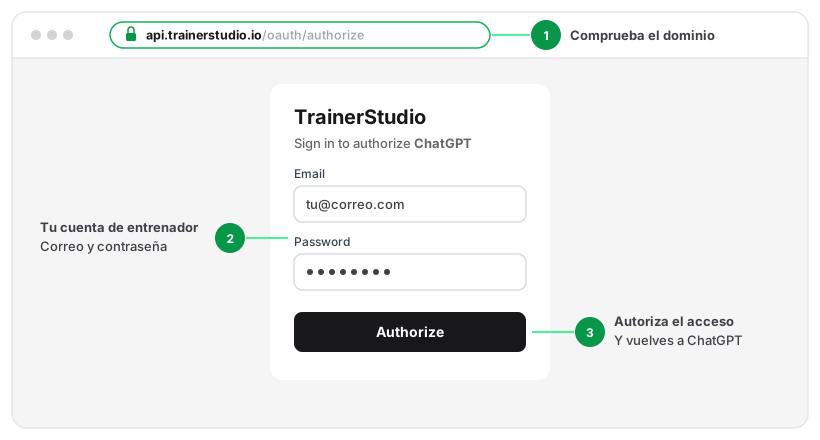
Antes de digitar sua senha, verifique se o endereço começa com api.trainerstudio.io.
Digite suas credenciais somente nessa página do TrainerStudio. O ChatGPT recebe uma autorização de acesso via OAuth; você não precisa escrever sua senha nem uma chave de API na conversa.
Passo 4: Use o TrainerStudio em uma conversa
- Abra seus plugins pessoais, selecione TrainerStudio e instale-o com o botão + se ainda não estiver instalado.
- Volte à tela inicial do ChatGPT e abra uma nova conversa em Work.
- Digite @ e selecione TrainerStudio para adicioná-lo à conversa.
Esses passos seguem o guia rápido da OpenAI para plugins. Se você usa o seletor de ferramentas do chat, também pode abrir + → Modo desenvolvedor e selecionar o TrainerStudio.
Comece com um pedido simples:
Use o TrainerStudio para me mostrar meus clientes ativos.
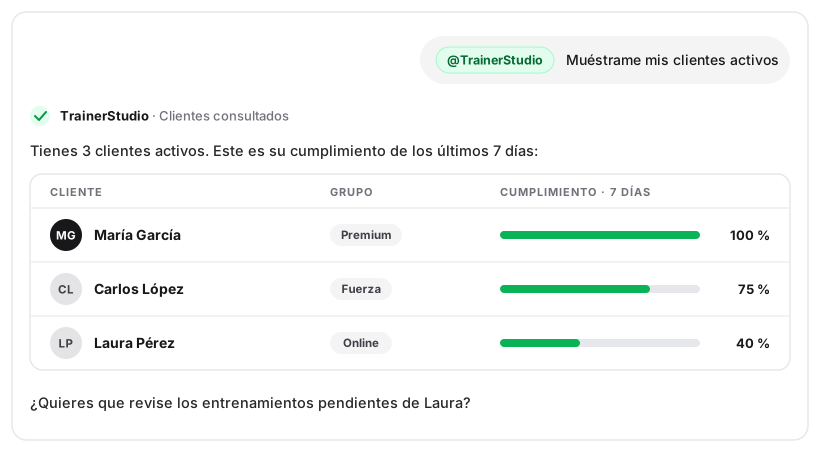
Exemplo com dados fictícios. A resposta deve indicar que consultou o TrainerStudio.
Verifique se o ChatGPT usa a conexão e retorna informações da sua conta. Depois, você pode continuar com perguntas sobre um cliente específico.
Exemplos para o seu trabalho como treinador
Substitua os nomes pelos dos seus clientes e indique datas concretas quando quiser consultar ou programar treinos.
Revisar o acompanhamento de um cliente
Procure María García no TrainerStudio e resuma a aderência dela nos últimos 7 dias. Mostre quais treinos ela concluiu e quais ainda estão pendentes.
Preparar e salvar uma rotina
Consulte minha biblioteca de exercícios e proponha um programa de força de 3 dias para nível intermediário. Mostre os exercícios, séries e repetições antes de salvar.
Depois de revisar a proposta:
Salve este programa no TrainerStudio com o nome «Força 3 dias». Deixe-o sem atribuir para que eu possa revisá-lo no app.
Depois de revisá-lo, você pode pedir que ele o atribua a um cliente indicando a data de início. A atribuição adiciona treinos ao calendário do cliente: verifique os dias que ele já tem programados para evitar duplicações.
Consultar o progresso
Consulte as métricas registradas de Carlos López e resuma como o peso dele mudou nos últimos 3 meses. Indique se faltam registros.
Preparar uma mensagem de acompanhamento
Leia minha conversa com Laura Pérez e escreva uma mensagem perguntando como está indo a rotina. Mostre o texto antes de enviar.
Revise o destinatário e o texto antes de pedir o envio. Em uma conversa em grupo, a mensagem chegará aos demais participantes.
Revise as alterações antes de aplicá-las
O ChatGPT pode modificar treinos e enviar mensagens. Revise o cliente, as datas e as alterações propostas. Você pode pedir que ele prepare primeiro uma proposta e depois dar a instrução para salvá-la.
Por padrão, o ChatGPT pede confirmação para ações de escrita, mas o comportamento depende das suas configurações de aprovação. Você pode receber uma confirmação até ao consultar dados. Veja como funcionam as confirmações do modo desenvolvedor.
Dados e privacidade
A conexão usa sua identidade de treinador e as verificações de acesso do TrainerStudio. Os dados que você consulta são compartilhados com o ChatGPT para responder aos seus pedidos e podem fazer parte da conversa. O tratamento deles depende da sua conta e dos controles de dados do ChatGPT; consulte as informações da OpenAI sobre dados de serviços conectados.
Peça apenas as informações dos seus clientes de que você precisa para a tarefa.
Se algo não funcionar
| Problema | O que verificar |
|---|---|
| O modo desenvolvedor não aparece ou não consigo criar a conexão | Use o ChatGPT na web e verifique se sua conta tem acesso. Em um espaço de trabalho, confirme as permissões com o administrador. |
| O ChatGPT não consegue se conectar | Copie a URL completa, incluindo /mcp, selecione OAuth e conclua a autorização com uma conta de treinador. |
| A sessão expirou ou ele pede para fazer login de novo | Abra a conexão do TrainerStudio no ChatGPT e autorize-a novamente. |
| O ChatGPT responde sem consultar meus dados | Abra um novo chat, selecione o TrainerStudio e comece seu pedido com «Use o TrainerStudio para…». |
| As ferramentas não aparecem ou falta alguma | Abra a conexão em Plugins, toque em Refresh para atualizá-la e teste em uma nova conversa. |
Como desconecto o TrainerStudio?
Abra as configurações da conexão do TrainerStudio no ChatGPT e desconecte-a. Se você também instalou o plugin, pode desinstalá-lo pela página dele. Desinstalar um plugin não desconecta, por si só, uma integração MCP adicionada separadamente.
Também posso usar o Claude?
Sim. Você pode seguir o guia para conectar o Claude ao TrainerStudio.
Passos do ChatGPT revisados em 2 de outubro de 2026. Os nomes das opções podem variar de acordo com o idioma e a versão da interface.