
Como reutilizar sessões e blocos com modelos
Se você prepara com frequência o mesmo dia de pernas, um aquecimento ou uma sequência de exercícios, não precisa criá-la de novo toda vez. Com os modelos você pode salvar uma sessão completa ou um bloco e reutilizá-lo depois em programas e planos de clientes.
O modelo salva uma cópia do conteúdo tal como está naquele momento: blocos, exercícios, séries, instruções e demais elementos. Ao aplicá-lo, o TrainerStudio cria uma cópia nova no dia que você escolheu, para que você possa adaptá-la a cada caso sem modificar o modelo original.
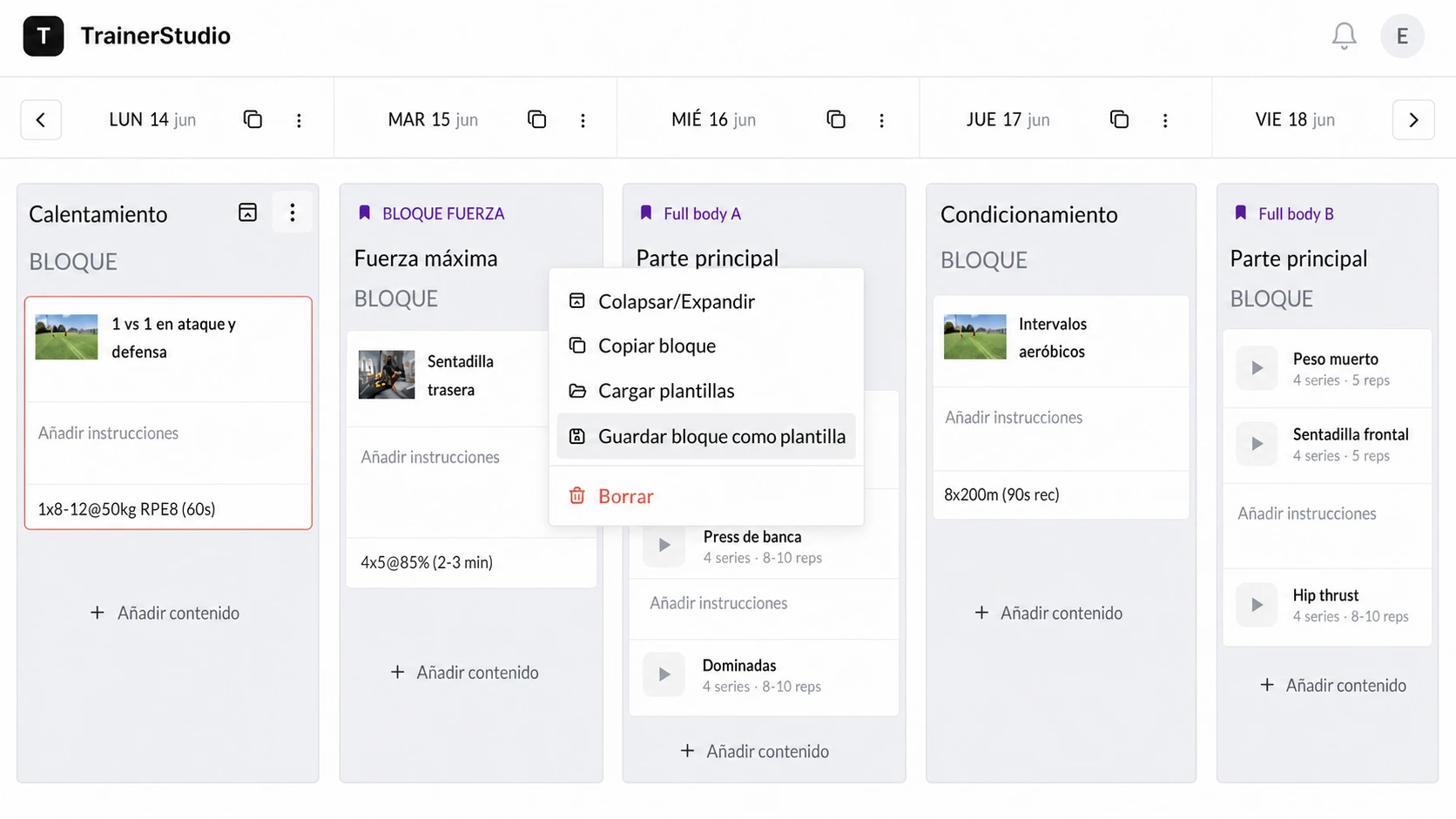
Salve uma estrutura que já funciona e recupere-a no menu de qualquer dia.
Antes de começar: sessão ou bloco
Você pode salvar dois tipos de modelo:
- Sessão: inclui todo o conteúdo de um dia. É útil para repetir uma sessão completa, como Perna A, com aquecimento, parte principal e volta à calma.
- Bloco: inclui apenas um bloco. Use para peças que você combina de maneiras diferentes, como um aquecimento de mobilidade, um circuito de core ou alongamentos finais.
Escolha uma sessão quando quiser conservar o dia inteiro; escolha um bloco quando quiser inserir apenas uma parte em outros treinos.
1. Salve uma sessão como modelo
Você pode criar o modelo a partir de um programa da sua biblioteca ou do plano de um cliente.
- Abra o dia que você já tem pronto.
- Clique no menu de três pontinhos do cabeçalho do dia.
- Escolha «Salvar sessão como modelo».
- Escreva um nome claro, por exemplo Perna A — força.
- Se ajudar na sua organização, adicione etiquetas como força, iniciante ou academia e clique em «Salvar modelo».
A sessão fica salva com todos os blocos que contém e na mesma ordem. Dê um nome que permita reconhecê-la de relance quando você tiver várias salvas.
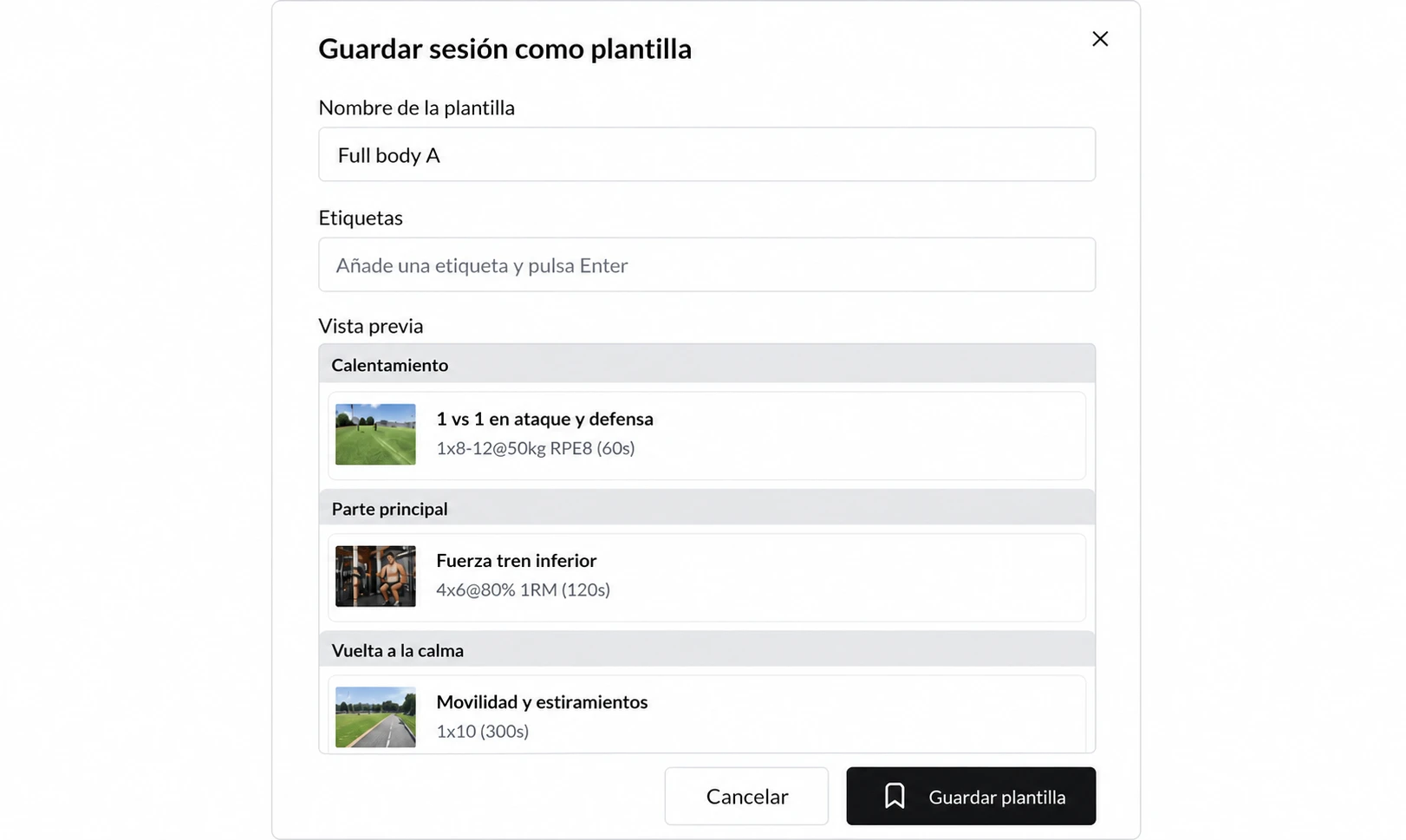
Dê um nome reconhecível, adicione etiquetas se precisar e confira o conteúdo antes de salvar.
2. Salve um bloco como modelo
Para reutilizar apenas uma parte do treino, salve esse bloco separadamente.
- No bloco que você quer salvar, abra o menu de três pontinhos.
- Clique em «Salvar bloco como modelo».
- Dê um nome, por exemplo Aquecimento de membros inferiores.
- Adicione etiquetas se quiser e clique em «Salvar modelo».
Um modelo de bloco conserva o título, a descrição e todo o conteúdo desse bloco. É uma boa forma de manter sua biblioteca de aquecimentos, acessórios, circuitos ou encerramentos de sessão pronta para inserir.
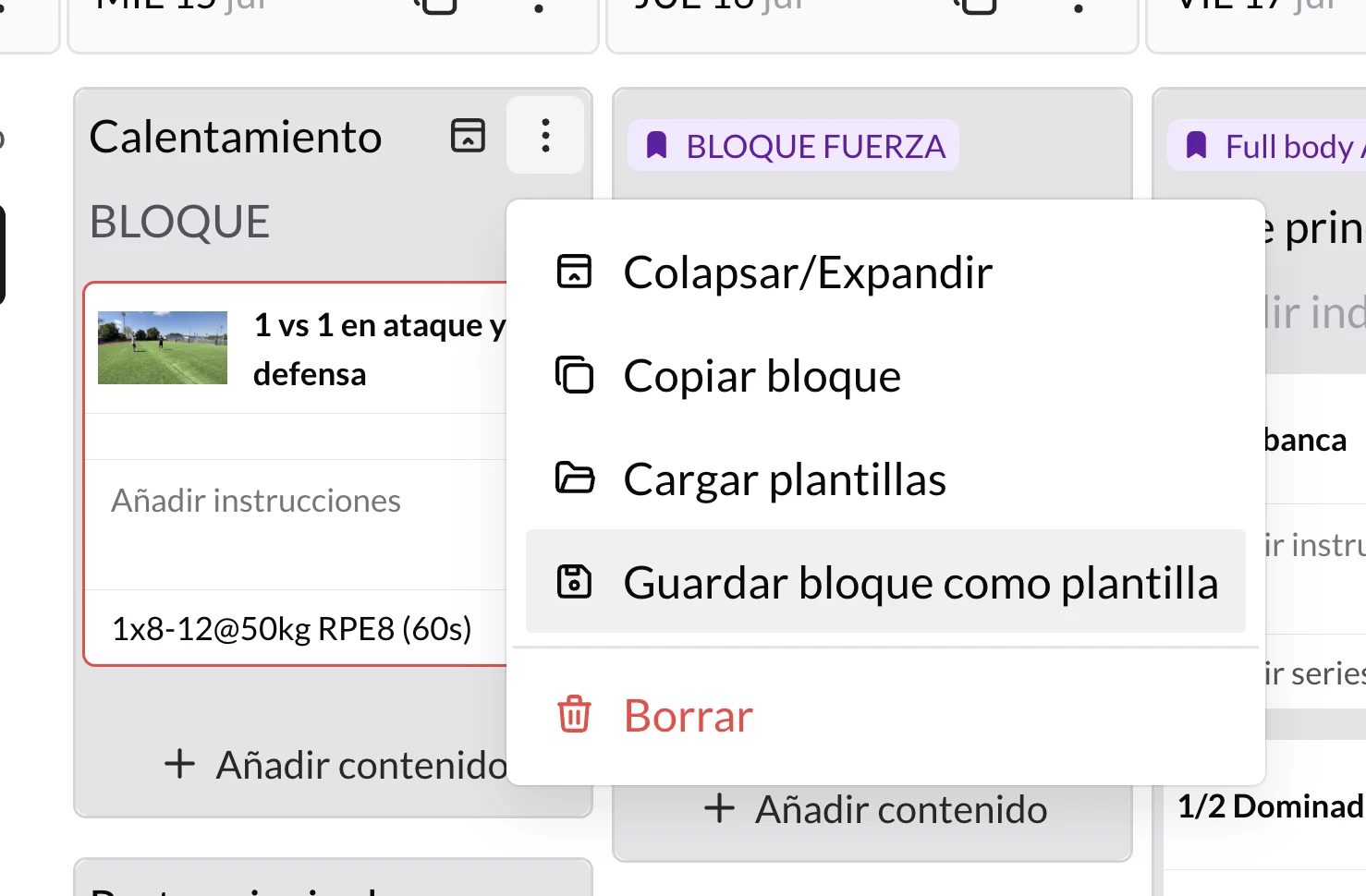
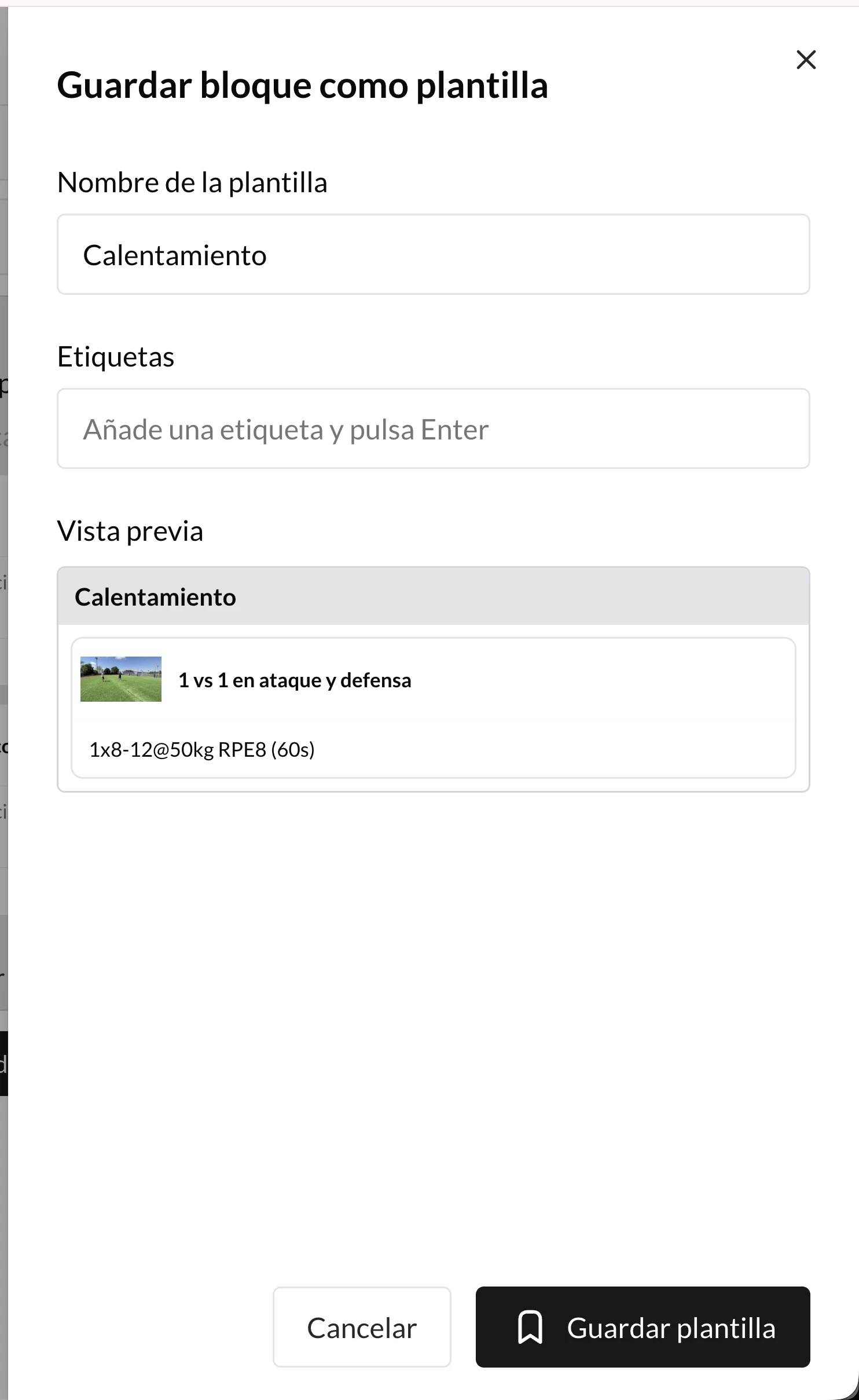
Abra o menu do bloco para salvá-lo e preencha os dados no painel lateral.
3. Carregue um modelo em outro dia
Quando quiser reutilizar um modelo, abra o dia de destino — em um programa ou no plano de um cliente — e siga estes passos:
- Abra o menu de três pontinhos do dia. Você também pode abrir o menu de um bloco se já estiver trabalhando dentro dele.
- Clique em «Carregar modelos».
- Selecione «Sessões» para ver dias completos ou «Blocos» para ver blocos individuais.
- Busque por nome ou filtre por etiqueta, se precisar.
- Clique em um modelo para revisar o conteúdo e escolha «Usar modelo».
A pré-visualização mostra os blocos e exercícios antes de aplicá-lo, assim você confere se é o que precisa.
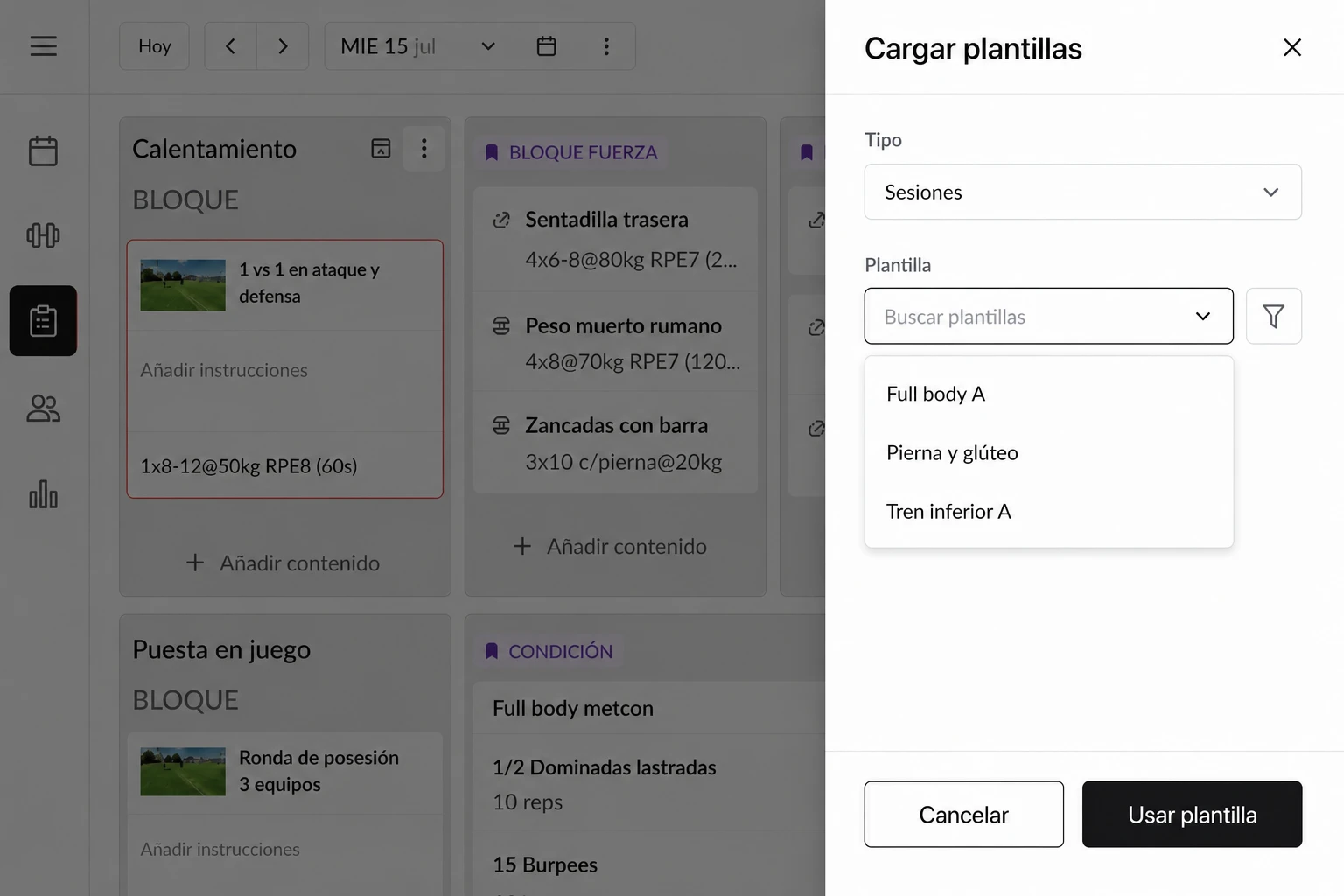
Busque, revise o conteúdo e use o modelo quando tiver certeza de que é o adequado.
4. O que acontece ao usá-lo
O modelo é adicionado ao dia que você abriu; ele não substitui nem apaga os blocos que já existiam. Depois você pode reordenar, editar ou excluir essa cópia como qualquer outro conteúdo do plano.
Isso permite, por exemplo, carregar Perna A — força e depois mudar o peso, um exercício ou as séries para um cliente específico. Essas mudanças afetam apenas aquela cópia: o modelo salvo continua intacto para o próximo uso.
Se você carregar um modelo em um dia que estava marcado como descanso, o dia passa a conter o treino que você adicionou.
Mantenha seus modelos organizados
No painel «Carregar modelos» você pode buscar por nome e filtrar por etiquetas. No menu de cada modelo você também pode:
- Renomeá-lo se quiser que fique mais fácil de encontrar.
- Excluí-lo quando não precisar mais. Isso não apaga as sessões nem os blocos que você já tinha criado a partir dele.
Uma convenção simples funciona muito bem: use o tipo de sessão e o objetivo no nome, por exemplo Full body — iniciação, Perna A — hipertrofia ou Core — 10 min.
O que convém saber
- Os modelos são cópias, não links. Editar uma sessão ou bloco que você carregou não modifica o modelo original, e editar ou excluir um modelo não altera os treinos onde você já o usou.
- Eles são adicionados, não substituem. Antes de usar um modelo, confira o dia de destino: o conteúdo será colocado junto do que você já tem.
- Você pode reutilizá-los em programas e clientes. Salve uma estrutura uma vez e use-a ao desenhar seus programas ou diretamente ao personalizar o plano de um cliente.
- As etiquetas são opcionais, mas úteis. Use-as para separar, por exemplo, objetivos, nível, equipamento ou duração.
- Salve blocos para combinar. Para elementos repetidos, como aquecimentos ou trabalho de core, um modelo de bloco costuma ser mais flexível do que uma sessão completa.
Também pode te interessar
Exportar treinos para PDF e Excel
Baixe programas da biblioteca e planos de clientes em PDF ou Excel: formato, período, conteúdo e passos para salvar ou compartilhar o arquivo.
Como dar aos seus clientes várias rotinas para escolher a cada dia?
Ofereça várias opções de treino no mesmo dia (rotina A, rotina B, expresso...) e deixe o cliente escolher qual faz e registrar. Ideal para rotinas rotativas e clientes sem dias fixos.