
Como rever a atividade e as notas de um cliente?
Na ficha de cada cliente tem duas secções pensadas para o acompanhamento do dia a dia:
- Feed de Atividades: uma linha temporal com tudo o que o seu cliente fez: treinos concluídos (com as séries que fez e os seus comentários), métricas registadas, fotos de progresso e formulários respondidos.
- Notas privadas: um bloco de notas por cliente para registar avaliações, lesões, acordos ou lembretes. O seu cliente não as vê.
1. Abra o feed de atividades
Entre na ficha do cliente e escolha Feed de Atividades no menu de secções.
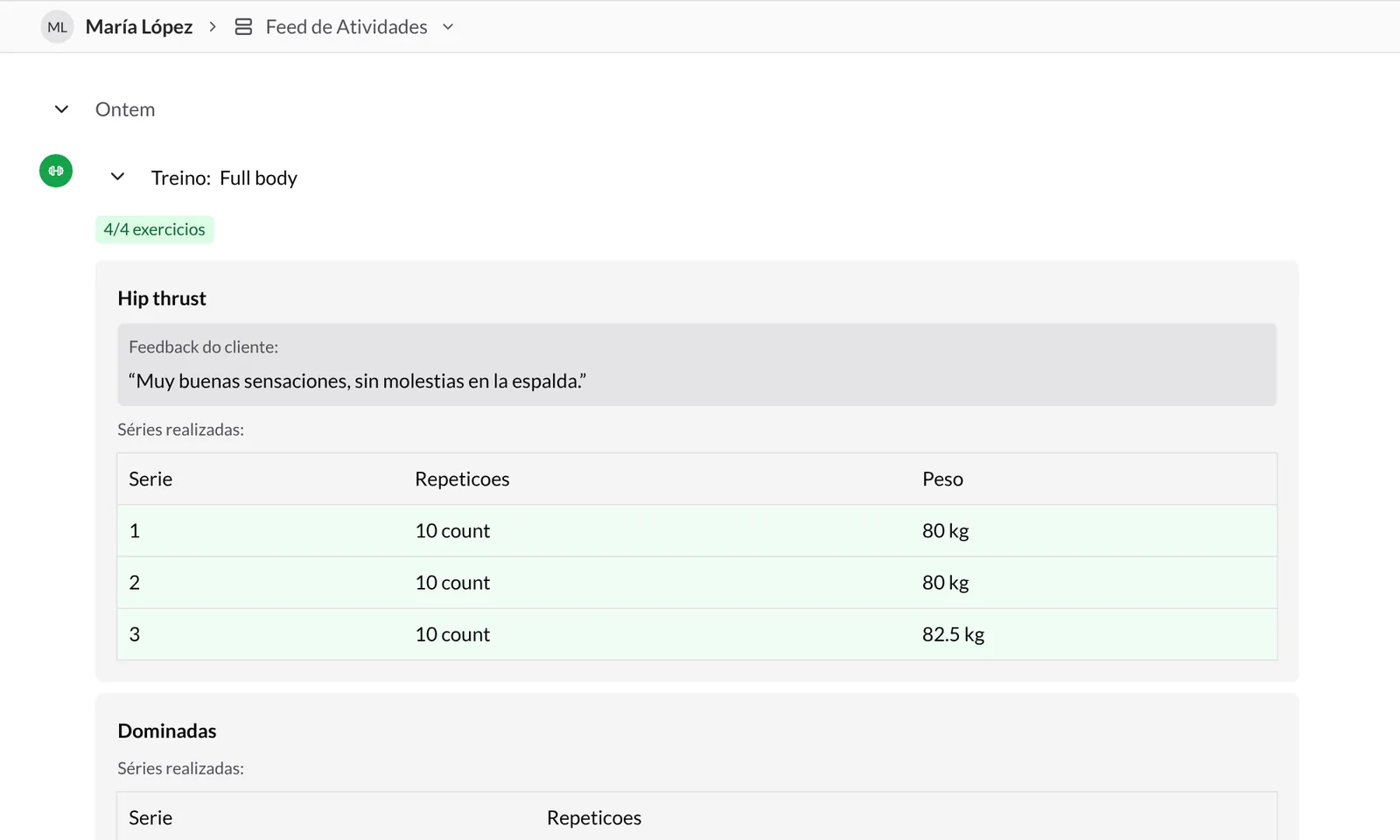
A atividade aparece agrupada por dia, da mais recente para a mais antiga («Hoje», «Ontem» e depois a data). Pode recolher ou expandir cada dia com a seta. No fim da lista, Carregar mais mostra a atividade anterior.
2. Reveja um treino concluído
Cada treino aparece como Treino: nome do bloco, com uma etiqueta que indica quantos exercícios concluiu do total (por exemplo, «4/4 exercicios»). Expanda-o com a seta para ver cada exercício concluído:
- Instrucoes: as indicações que pôs no exercício.
- Feedback do cliente: o que o seu cliente escreveu ao fazê-lo («a última série custou», «sem dores nas costas»…).
- Séries realizadas: uma tabela com cada série e os valores registados (repetições, peso, tempo…). As séries concluídas aparecem a verde.
- Anexos: as fotos ou vídeos que o seu cliente anexou ao exercício, por exemplo para que reveja a técnica. Clique num para o ver em grande. Nos vídeos tem ainda Rastrear pose, que os abre no Rastreador de Pose (guia).
Assim pode rever como correu a sessão sem abrir o plano dia a dia, e ajustar cargas ou responder aos comentários.
3. Métricas, fotos e formulários
Além dos treinos, no feed aparecem:
- Metricas atualizadas: os valores que o seu cliente registou (peso, perímetros…), com a unidade. Mais em Como acompanhar o progresso com métricas?.
- Fotos de progresso enviadas: as vistas que carregou, em miniatura. Para as comparar, vá à secção Fotos (guia).
- Formulario concluido: o nome do formulário, quantas perguntas respondeu e uma pré-visualização das respostas. As respostas completas estão em Respostas dos formulários.
4. Filtre o feed
Carregue em Filtrar (canto superior direito) e marque ou desmarque os tipos de atividade: Treinos, Fotos, Métricas e Formularios. Por defeito aparecem todos; se ocultar algum, o botão mostra quantos tipos estão ocultos.
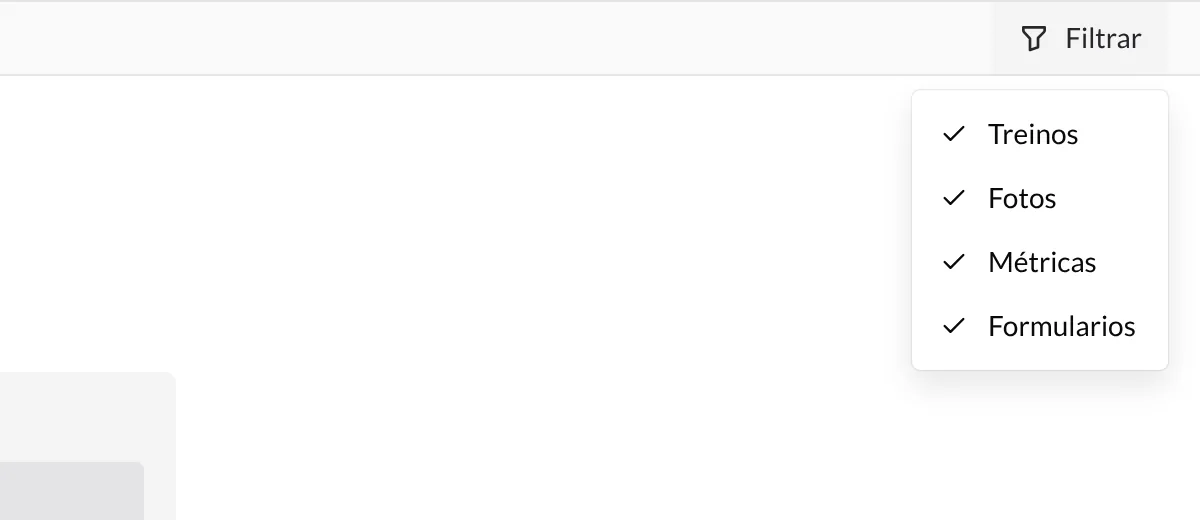
Por exemplo, desmarque tudo exceto Treinos para rever só as sessões da semana.
5. Crie notas privadas
Abra Notas privadas no menu de secções da ficha (ou a partir da lista de clientes: Opções → Ver notas privadas).
- Carregue em Criar nova nota. É criada uma nota com a data de hoje, que se abre no editor.
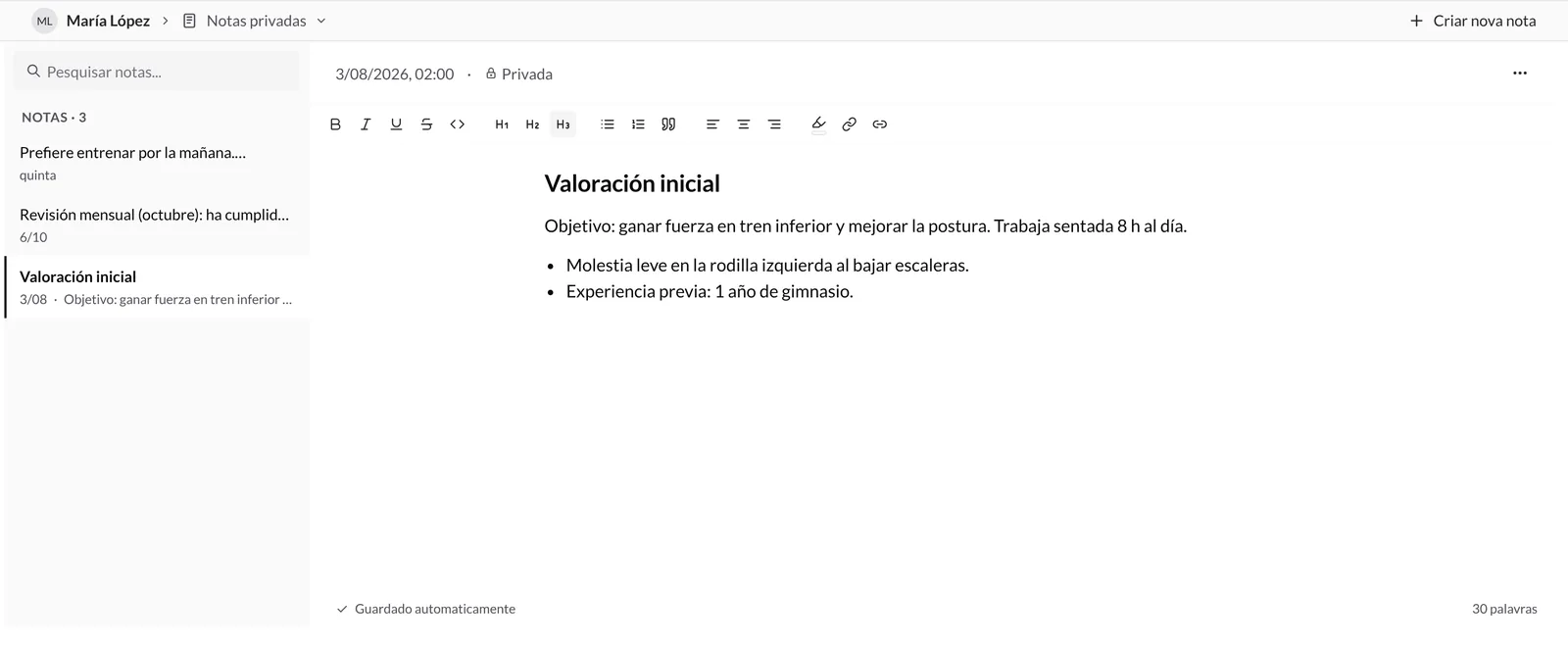
- Escreva. Pode formatar o texto com a barra de ferramentas: negrito, itálico, títulos, listas, citações, alinhamento, destaque e ligações.
- Não é preciso guardar: a nota é guardada automaticamente um segundo depois de parar de escrever. Em baixo verá Salvando... e depois Guardado automaticamente, junto com o número de palavras.
6. Pesquise e gira as suas notas
- A coluna da esquerda mostra todas as notas do cliente, da mais recente para a mais antiga, com a data e uma pré-visualização do texto. Clique numa para a abrir e editar.
- Pesquisar notas... filtra as notas pelo conteúdo.
- Para apagar uma nota, abra-a, carregue no menu ⋯ no canto superior direito e escolha Eliminar. Ser-lhe-á pedida confirmação.
O que convém saber
- As notas são privadas. Cada nota mostra o cadeado Privada: o seu cliente nunca as vê na app.
- Tudo se guarda sozinho. Não há botão de guardar; espere por «Guardado automaticamente» antes de fechar.
- O feed mostra o que foi concluído. Só aparecem os exercícios que o seu cliente marcou como feitos, além das métricas, fotos e formulários enviados.
- Use o feed para dar feedback. Reveja os comentários e anexos depois de cada sessão e responda pelo chat ou ajuste o plano.
Guias relacionados
Como ver e comparar as fotos de progresso?
Reveja as fotos de progresso dos seus clientes, carregue-as você mesmo, filtre por datas, compare um antes e um depois e receba um aviso quando o cliente carregar fotos novas.
Como analisar vídeos com o rastreador de pose?
Abra os vídeos que os seus clientes lhe enviam no rastreador de pose para detetar o esqueleto, seguir a trajetória de uma articulação ou da barra, corrigir pontos fotograma a fotograma e desenhar por cima.