
Como responder aos seus clientes no WhatsApp?
Quando programa lembretes por WhatsApp, os seus clientes recebem-nos a partir do número do TrainerStudio. Se responderem a essa mensagem, a conversa aparece na caixa de entrada do WhatsApp do seu painel e pode responder a partir daí, sem dar o seu número pessoal.
Este guia explica de onde vêm as conversas, como responder, o que é a janela de 24 horas e como traduzir uma mensagem com IA.
1. Abra a caixa de entrada do WhatsApp
Vá a Clientes → WhatsApp no menu lateral. À esquerda verá a lista de conversas, ordenadas pela última atividade, com o tempo decorrido desde a última mensagem (por exemplo, «50m», «2d»).
Se ainda não tiver nenhuma, o ecrã lembra-lhe como funciona:
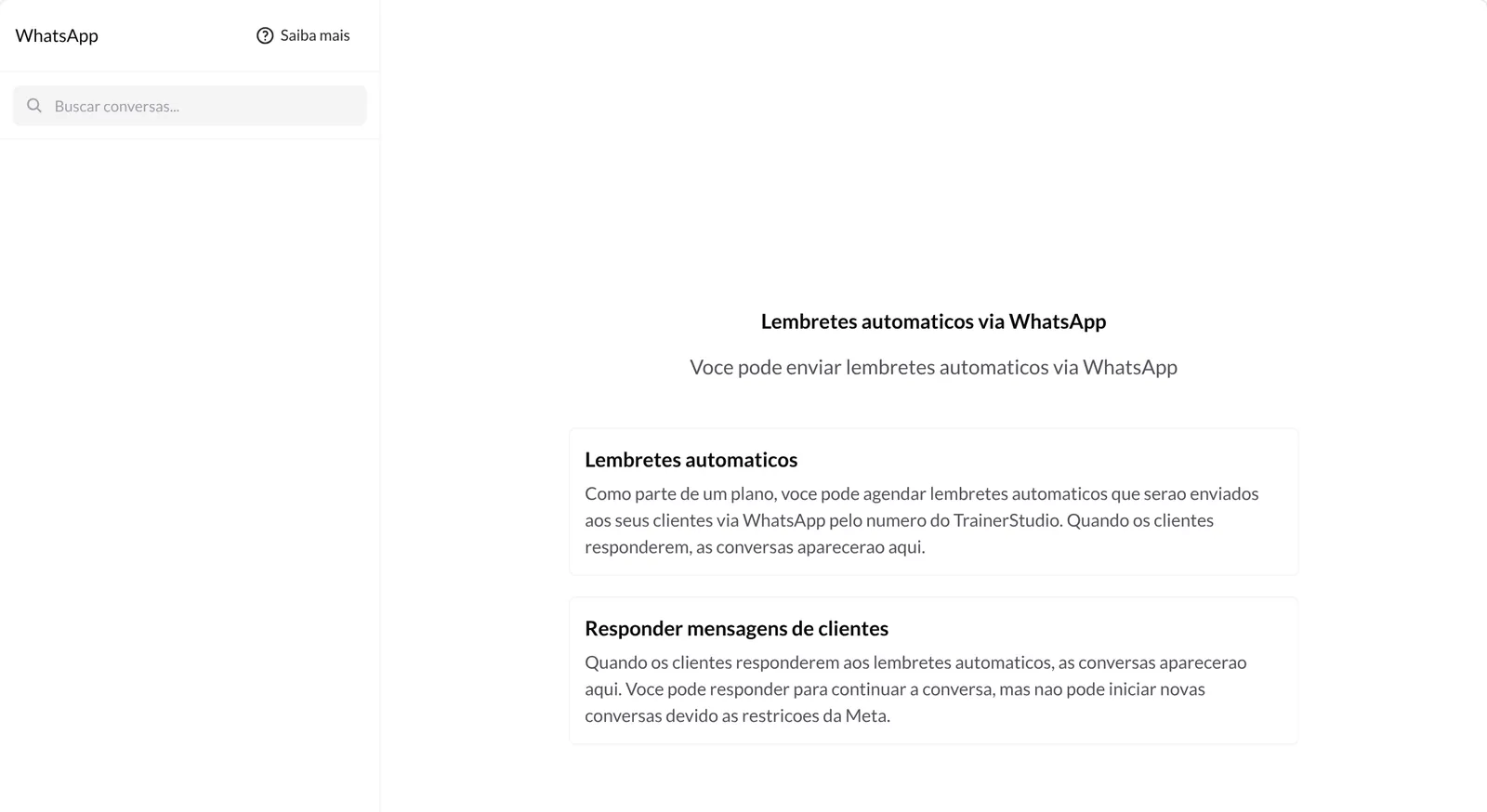
- As conversas nascem dos seus lembretes. Quando um cliente responde a um lembrete por WhatsApp, a conversa dele aparece aqui.
- Não pode ser você a iniciar a conversa. É uma restrição da Meta (a empresa dona do WhatsApp): o cliente tem de escrever primeiro.
O botão Saiba mais abre um pequeno tutorial com estas mesmas regras.
2. Leia e responda a uma conversa
Clique num cliente para abrir a conversa. As mensagens que envia (incluindo os lembretes) aparecem à direita, a verde; as do cliente, à esquerda. Se a conversa for longa, clique em Carregar mensagens anteriores no topo.
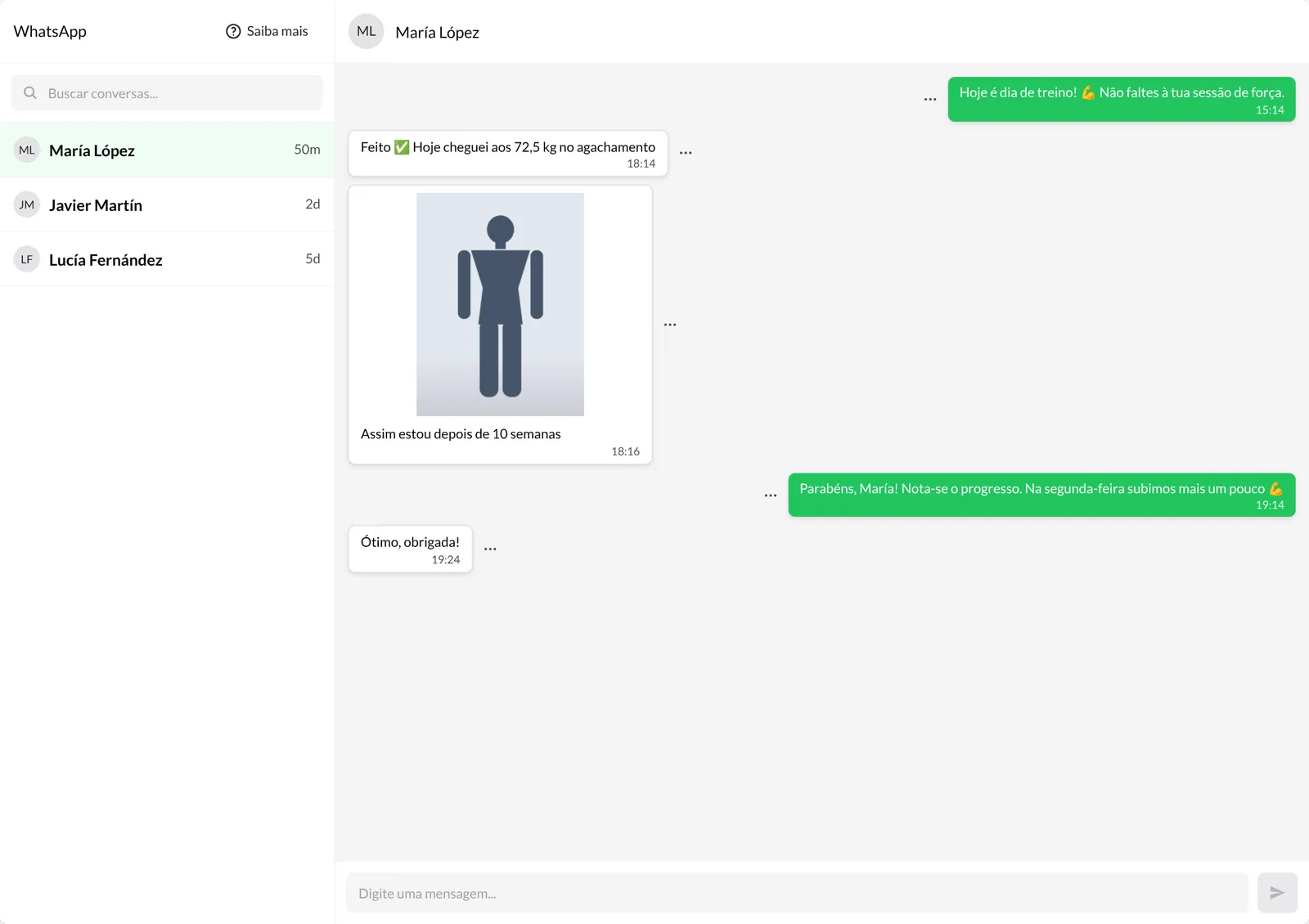
Para responder, escreva em Digite uma mensagem... e prima Enter ou o botão de enviar. A sua resposta chega ao cliente pelo WhatsApp a partir do número do TrainerStudio.
Os seus clientes também lhe podem enviar fotos, vídeos, áudios e ficheiros: aparecem dentro da conversa (as fotos e os vídeos com a legenda, se tiverem, e os ficheiros com uma ligação para os descarregar). A partir da caixa de entrada, responde com texto.
3. Traduza uma mensagem com IA
Se um cliente lhe escrever noutra língua, passe o rato pela mensagem e clique no botão ⋯ que aparece ao lado. Escolha Traduzir com IA.
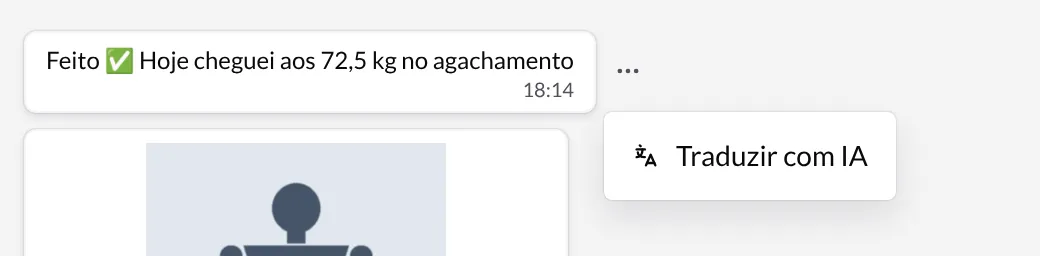
A tradução aparece por baixo da mensagem original, com a etiqueta Tradução, no idioma em que usa o TrainerStudio. Para a retirar, volte ao menu ⋯ e clique em Ocultar tradução. A mensagem original não muda e o cliente não vê nada.
4. A janela de 24 horas
O WhatsApp só permite responder durante as 24 horas seguintes à última mensagem do cliente. Depois disso, a caixa de texto é substituída pelo aviso A janela de resposta de 24 horas encerrou:
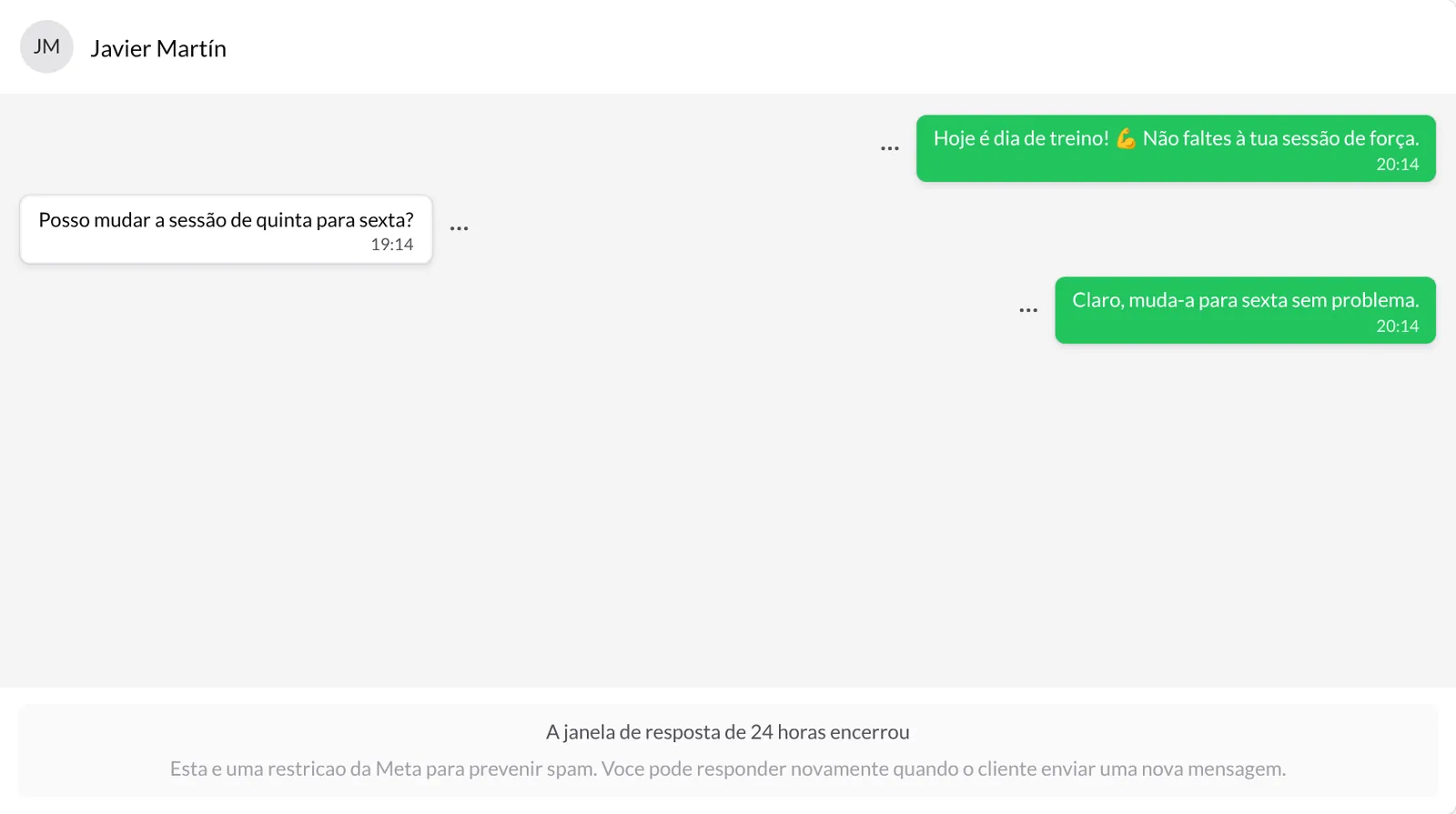
É uma medida antispam da Meta. Assim que o cliente voltar a escrever-lhe (por exemplo, ao responder ao seu próximo lembrete), a janela abre-se de novo e pode responder.
Se precisar de falar com um cliente quando quiser, sem esperar que ele escreva, use o chat do TrainerStudio. O WhatsApp foi pensado sobretudo para lembretes automáticos e respostas rápidas.
O que convém saber
- Mantenha os telefones atualizados. Os lembretes, e portanto as conversas, só funcionam se cada cliente tiver o número de telefone correto na ficha. Confirme-o ao criar ou editar o cliente.
- Uma conversa por cliente. Todas as respostas do mesmo cliente ficam agrupadas na mesma conversa.
- Responda depressa. Tem 24 horas desde a última mensagem do cliente; depois, terá de esperar que ele volte a escrever.
- O seu número fica privado. Tudo passa pelo número do TrainerStudio: o cliente nunca vê o seu telefone pessoal.
- WhatsApp ou chat. Use o WhatsApp para lembretes e respostas pontuais, e o chat da app para conversas contínuas.
Guias relacionados
Como usar o chat do TrainerStudio?
Comunique-se diretamente com seus clientes pelo TrainerStudio sem precisar de aplicativos externos como WhatsApp ou Telegram.
Como configurar as suas notificações?
Escolha que ações dos seus clientes o avisam por notificação push ou por WhatsApp, ative as notificações no navegador ou no telemóvel, consulte o histórico de avisos e gira os seus dispositivos vinculados.