
Dividir a carga por grupos
A visão Gráficos dá a foto global do cliente: toda a carga dele somada. A Divisão é o contrário e, para muitos treinadores, a parte mais útil do controle de carga: é um painel que você monta.
A ideia é simples e poderosa: você decide quais exercícios agrupar e o que quer medir de cada grupo. Não existe um modelo fixo nem uma "forma correta"; você constrói os indicadores que servem para tomar decisões com aquele cliente específico.
Abra em Controle de Carga → Divisão.
Duas liberdades que se combinam
1. Agrupe os exercícios como quiser
Um grupo é, simplesmente, um punhado de exercícios que você quer acompanhar juntos. Como agrupá-los é decisão sua:
- Por músculo ou padrão — todos os empurrões em "Peito", todas as puxadas em "Costas".
- Por disciplina — tudo de corrida em "Corrida", tudo de bike em "Ciclismo".
- Por objetivo — os levantamentos pesados em "Força principal", separados do acessório.
- Pelo que você imaginar — "Core", "Trabalho de ombro após a lesão", "Dias em casa"…
Um mesmo cliente pode ter vários grupos ao mesmo tempo, e cada um é independente.
2. Meça de cada grupo o que importa para você
De cada grupo você escolhe quais métricas acompanhar. Nem todas fazem sentido em todos os grupos: no peito você vai querer quilos, na corrida quilômetros. Estas são as seis disponíveis:
| Métrica | O que mede | Quando serve |
|---|---|---|
| Carga interna (UA) | O esforço global do grupo | Monitorar o estresse real de uma região ou dos básicos |
| Tonelagem | Quilos totais movidos | Volume de força / hipertrofia por músculo |
| Séries | Número de séries | Volume de trabalho, "séries semanais por grupo muscular" |
| Repetições | Número de reps | Volume em trabalhos de resistência muscular |
| Distância | Quilômetros percorridos | Garantir o volume de corrida, bike, natação… |
| Minutos | Tempo de trabalho | Carga de condicionamento e cardio |
A graça está em combinar as duas liberdades: o grupo que você quiser, medindo o que você quiser. Um grupo "Peito" que acompanha tonelagem e séries; um "Corrida" que acompanha quilômetros e minutos; um "Básicos" que acompanha só a carga interna. Você monta o painel.
Como criar um grupo, passo a passo
Clique em Adicionar grupo. Abre-se esta janela, onde aterrissam as duas liberdades acima. Vamos ver com um exemplo real: um grupo para controlar o volume de peito.
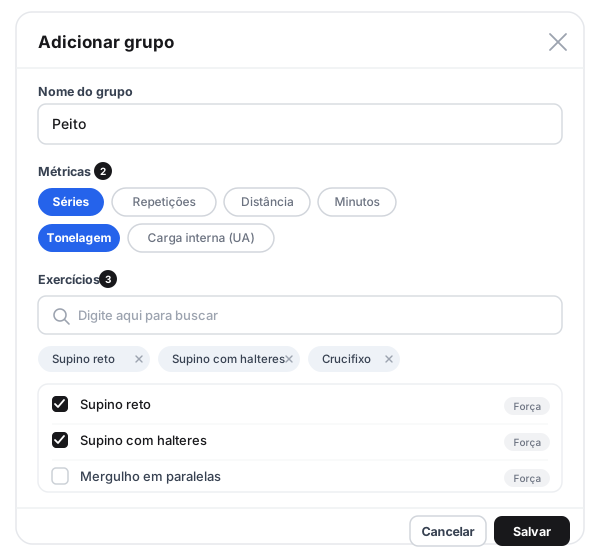
Um grupo = um nome + as métricas que importam para você + os exercícios que o formam.
- Dê um nome. Em Nome do grupo escreva o que você quer acompanhar:
Peito. - Escolha o que medir. Marque as métricas que importam nesse grupo. Aqui, Tonelagem (quilos movidos) e Séries (volume de trabalho); as porcentagens de corrida ou bike não têm nada a ver com peito, então você as deixa de fora.
- Escolha os exercícios. Busque e marque os que formam o grupo:
Supino reto,Supino com halteres,Crucifixo. Eles aparecem como etiquetas em cima; para remover um, clique no seu ×. - Salve. O botão Salvar é ativado quando há nome, pelo menos uma métrica e pelo menos um exercício.
Você pode criar quantos grupos quiser, e editá-los (ícone do lápis) ou excluí-los (lixeira) quando quiser.
Como se lê um grupo
Cada grupo aparece como um card. Para cada métrica que você escolheu, ele mostra os totais Planejado (verde) e Real (amarelo) e deixa você vê-la de duas formas com o alternador do cabeçalho: como gráfico para captar a tendência de relance, ou como tabela com os números exatos.
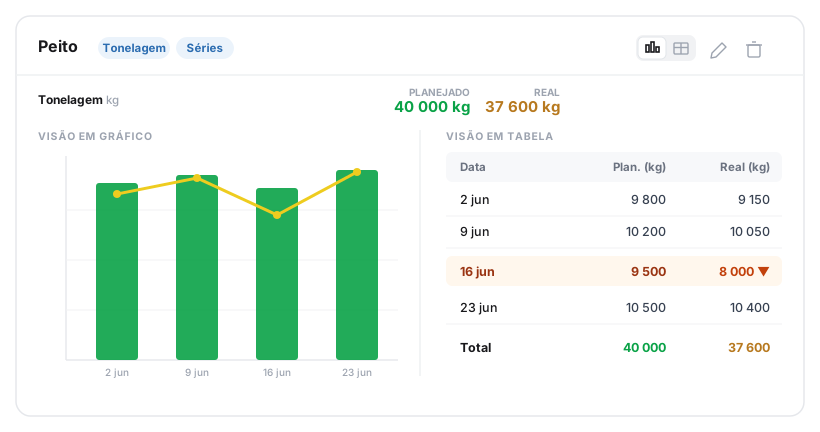
A mesma métrica, em gráfico ou em tabela. O gráfico dá a tendência; a tabela, o número exato da semana que ficou aquém.
Os grupos respeitam o período e o intervalo de datas que você tiver selecionado em cima (Dia / Semana / Mês), igual ao resto da página.
Exemplos: o mesmo painel, três perguntas diferentes
Repare em como cada grupo responde a uma pergunta concreta conforme o que você decide medir nele.
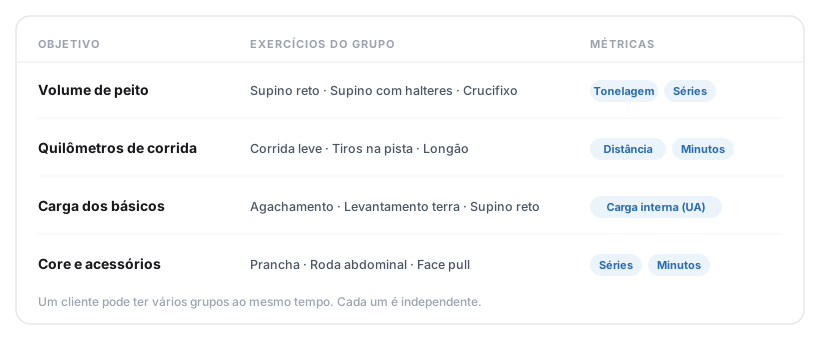
Mesmos ingredientes (exercícios + métricas), perguntas diferentes. Cada grupo é uma lente que você escolhe.
"Ele está fazendo o volume de peito que eu programei?"
Grupo Peito (supino reto, supino com halteres, crucifixo), medindo Tonelagem. É assim que aparece no app:
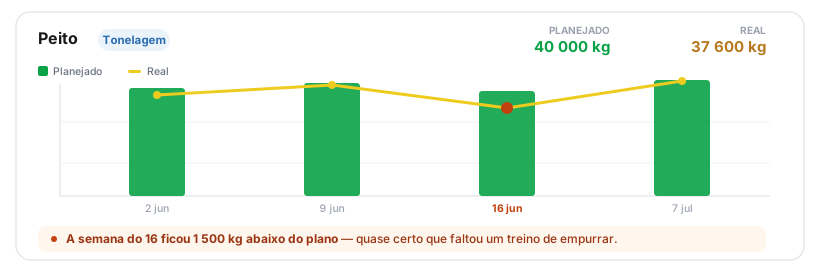
E em números exatos:
| Semana | Planejado | Real |
|---|---|---|
| 2 jun | 9 800 kg | 9 150 kg |
| 9 jun | 10 200 kg | 10 050 kg |
| 16 jun | 9 500 kg | 8 000 kg |
| 23 jun | 10 500 kg | 10 400 kg |
| Total | 40 000 kg | 37 600 kg |
A semana do dia 16 ficou 1 500 kg abaixo do plano: quase certamente faltou uma sessão de empurrão. O total mensal esconderia isso; o grupo traz à tona.
"Ele está cumprindo os quilômetros de corrida?"
Grupo Corrida (rodagem, tiros na pista, longão), medindo Distância. Objetivo: 30 km/semana.
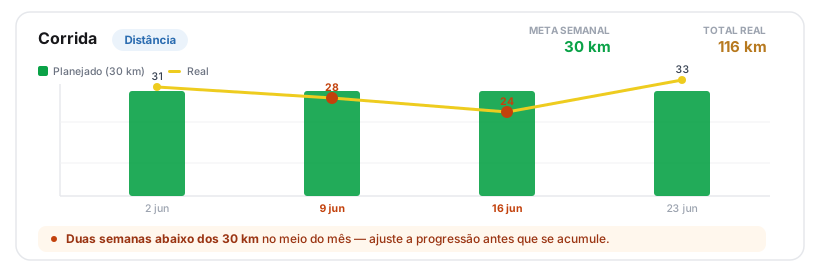
| Semana | Distância real | Objetivo |
|---|---|---|
| 2 jun | 31 km | 30 km |
| 9 jun | 28 km | 30 km |
| 16 jun | 24 km | 30 km |
| 23 jun | 33 km | 30 km |
Duas semanas abaixo no meio do mês. No meio de todo o treino elas passariam despercebidas; isoladas no seu grupo, saltam aos olhos.
"Como está o estresse dos levantamentos pesados?"
Grupo Força principal (agachamento, levantamento terra, supino reto), medindo Carga interna (UA). Aqui não interessam os quilos soltos, e sim o esforço global dos básicos, isolado do acessório.
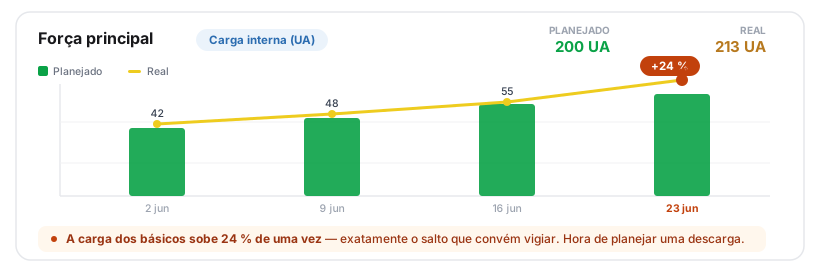
| Semana | Carga (UA) | vs. semana anterior |
|---|---|---|
| 2 jun | 42 | — |
| 9 jun | 48 | +14 % |
| 16 jun | 55 | +15 % |
| 23 jun | 68 | +24 % |
A carga sobe 24 % de uma vez na última semana: exatamente o salto que convém vigiar (e que, quando existir a Camada 3, vai disparar o indicador ACWR). É hora de planejar uma descarga.
O que ler depois
A divisão usa as mesmas métricas do resto da página: revise o que cada uma mede em Métricas externas e Camada 1 · A carga interna. Para interpretar os saltos e decidir descargas, veja Como interpretar a carga.
Ler a página de controle de carga
Guia da página de controle de carga do cliente no TrainerStudio — abas Gráficos e Tabelas, controles de período, totais do período e avisos de sets não contabilizados.
Camada 1 · A carga interna (UA)
A fórmula da carga interna no TrainerStudio — session-RPE (Foster) com intensidade ao quadrado, e como se calculam os minutos de trabalho conforme o modo de carga do exercício.