
Como criar e atribuir programas?
Um programa é um planeamento de várias semanas (treinos, tarefas, formulários…) que constrói uma vez na sua biblioteca e atribui a quantos clientes quiser. É a forma mais rápida de trabalhar com vários clientes que seguem a mesma estrutura: prepara o programa, atribui-o e depois ajusta a cada cliente o que ele precisar.
Este guia cobre todo o ciclo: criar, duplicar, procurar e eliminar programas, editá-los por semanas, atribuí-los a um cliente ou a vários ao mesmo tempo e o que acontece a seguir.
1. Abra a sua biblioteca de programas
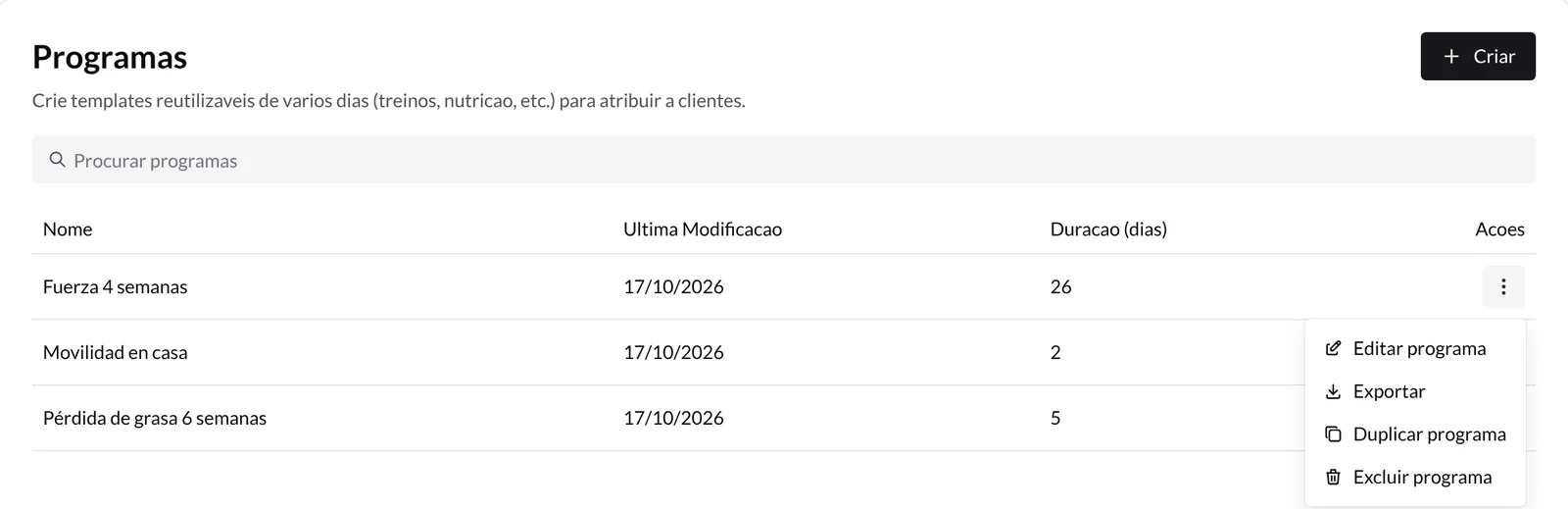
Vá a Biblioteca → Programas. Verá a lista dos seus programas com o Nome, a Ultima Modificacao e a Duracao (dias), que indica até que dia do programa existe conteúdo.
- Para procurar um programa, escreva em Procurar programas.
- Para o abrir, clique no nome.
- O menu ⋮ de cada linha tem Editar programa, Exportar, Duplicar programa e Excluir programa.
2. Crie um programa
Carregue em Criar (canto superior direito). Abre-se a janela Novo programa: escreva um nome que o ajude a identificá-lo (por exemplo, «Hipertrofia 8 semanas») e carregue em Criar.
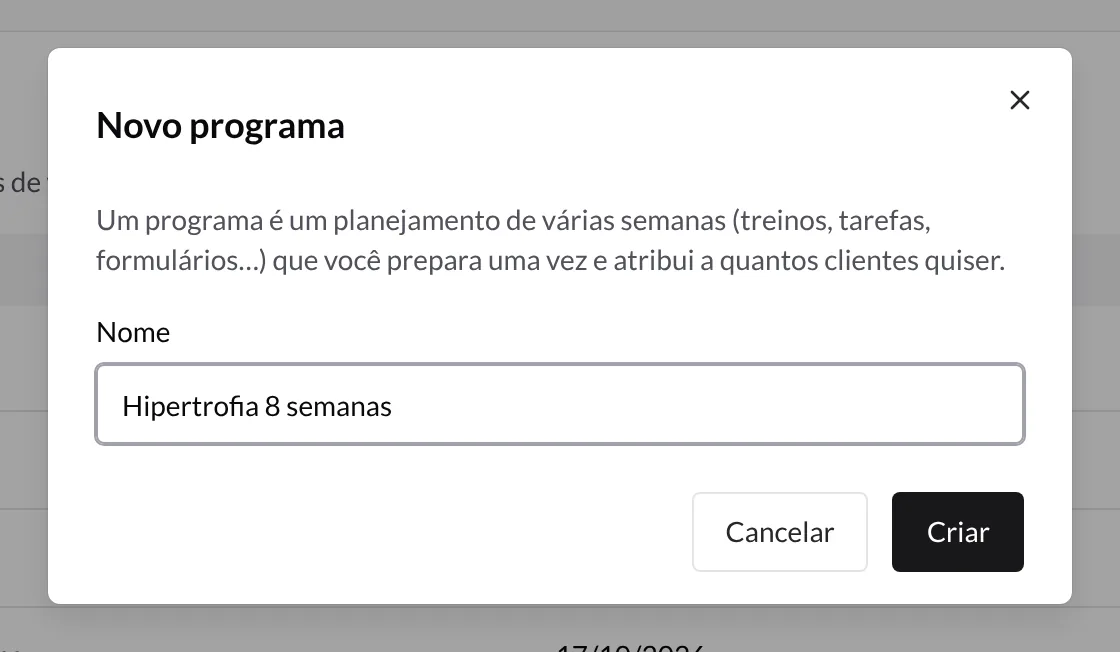
O programa aparece na lista. Abra-o para começar a preenchê-lo.
Duplicar e eliminar
- Duplicar programa cria uma cópia completa com o nome «Cópia de…», que pode alterar antes de carregar em Duplicar. Use-o para criar variantes (por exemplo, uma versão para principiantes) sem mexer no original.
- Excluir programa pede confirmação e não pode ser anulado. Os clientes a quem já o atribuiu mantêm os seus treinos: ao atribuir, o conteúdo é copiado para o plano deles.
3. Edite o programa por semanas
O editor mostra o programa em dias numerados (Dia 1, Dia 2…), não em datas: as datas definem-se ao atribuí-lo. Funciona como o plano de um cliente: cada dia tem blocos e cada bloco tem exercícios e outros conteúdos. Se é a primeira vez, o guia Como criar rotinas? explica blocos, exercícios e séries.
Algumas ferramentas próprias do editor de programas:
- As setas no canto superior direito mudam de semana; o indicador mostra o mês do programa em que está.
- O menu Visualizar alterna entre 5 dias, 7 dias e 30 dias, e permite recolher ou expandir todos os blocos.
- O menu Arquivo tem Exportar (PDF ou Excel) e Alterar nome.
- O menu ⋮ de cada dia permite Adicionar bloco, Adicionar descanso, Adicionar opção, Carregar modelos, Guardar sessão como modelo e Excluir dia.
Copiar e colar dias
Para repetir um dia noutro:
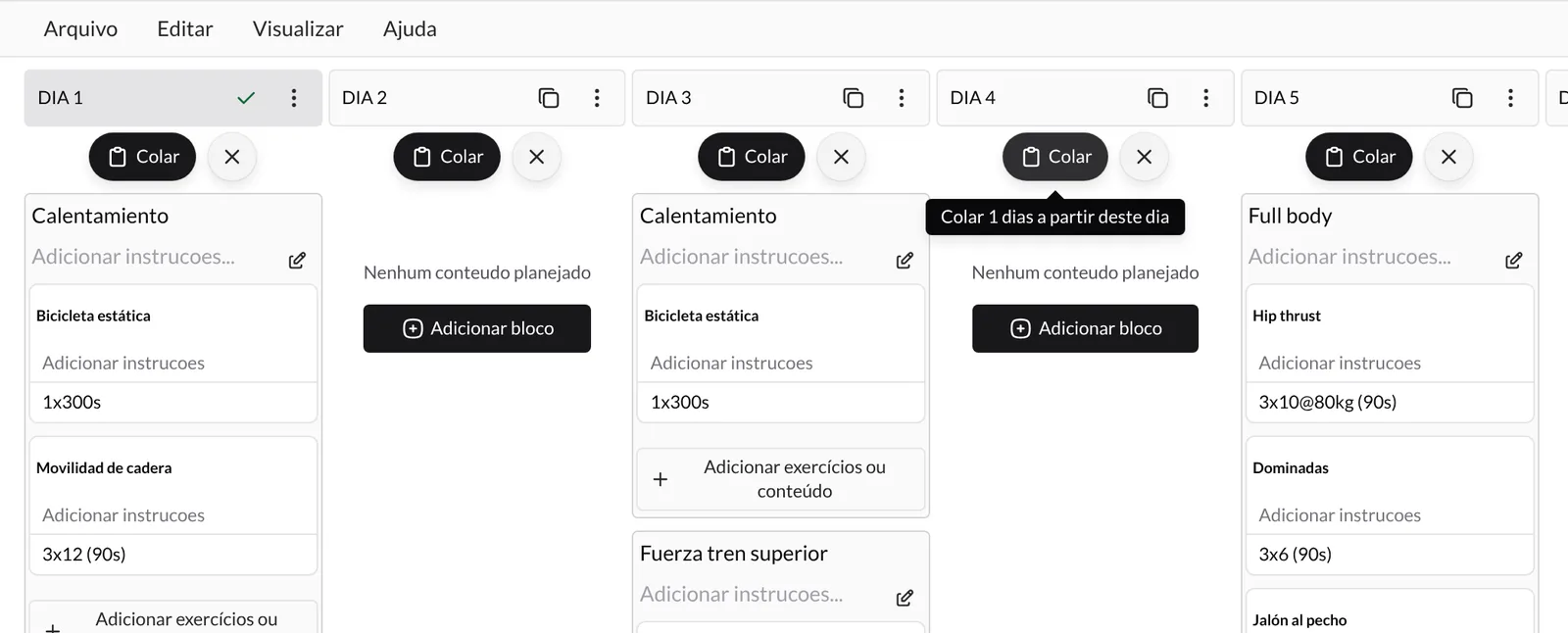
- Carregue no ícone de copiar ao lado do nome do dia (ou clique em «Dia N»). O dia fica marcado com um ✓.
- Para copiar vários dias de uma vez, marque-os também: vão-se somando à seleção.
- Em todos os dias aparece o botão Colar. Carregue nele no dia a partir do qual quer colar: os dias copiados são colados a partir desse dia, pela mesma ordem.
- Para cancelar, carregue no ✕ ao lado de Colar.
Copiar semanas completas
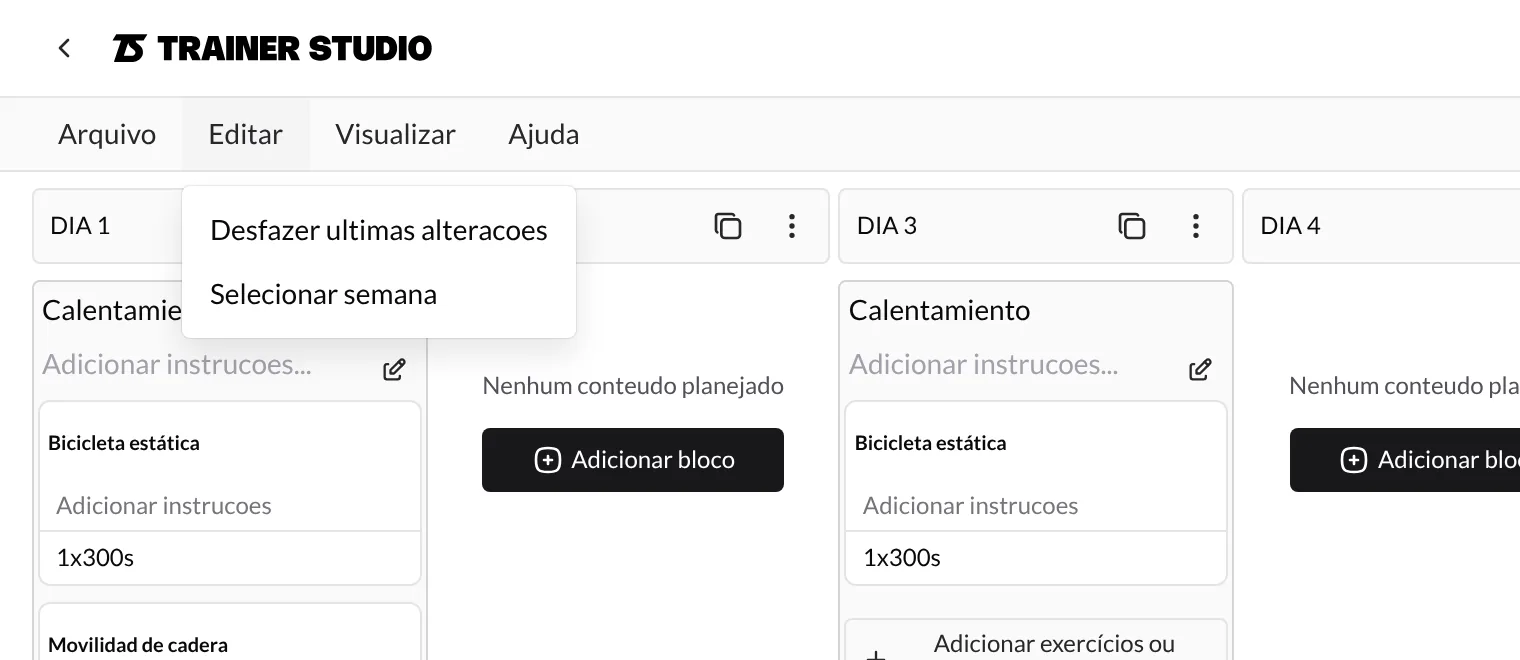
No menu Editar, carregue em Selecionar semana para copiar todos os dias da semana que está a ver. Se passar para a semana seguinte e carregar outra vez, esses dias juntam-se à seleção, por isso pode copiar várias semanas seguidas. Depois vá à semana de destino e carregue em Colar no primeiro dia.
Com dias selecionados, o menu Editar mostra também Excluir selecao, para eliminar de uma vez todos os dias marcados. Se se enganar, Desfazer ultimas alteracoes reverte a última alteração.
A área de transferência é partilhada entre programas e planos de clientes: pode copiar dias de um programa e colá-los diretamente no plano de um cliente, ou ao contrário.
4. Atribua o programa a um cliente
- Abra o Plano do cliente e vá à semana em que quer que comece.
- No dia de início, abra o menu ⋮ e carregue em Carregar modelos.
- Com o tipo Programas selecionado, escolha o programa em Seleciona um programa. Ao lado de cada nome verá a sua duração em dias.
- Em Começar a partir do dia do programa, escolha o dia por onde começa. O habitual é o Dia 1, mas pode começar mais à frente (por exemplo, se o cliente já fez a primeira semana).
- Carregue em Atribuir.
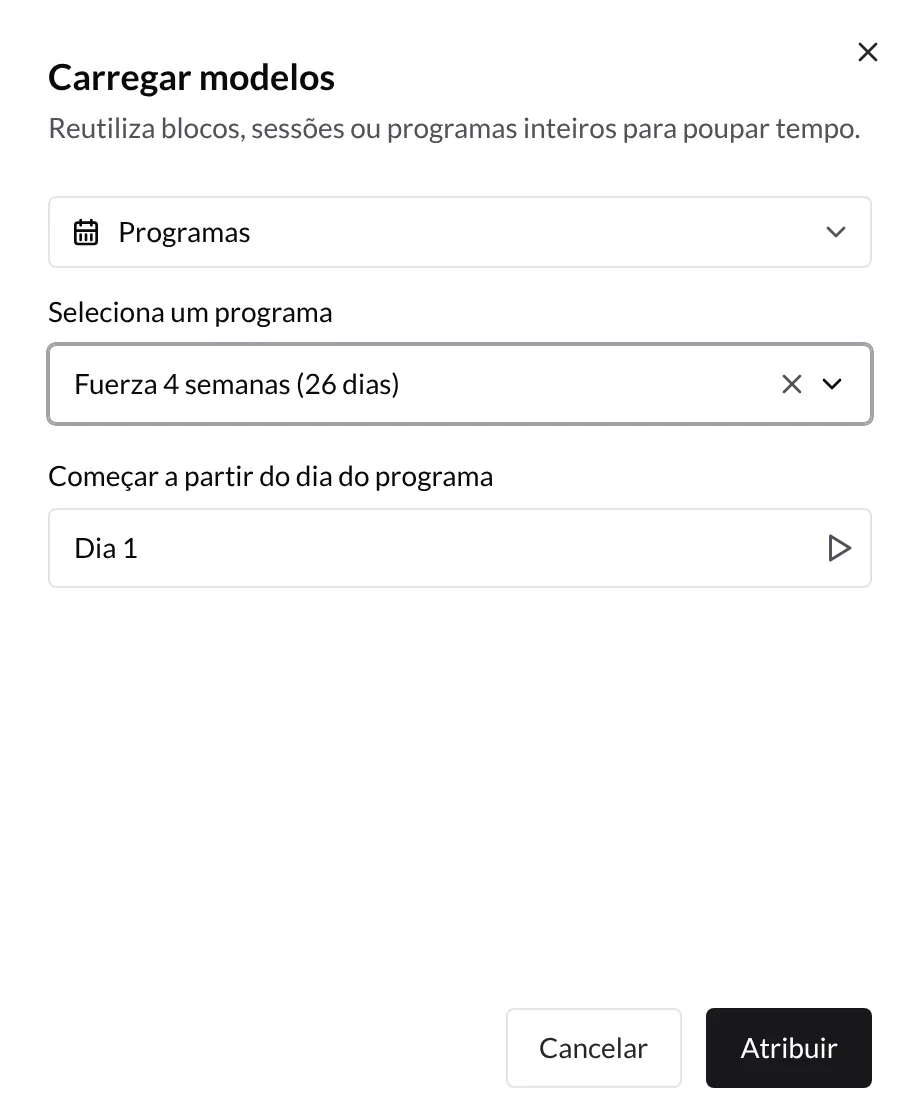
O dia do calendário em que abriu o menu é a data de início: o dia do programa escolhido cai nessa data e os restantes distribuem-se pelos dias seguintes.
5. Atribua um programa a vários clientes ao mesmo tempo
- Vá a Clientes e marque as caixas dos clientes (ou use os filtros e a caixa do cabeçalho para selecionar todos os que cumprem o filtro).
- Abra Acoes em Massa e carregue em Atribuir programa.
- Escolha a Data de Inicio, o programa em Selecionar Programa e, se necessário, o dia do programa em Iniciar a partir do dia do programa.
- Carregue em Atribuir programa a N clientes.
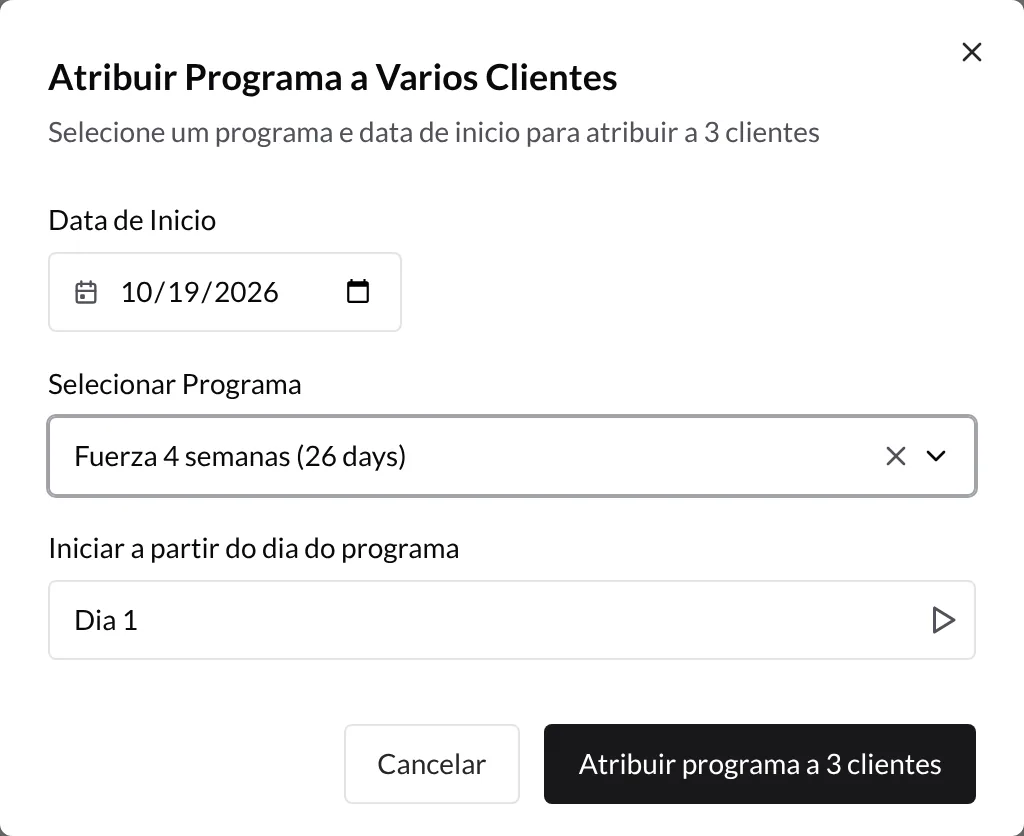
No fim verá um aviso com quantos clientes foram atualizados (por exemplo, «3 de 3 aplicados»). Se algum falhar, fica selecionado para poder tentar de novo. Mais detalhes sobre a seleção e as ações em massa em Como organizar os seus clientes em grupos?.
6. O que acontece depois de atribuir
O conteúdo do programa é copiado para o plano do cliente a partir da data de início. Cada bloco copiado mostra uma etiqueta com o nome do programa de onde vem.
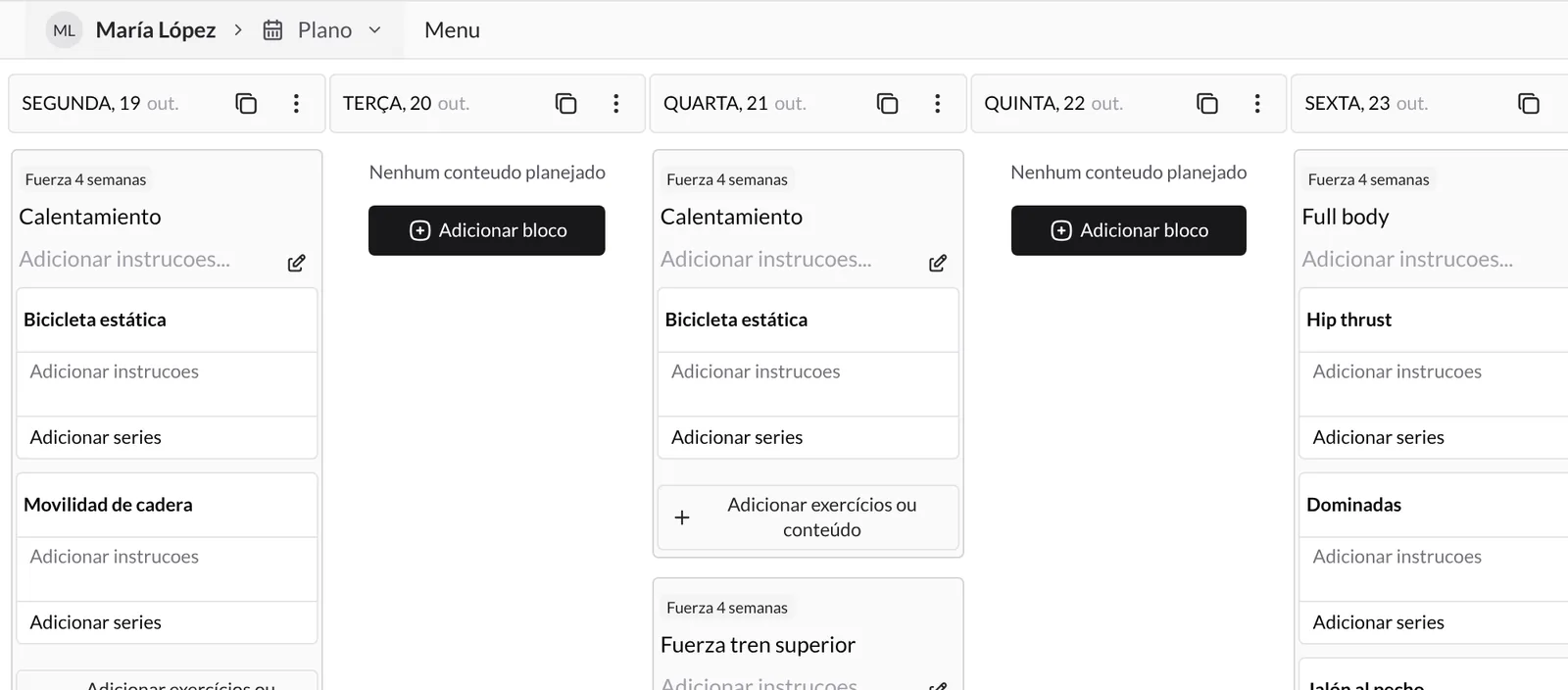
- É uma cópia independente. Pode adaptar o plano desse cliente (mudar séries, tirar um exercício, mover um dia) sem afetar o programa nem outros clientes. E ao contrário: se depois editar o programa, os planos já atribuídos não mudam.
- Não apaga nada. Se nessas datas o cliente já tinha treinos, os blocos do programa juntam-se aos que já existiam.
- O seu cliente vê-o na app nas datas correspondentes, como qualquer treino que programe à mão.
- A atribuição fica registada no histórico do plano.
O que convém saber
- Dias numerados, não datas. Um programa não tem datas próprias; as datas definem-se ao atribuí-lo.
- Duração = último dia com conteúdo. Se o programa tem trabalho até ao dia 26, a duração mostra 26 mesmo que os últimos dias da semana estejam vazios.
- Comece onde quiser. «Começar a partir do dia do programa» permite integrar um cliente a meio do programa sem refazer nada.
- Copie, cole e desfaça. Copie dias ou semanas inteiras para construir programas longos em minutos e use Desfazer ultimas alteracoes se algo não correr como esperava.
- Exporte quando precisar. A partir do menu ⋮ ou de Arquivo → Exportar pode descarregar o programa em PDF ou Excel.
Guias relacionados
Como reutilizar sessões e blocos com modelos
Crie sessões e blocos reutilizáveis na sua biblioteca, edite-os quando quiser e adicione-os a qualquer dia de um programa ou do plano de um cliente. Assim você repete suas estruturas de treino sem montá-las do zero.
Como dar aos seus clientes várias rotinas para escolher a cada dia?
Ofereça várias opções de treino no mesmo dia (rotina A, rotina B, expresso...) e deixe o cliente escolher qual faz e registrar. Ideal para rotinas rotativas e clientes sem dias fixos.