
Como usar o chat do TrainerStudio?
Com o chat, você conversa com seus clientes dentro do TrainerStudio, ao lado do plano e dos dados de cada um. Seu cliente escreve para você na seção «Mensagens» do app dele.
Funciona em dois níveis:
- Sua conta: você liga ou desliga o chat para todos.
- Cada cliente: com o chat da sua conta ligado, todos têm o chat ativado por padrão. Você pode tirá-lo de quem quiser, um a um ou em massa.
1. Ative o chat na sua conta
- Vá em «Seu app» → «Personalizar App».
- Em «Funcionalidades do cliente», coloque «Chat com treinador» em «Ativado».
- Toque em «Salvar alterações».
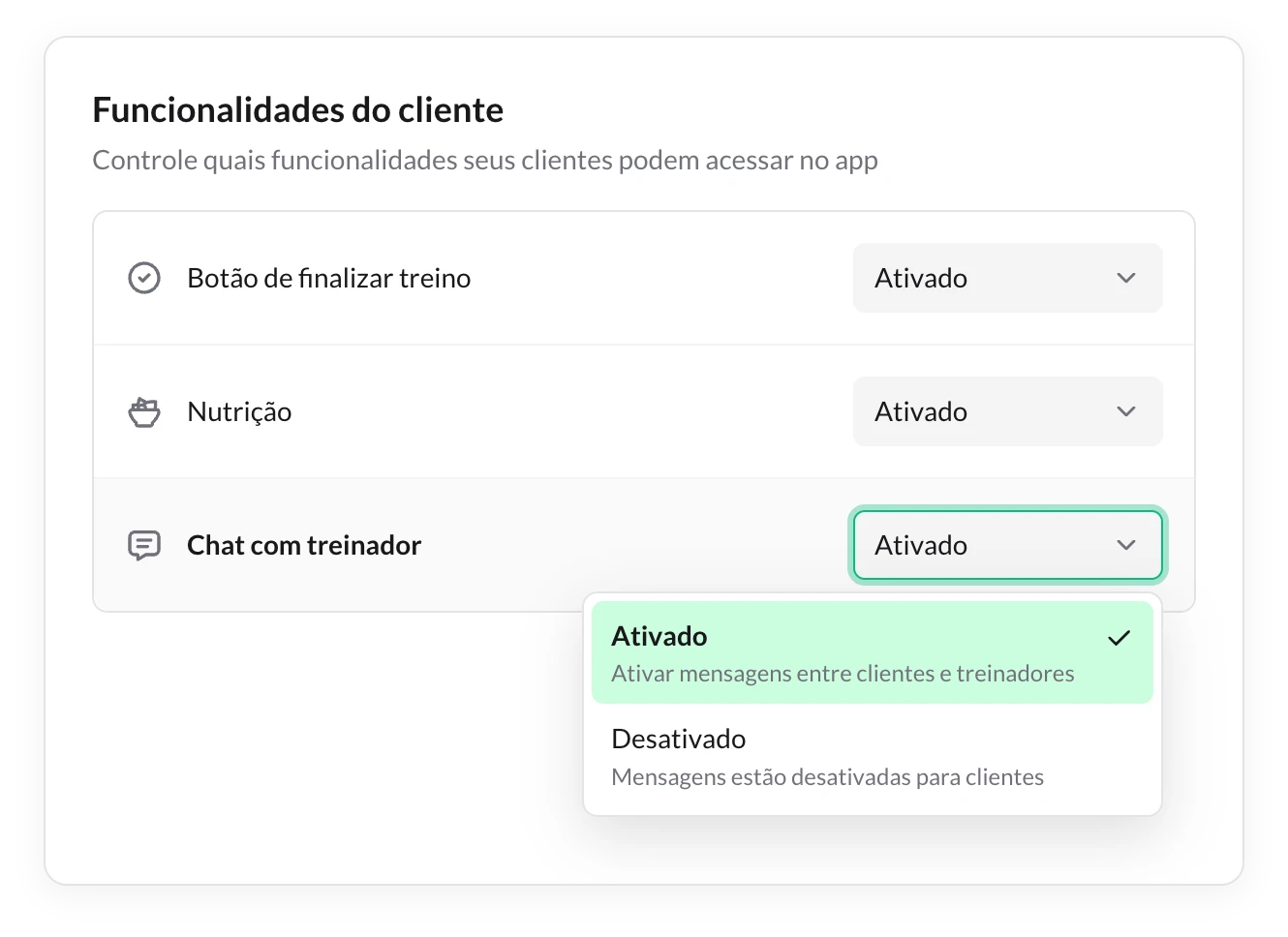
«Ativado» liga o chat para todos os seus clientes de uma vez.
Em «Personalizar App» você também muda o logo, as cores e as demais seções do app dos seus clientes: Como personalizar seu app?.
2. Escreva para seus clientes a partir do plano
- Abra a ficha do cliente em «Clientes». Se ainda não o cadastrou: Como criar clientes?.
- Abra o chat dele. No computador: a aba «Chat» no canto inferior direito, ou «Chat» na barra lateral da ficha. No celular: toque no nome do cliente no topo e escolha a seção «Chat», logo depois de «Plano».
- Escreva e envie. Para anexar uma foto ou um vídeo, toque no botão de imagem ao lado do campo de texto.
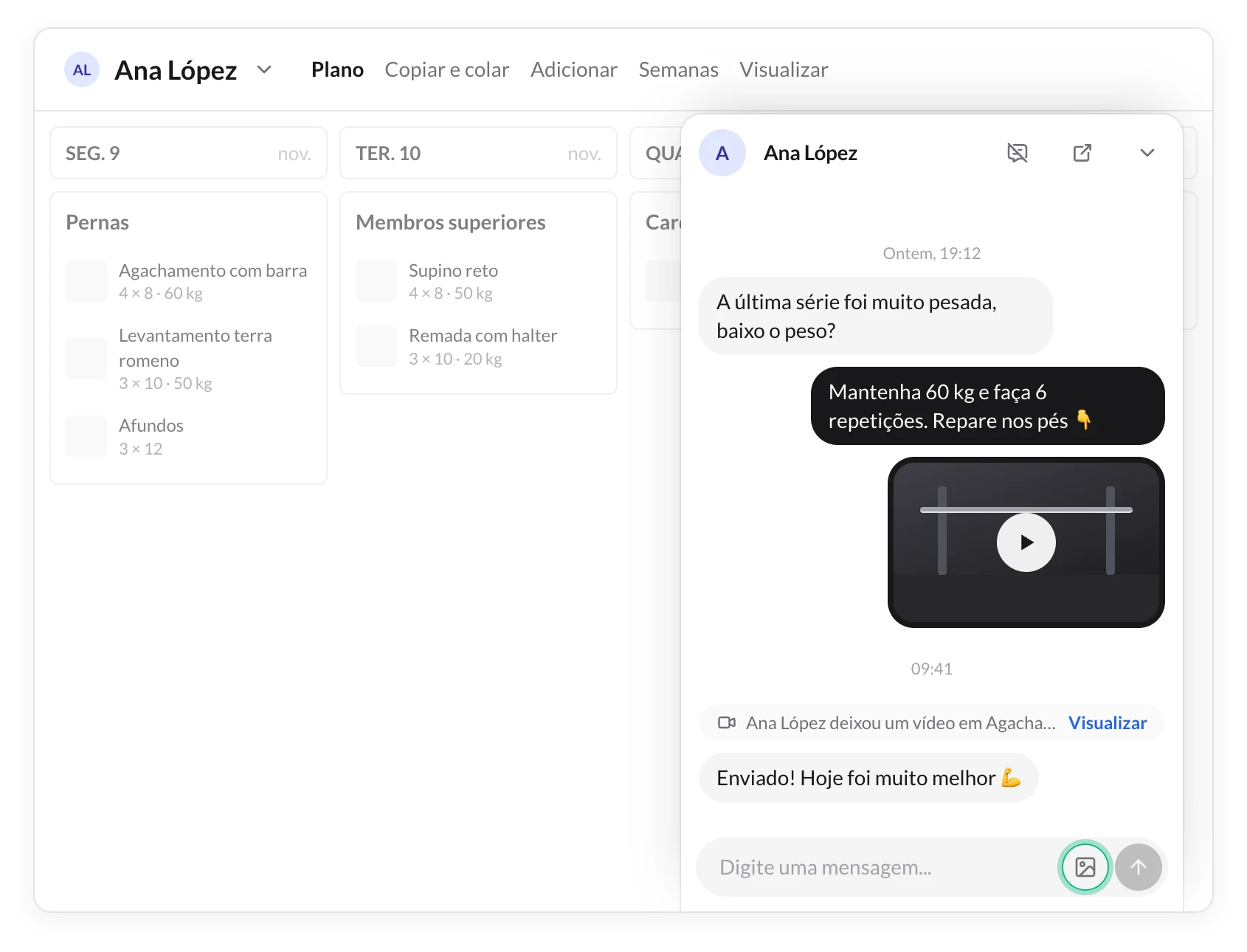
O chat abre sobre o plano: você escreve sem perder de vista os treinos dele.
O que vocês podem enviar
| Texto | Fotos | Vídeos | Áudios | |
|---|---|---|---|---|
| Você | Sim | Até 5 MB | Até 100 MB | Não |
| Seu cliente | Sim | Até 5 MB | Até 100 MB | Até 20 MB |
Seu cliente não pode iniciar a conversa. Ela é aberta quando você abre o chat dele pela ficha; até lá, no app ele verá «O teu treinador iniciará a conversa». Depois, os dois escrevem quando quiserem, sem janela de 24 horas.
Avisos do plano. Quando seu cliente deixa uma foto, um vídeo ou um comentário em um exercício, a conversa mostra uma linha com o botão «Visualizar», que abre esse exercício. Saiba mais em Como comentar e rever a atividade de cada exercício?.
Notificações
- Você: no computador, a aba «Chat» da ficha de cada cliente mostra as mensagens não lidas dele. No celular, um contador vermelho ao lado de «Chat» no seletor de seções e um ponto vermelho ao lado do nome do cliente quando você está em outra seção. Escolha quais avisos você recebe em Notificações (guia).
- Seu cliente: vê as não lidas sobre «Mensagens» e recebe uma notificação no celular se tiver o app instalado (como instalar).
3. Tire ou dê o chat a vários clientes de uma vez
Útil para deixar o chat só para um grupo, por exemplo seus clientes premium.
- Vá em «Clientes».
- Filtre pelo grupo em «Todos os grupos».
- Marque a caixa do cabeçalho e toque em «Selecionar os N clientes que correspondem ao filtro».
- Abra «Ações em Massa» → «Desativar chat para selecionados» (ou «Ativar chat para selecionados»).
- Confirme.
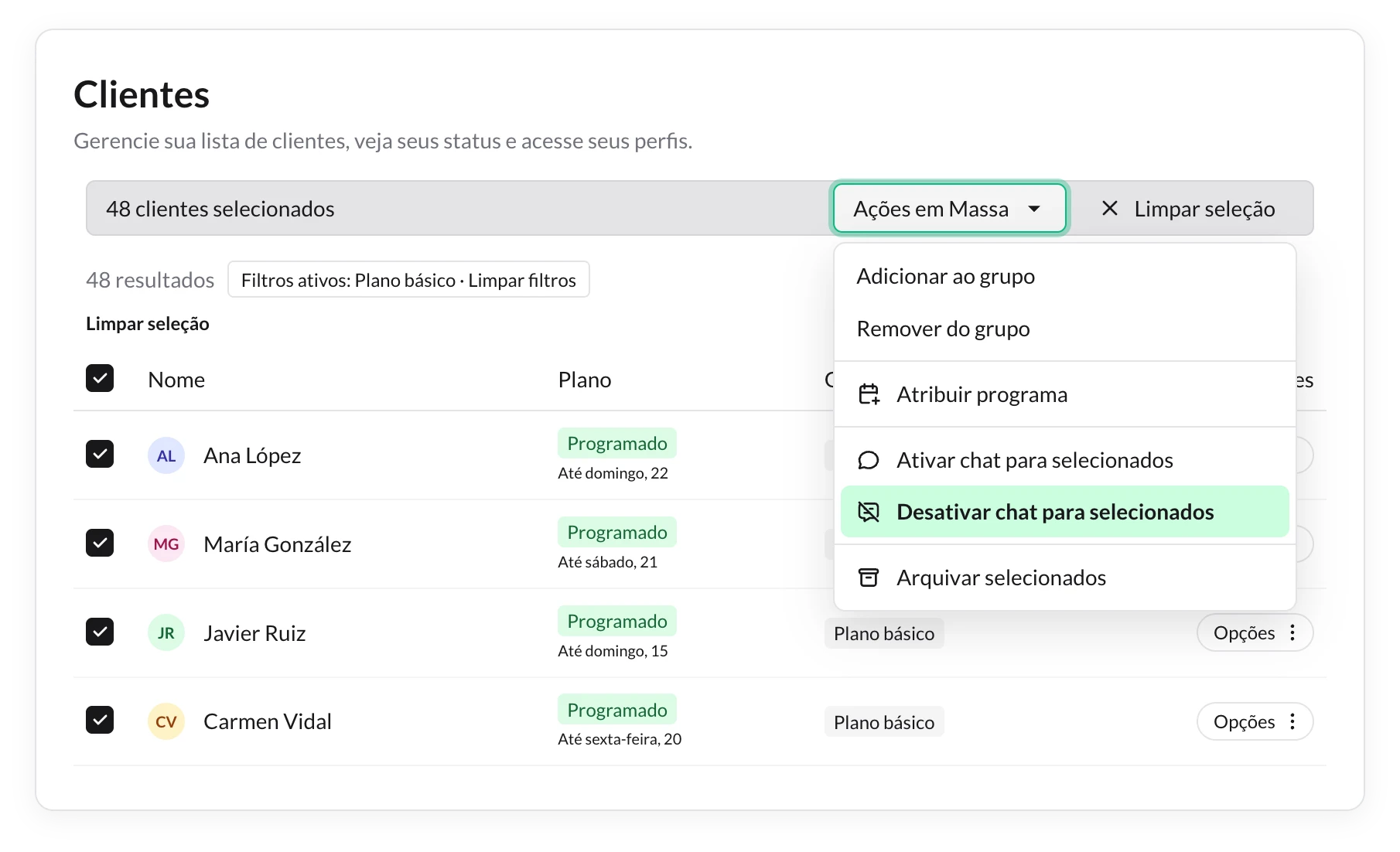
As duas opções do chat só aparecem com o chat da sua conta ativado.
Na lista, quem está com o chat desativado tem um ícone de mensagem riscado sobre a foto, no canto inferior direito.
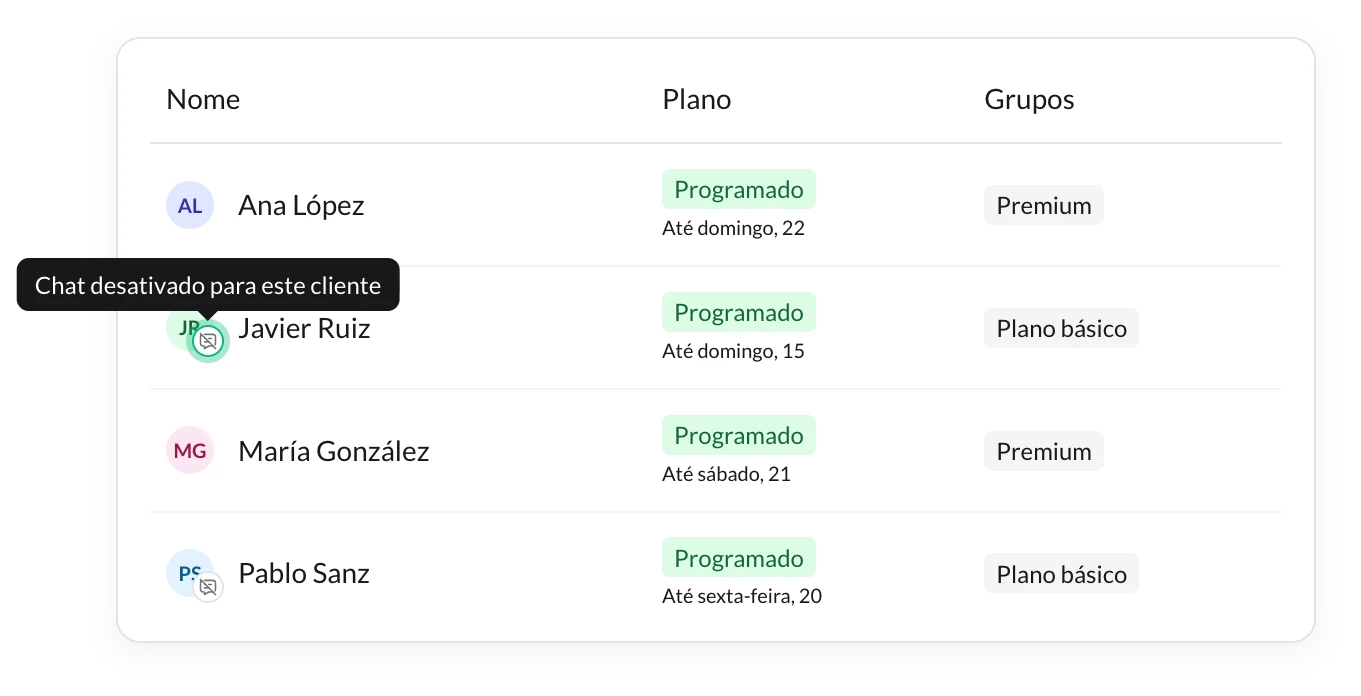
Passe o mouse sobre o ícone: «Chat desativado para este cliente».
Mais sobre grupos e filtros em Como organizar os seus clientes em grupos?.
4. Tire ou dê o chat a um único cliente
- Abra a ficha do cliente e o chat dele, como no passo 2.
- No cabeçalho do chat, toque no ícone de mensagem: «Desativar o chat para este cliente» ou «Ativar o chat para este cliente».
Com o chat desativado, no topo você verá «Chat desativado: nome não o vê na app.» e o botão «Ativar» para devolver o acesso.
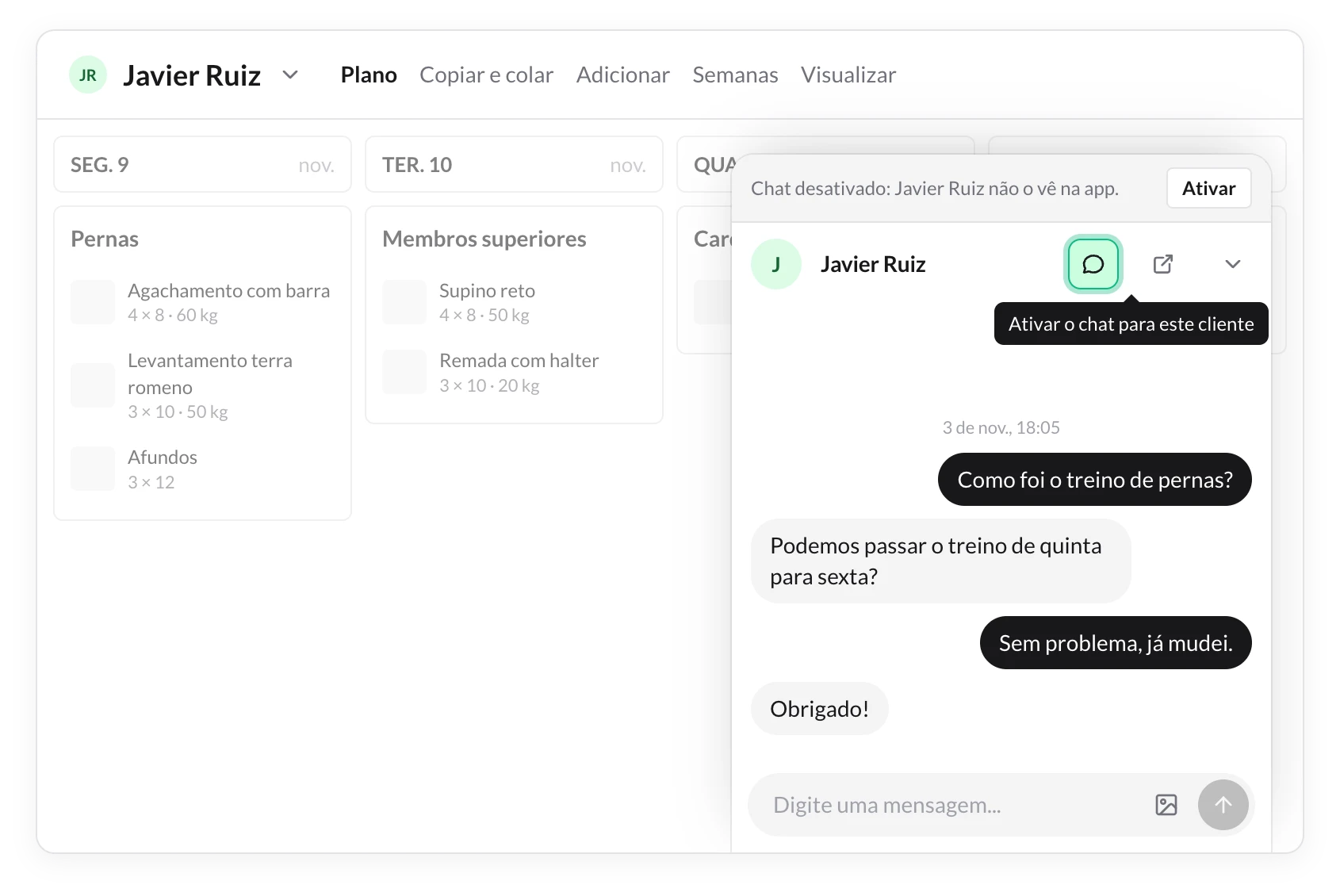
Você continua vendo a conversa e todo o histórico.
5. O que seu cliente vê
- Chat ativado: a seção «Mensagens» na barra inferior do app, com a conversa com você. Se ele ainda não tem o app: Como dar acesso ao app para os meus clientes?.
- Chat desativado (para ele ou para toda a sua conta): «Mensagens» desaparece. Se estava aberta, o app o leva ao plano.
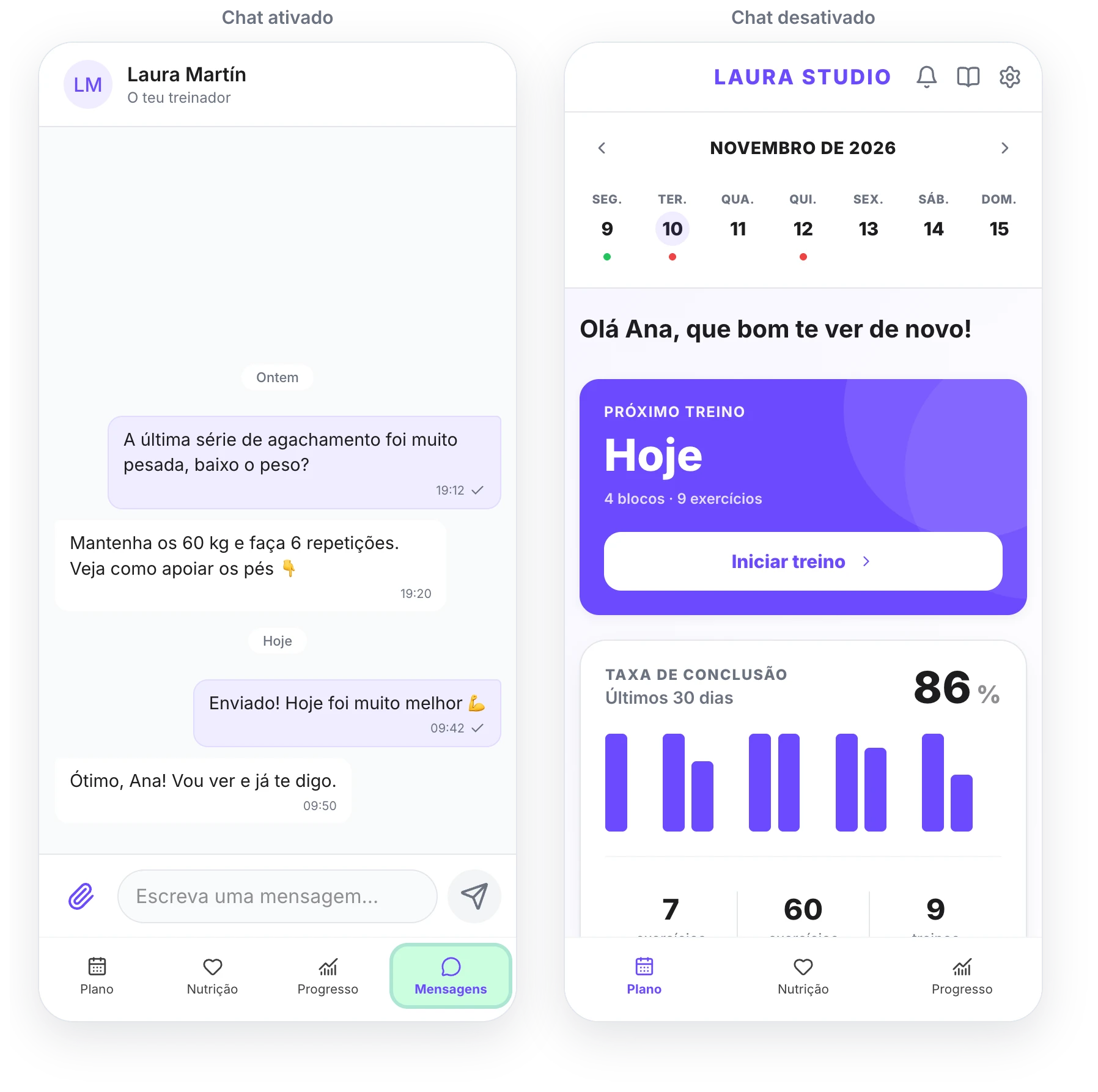
Ao ativá-lo de novo, seu cliente recupera a conversa completa.
Quer enviar as instruções para ele? Há um guia próprio: Mensagens.
Perguntas frequentes
Meus clientes têm o chat ativado por padrão?▼
Sim. Assim que você ativa o chat na sua conta, todos os seus clientes passam a vê-lo, inclusive os que você criar depois. Só deixam de vê-lo aqueles de quem você tirar o acesso.
Se eu desativar o chat, as mensagens são apagadas?▼
Não. Você continua vendo todo o histórico e, se ativar de novo, seu cliente recupera a conversa completa.
Como desligo o chat para todos?▼
Em «Personalizar App», coloque «Chat com treinador» em «Desativado» e toque em «Salvar alterações».
Meu cliente pode me escrever primeiro?▼
Não. A conversa é aberta quando você abre o chat dele pela ficha. A partir daí, ele pode escrever para você quando quiser.
Qual é a diferença para o chat do WhatsApp?▼
Este chat fica dentro do app do seu cliente e não tem janela de 24 horas. O do WhatsApp escreve para o número de telefone dele: veja em Como responder aos seus clientes no WhatsApp?.
Próximo passo
Consultar respostas e evolução
Consulte os formulários enviados por um cliente, filtre o histórico e compare escalas, seleções e textos ao longo do tempo.
Como responder aos seus clientes no WhatsApp?
Use a caixa de entrada do WhatsApp do TrainerStudio para seguir as conversas que os seus clientes iniciam ao responder aos seus lembretes, traduzir mensagens com IA e entender a janela de 24 horas da Meta.