
Como deixar que seus clientes troquem um exercício?
Você pode dar aos seus clientes a opção de trocar um exercício por conta própria durante o treino, mas apenas pelas alternativas que você aprovar.
Você define, para cada exercício, uma lista de alternativas válidas. Quando esse exercício aparece no plano do cliente, ele vê o botão Trocar exercício para escolher entre essas opções — e por nenhuma outra. É uma lista fechada: ninguém improvisa com algo que você não tenha escolhido. Útil para quando o banco está ocupado, falta equipamento ou naquele dia o ombro está incomodando, sem que ele precise escrever para você.
Este guia cobre as duas partes: como você prepara as alternativas e o que seu cliente vê.
1. Entre para editar o exercício
As alternativas são gerenciadas no nível do exercício, então você pode configurá-las em dois lugares (nos dois você verá a mesma lista):
- Sua biblioteca de exercícios (aba Exercícios) → no card do exercício, abra o menu ⋮ e clique em Editar exercício. Você também pode clicar diretamente no card.
- O plano de um cliente → toque em um exercício para abrir a ficha dele.
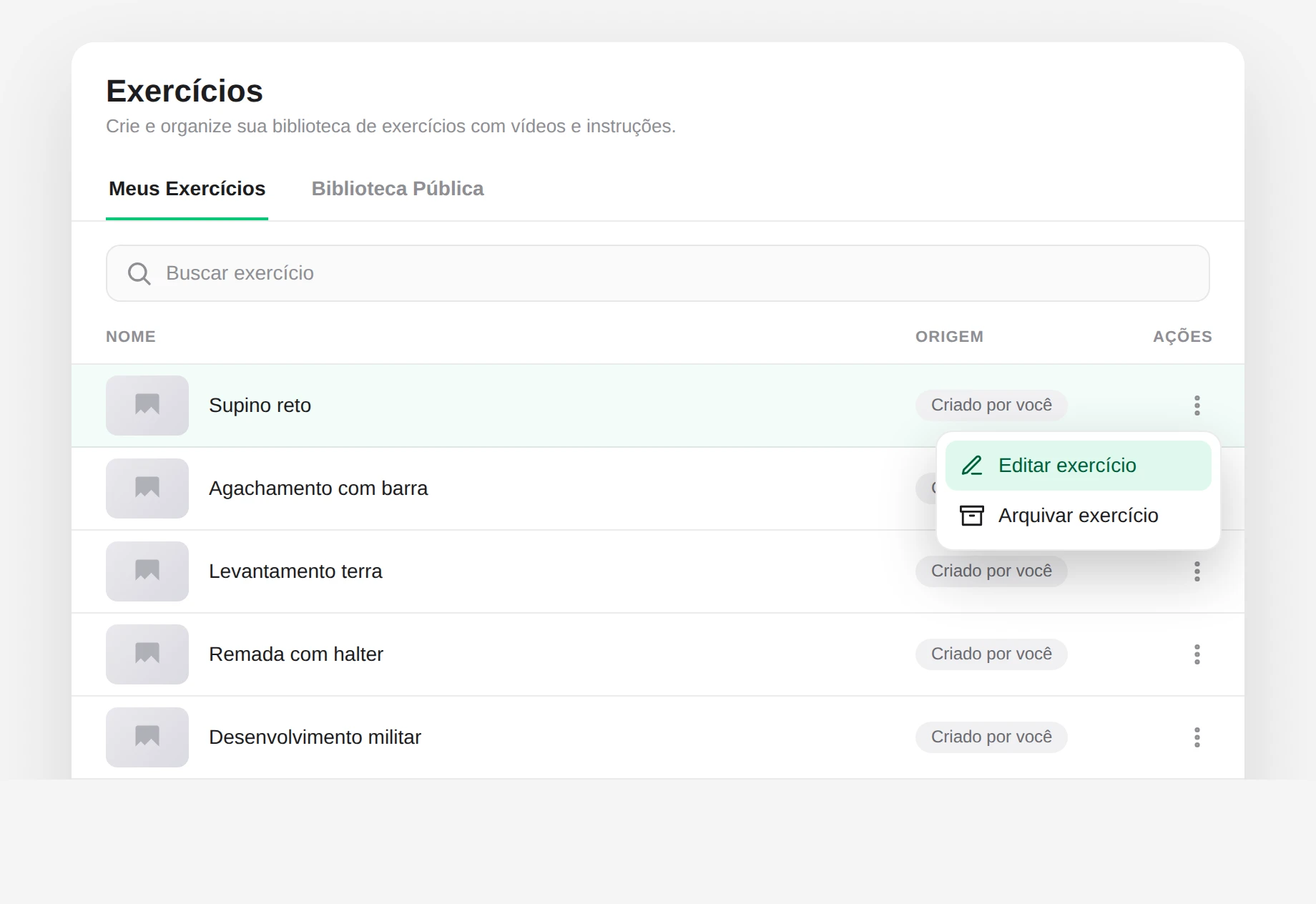
2. Abra a aba "Alternativas"
Já dentro do editor do exercício, mude para a aba Alternativas.
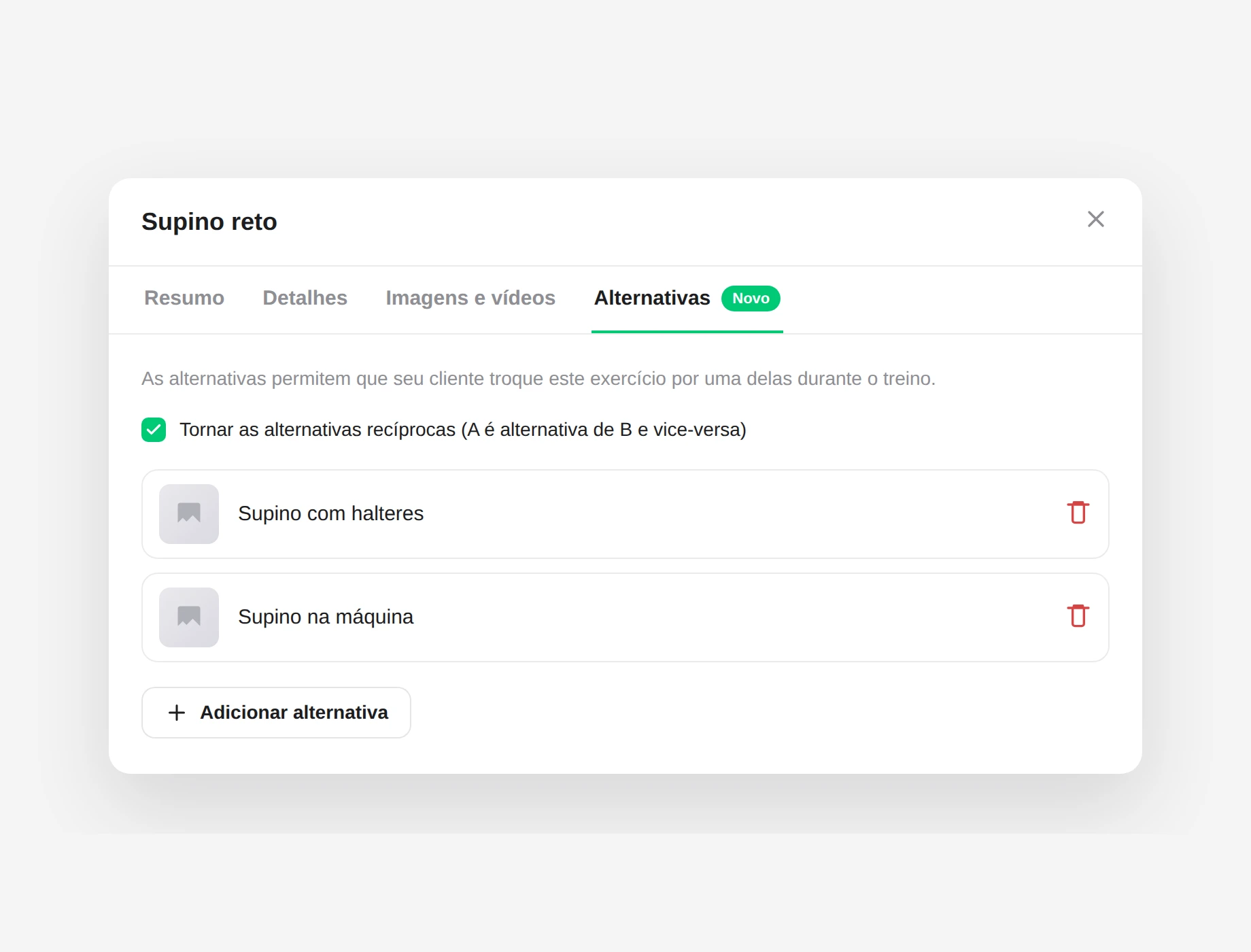
Como as alternativas ficam no exercício da sua biblioteca, o que você configurar aqui vale para todos os clientes que tiverem esse exercício no plano. Não é preciso repetir cliente a cliente.
3. Decida se as alternativas são recíprocas
Logo abaixo do texto de ajuda você verá a caixa Tornar as alternativas recíprocas (A é alternativa de B e vice-versa), marcada por padrão.
- Marcada (recomendado): se você adicionar "Supino com halteres" como alternativa do "Supino reto", o "Supino reto" é adicionado automaticamente como alternativa do "Supino com halteres". O vínculo vale nos dois sentidos.
- Desmarcada: o vínculo é em uma só direção. Útil quando você quer que um exercício difícil possa ser trocado por um mais fácil, mas não o contrário.
4. Adicione as alternativas
Clique em Adicionar alternativa. Abre-se o buscador de exercícios: escreva o nome e selecione o que quiser da sua biblioteca.
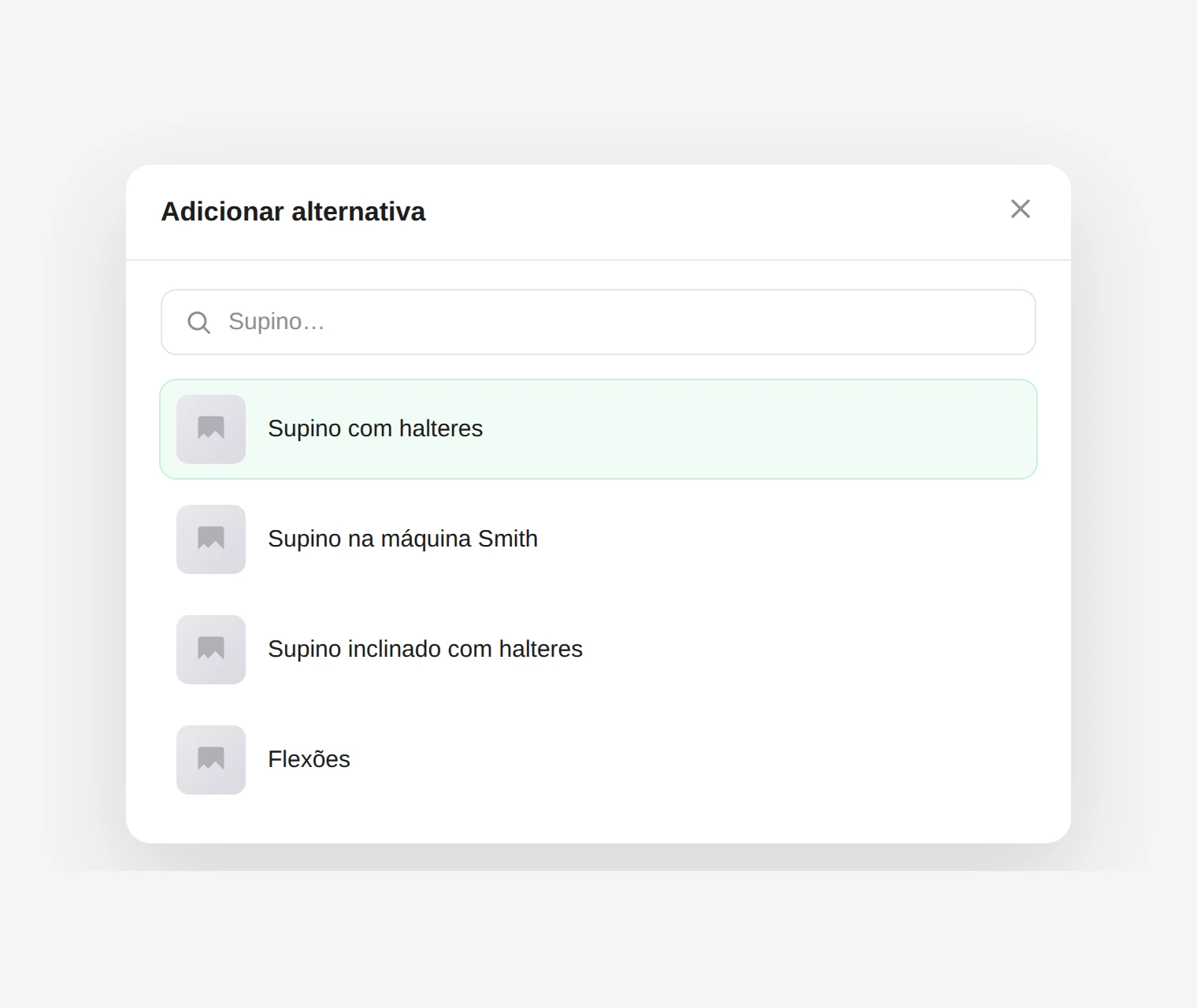
Repita para cada alternativa que quiser oferecer. Cada uma aparece na lista com a miniatura dela; para remover uma, clique no ícone de lixeira à direita.
Dois detalhes a considerar:
- Um exercício não pode ser alternativa de si mesmo.
- Você só pode escolher exercícios da sua própria biblioteca.
5. O que seu cliente vê
No app do cliente, quando um exercício tem alternativas aparece a ação Trocar exercício (no card do exercício e na tela de detalhe dele). Se um exercício não tem alternativas, o botão não aparece.
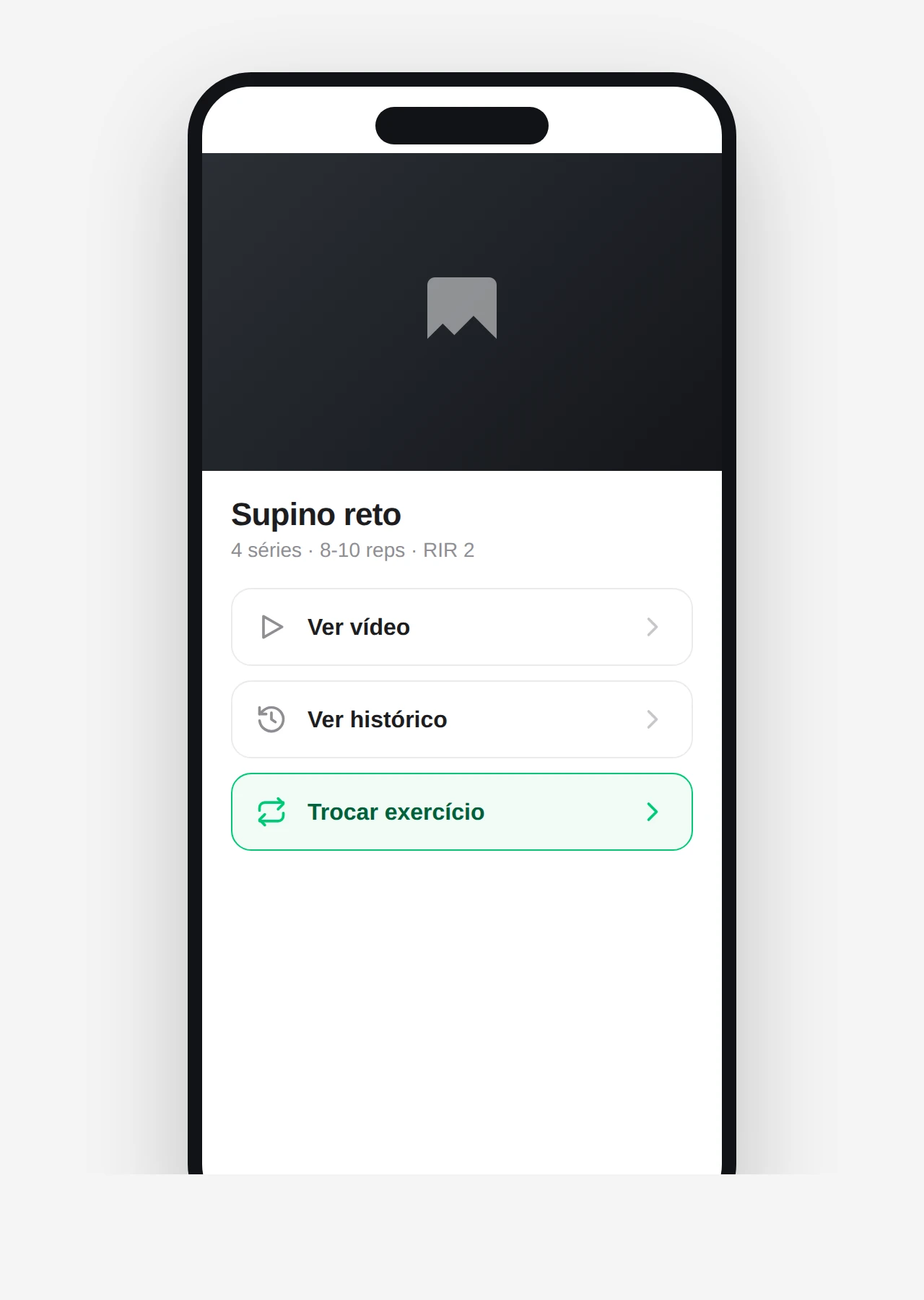
Ao clicar, abre-se uma janela com as alternativas que você aprovou. Antes de escolher, o cliente decide o alcance da troca:
- Sempre (opção padrão): troca o exercício neste treino e nos seguintes.
- Só hoje: troca o exercício apenas na sessão de hoje; o resto do plano continua como estava.
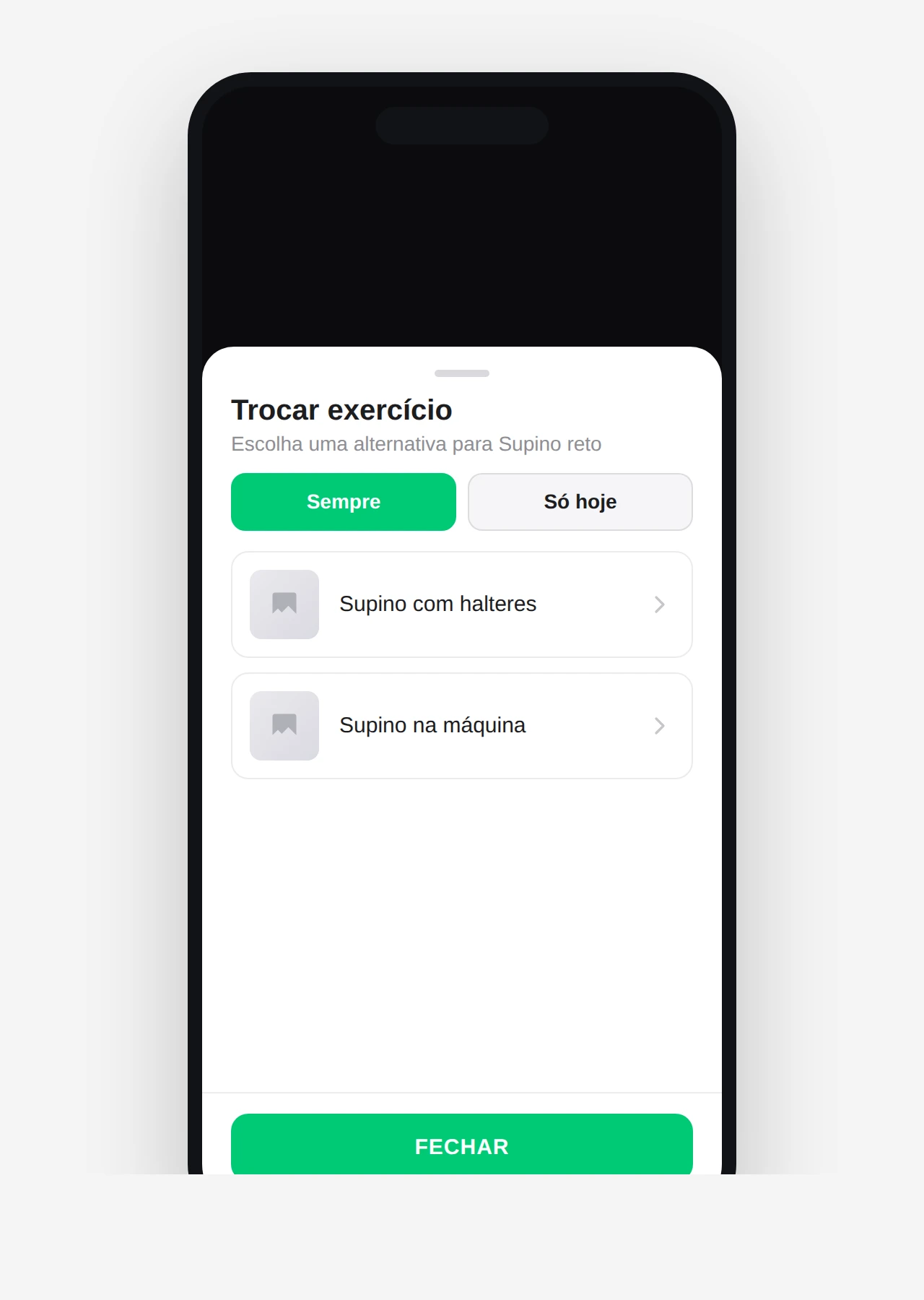
O cliente toca em uma alternativa e o exercício fica trocado na hora. Ele não pode sair da sua lista: se tentar trocar por um exercício que não está aprovado, o app impede.
O que convém saber
- Lista fechada. O cliente só troca entre as alternativas que você define. A sua intenção de programação é sempre respeitada.
- Configura-se uma vez. As alternativas ficam salvas no exercício da sua biblioteca, então valem para todos os clientes que o tiverem, sem trabalho extra por cliente.
- O alcance quem escolhe é o cliente. "Sempre" para uma troca permanente (uma lesão que vai durar, equipamento que ele não tem em casa), "Só hoje" para um imprevisto pontual.
- Recíprocas por padrão. A não ser que você desmarque, adicionar A como alternativa de B também adiciona B como alternativa de A. O normal é deixar marcado.
- Menos mensagens para você. O cliente resolve os imprevistos do dia sem escrever para você, e você continua com o controle do que ele pode e do que não pode fazer.
Como criar exercícios?
Crie exercícios personalizados no TrainerStudio com instruções, etiquetas, vídeos, capa, classificação e configuração de carga.
Como deixar que seus clientes criem os próprios treinos?
Ative uma permissão para que seus clientes criem e gerenciem treinos próprios com blocos, exercícios, superséries, circuitos, séries e variáveis.