
Como configurar as suas notificações?
O TrainerStudio pode avisá-lo quando os seus clientes fazem algo importante: terminar um treino, concluir uma tarefa, carregar uma foto de progresso, registar uma medida ou responder a um formulário. É você quem decide que ações o avisam e por que canal: notificação push (no navegador ou na app) ou WhatsApp.
1. Abra a página de notificações
Vá a Seu app → Notificacoes no menu lateral (também a encontra em Configuracoes → Notificacoes). A página tem três separadores:
- Preferencias: ativar o dispositivo e escolher o que o avisa.
- Historico: os avisos que lhe enviámos.
- Avancado: os dispositivos que recebem as suas notificações push.
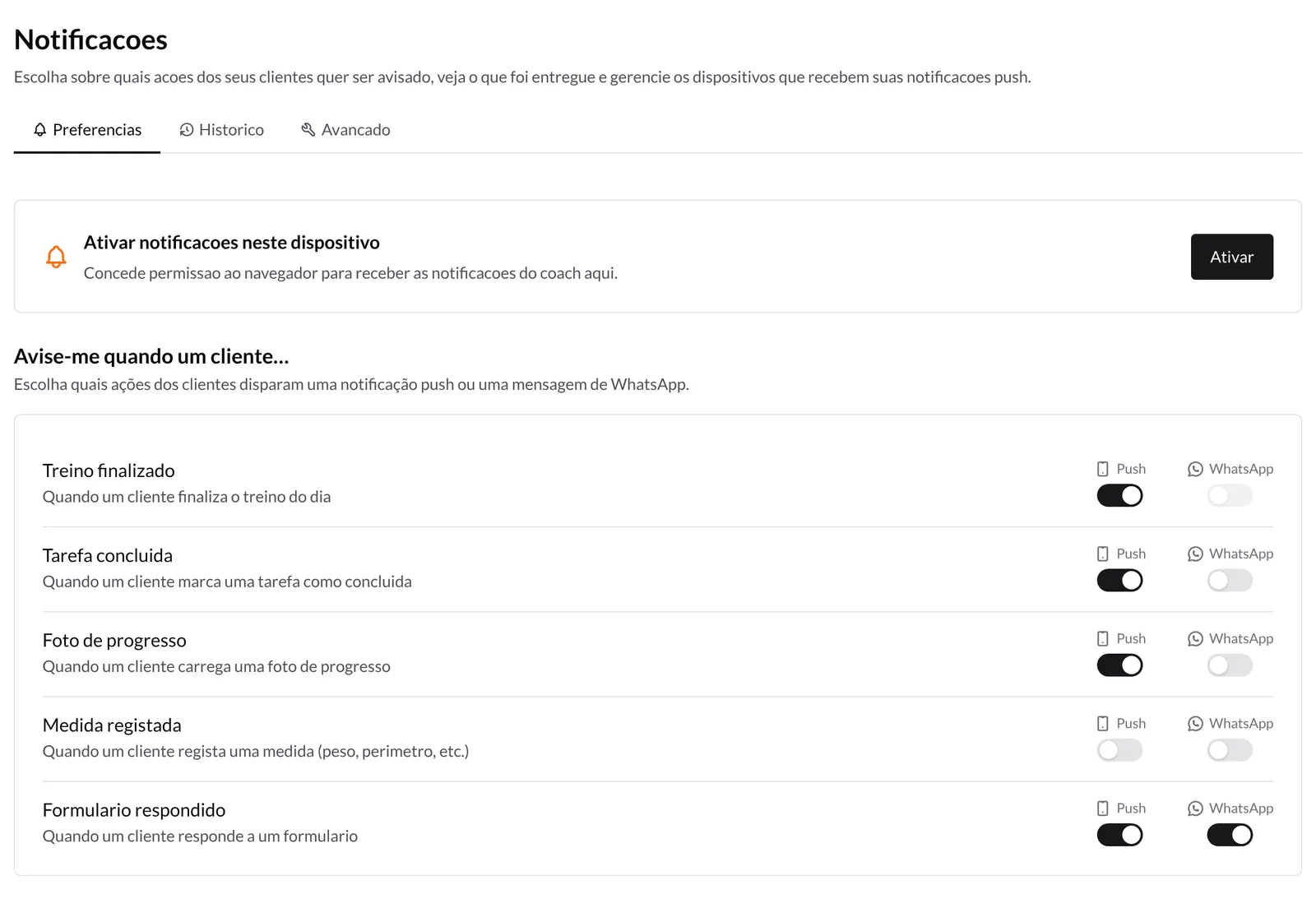
2. Ative as notificações neste dispositivo
As notificações push chegam a cada navegador ou telemóvel que registar. O cartão de cima indica o estado do dispositivo que está a usar:
- Ativar notificacoes neste dispositivo: clique em Ativar e aceite a permissão que o navegador pede.
- Dispositivo Nao Registrado: já deu permissão, mas falta registar este dispositivo. Clique em Registrar Dispositivo.
- Dispositivo pronto: este dispositivo já recebe as suas notificações push.
Repita o processo em cada navegador ou telemóvel onde queira receber avisos (por exemplo, o computador do trabalho e a app no telemóvel).
Se as notificações estiverem bloqueadas
Se alguma vez recusou a permissão, verá Notificacoes bloqueadas. O TrainerStudio não a pode voltar a pedir: tem de a desbloquear você no navegador.

- Clique no ícone do cadeado (ou das definições do site) na barra de endereço.
- Mude Notificações para Permitir.
- Atualize a página e, se lhe for pedido, clique em Registrar Dispositivo.
3. Escolha que ações o avisam
Em Avise-me quando um cliente… há uma linha por ação, cada uma com um interruptor Push e outro WhatsApp:
| Ação | Quando o avisa |
|---|---|
| Treino finalizado | Quando um cliente finaliza o treino do dia |
| Tarefa concluída | Quando um cliente marca uma tarefa como concluída |
| Foto de progresso | Quando um cliente carrega uma foto de progresso |
| Medida registada | Quando um cliente regista uma medida (peso, perímetro, etc.) |
| Formulário respondido | Quando um cliente responde a um formulário |
Pode ativar um canal, os dois ou nenhum em cada linha. As alterações ficam guardadas de imediato. Por omissão, só está ativo o aviso push de Treino finalizado.
Avisos por WhatsApp
Ao ativar um interruptor de WhatsApp, o aviso chega-lhe como mensagem de WhatsApp no seu próprio telemóvel. Se ainda não tiver um número no perfil, abre-se a janela Adicione seu número de WhatsApp: escreva-o em formato internacional (por exemplo, +351912345678) e clique em Salvar e ativar.
Se o interruptor de WhatsApp de uma linha estiver cinzento e não puder ser ativado, esse aviso ainda não está disponível por WhatsApp no seu idioma; pode usar o push.
4. Consulte o histórico
O separador Historico mostra os últimos avisos, do mais recente para o mais antigo: que cliente fez o quê e quando. À direita, uma etiqueta por canal indica o que aconteceu a cada aviso:
- Enviado: o aviso saiu por esse canal.
- Desativado: esse canal estava desligado para essa ação.
- Falhou: não foi possível entregá-lo (o motivo aparece a vermelho por baixo).
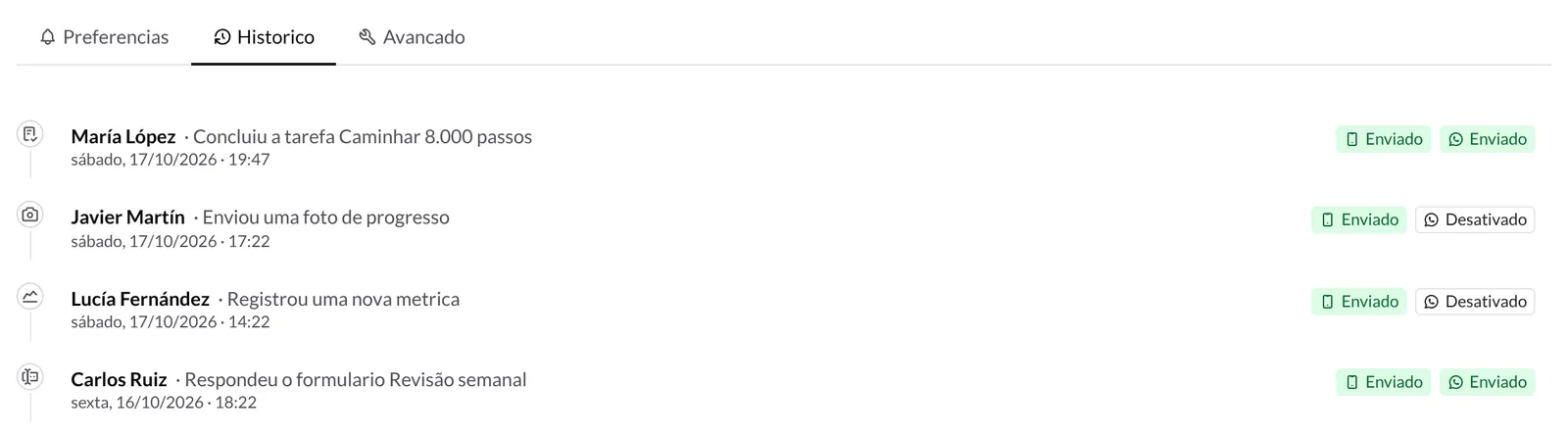
Clique num aviso para ir diretamente à ficha desse cliente. Se houver mais avisos, clique em Carregar mais no fim da lista.
5. Gira os seus dispositivos vinculados
O separador Avancado mostra os Dispositivos Vinculados: cada navegador ou telemóvel registado para receber as suas notificações, com o sistema e a última atividade.
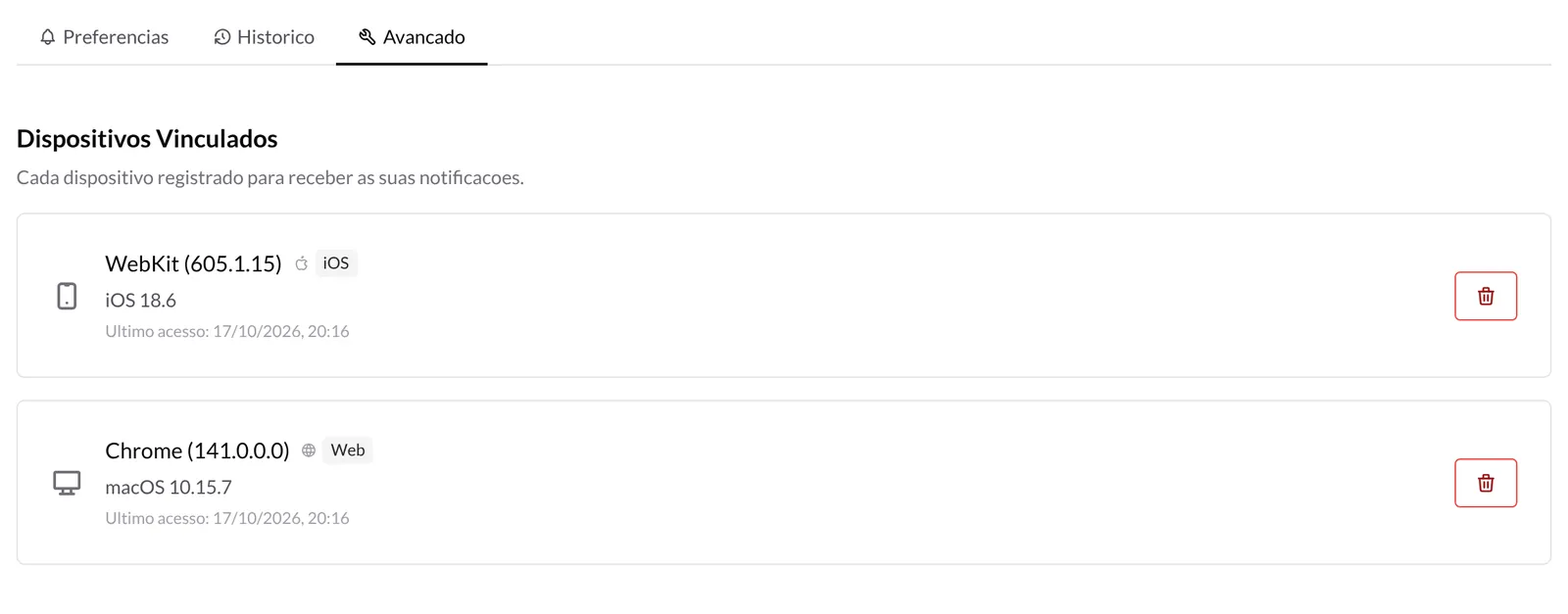
Clique no ícone do caixote do lixo para deixar de enviar notificações a um dispositivo que já não usa (por exemplo, um computador antigo). Se remover por engano o dispositivo que está a usar, volte a Preferencias e registe-o de novo.
O que convém saber
- Cada dispositivo ativa-se em separado. Ativar as notificações no computador não as ativa no telemóvel, e vice-versa.
- As preferências são suas. Se trabalha em equipa, cada treinador configura os seus próprios avisos.
- O WhatsApp chega ao seu telemóvel. Confirme que o número do seu perfil está correto.
- O histórico é temporário. Os avisos são apagados automaticamente ao fim de 90 dias.
- Não recebe nada? Confirme que o dispositivo aparece como Dispositivo pronto, que o interruptor da ação está ativo e que o sistema operativo não está a silenciar as notificações do navegador ou da app.
Guias relacionados
Como responder aos seus clientes no WhatsApp?
Use a caixa de entrada do WhatsApp do TrainerStudio para seguir as conversas que os seus clientes iniciam ao responder aos seus lembretes, traduzir mensagens com IA e entender a janela de 24 horas da Meta.
Como gerenciar funcionários no TrainerStudio?
Adicione funcionários à sua equipe, controle as permissões deles e atribua clientes específicos. Escale seu negócio mantendo o controle total.