
Como dar acesso ao app para os meus clientes?
Seu cliente não precisa se cadastrar em lugar nenhum. Quando você o cria no TrainerStudio, a conta dele já existe e um link de acesso próprio é gerado: você envia, ele toca e entra no app com a sessão já iniciada.
Não há usuário para lembrar, nem senha para inventar, nem código de convite. Você copia, cola e pronto.
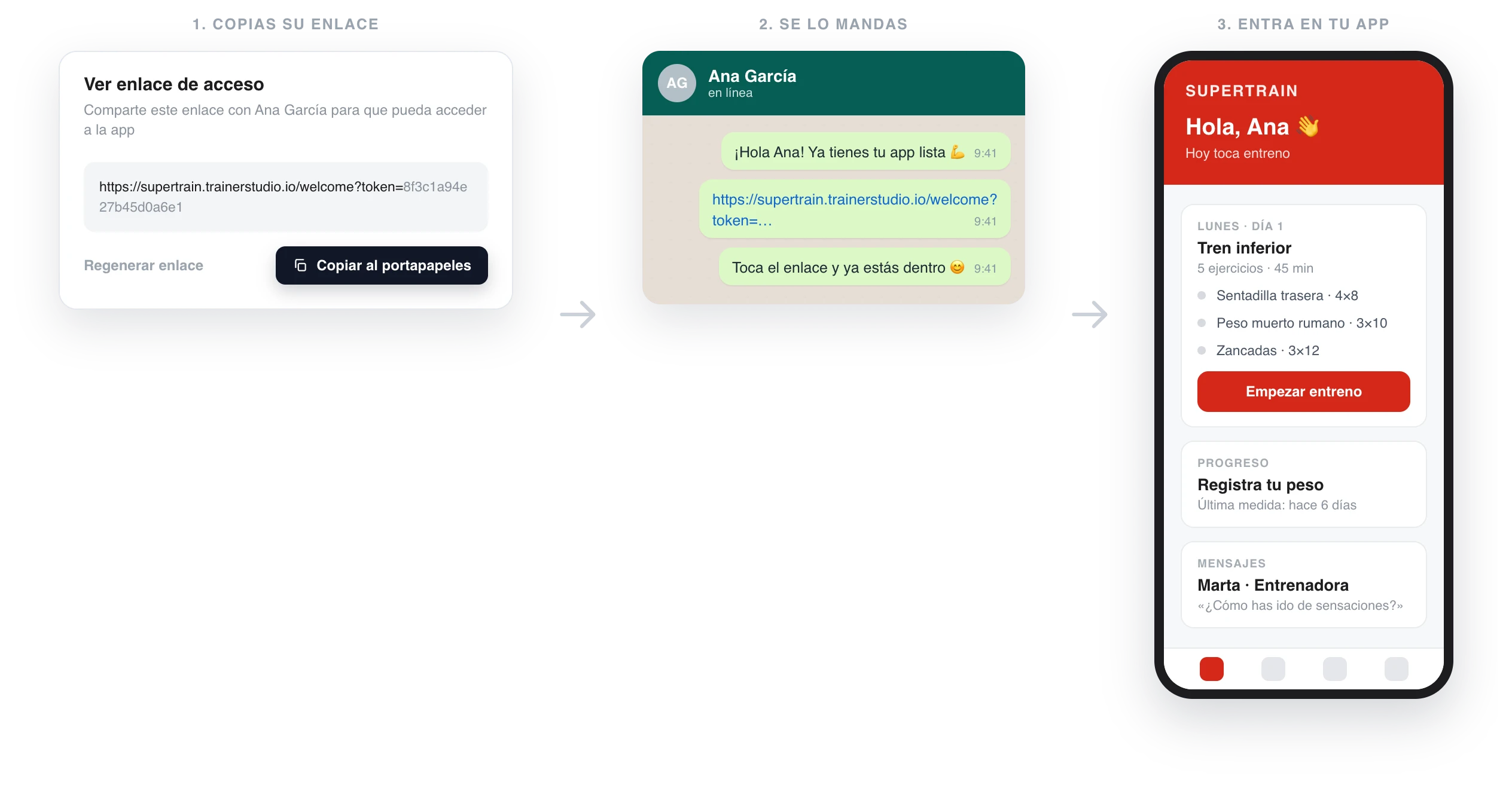
Você copia o link do cliente, manda pelo canal onde já conversam e ele entra direto no app dele.
1. Copie o link do cliente
Logo ao criar o cliente, a janela de confirmação oferece o botão «Copiar link do app». É o caminho mais curto: você cria o cliente e já sai dali com o link na área de transferência.
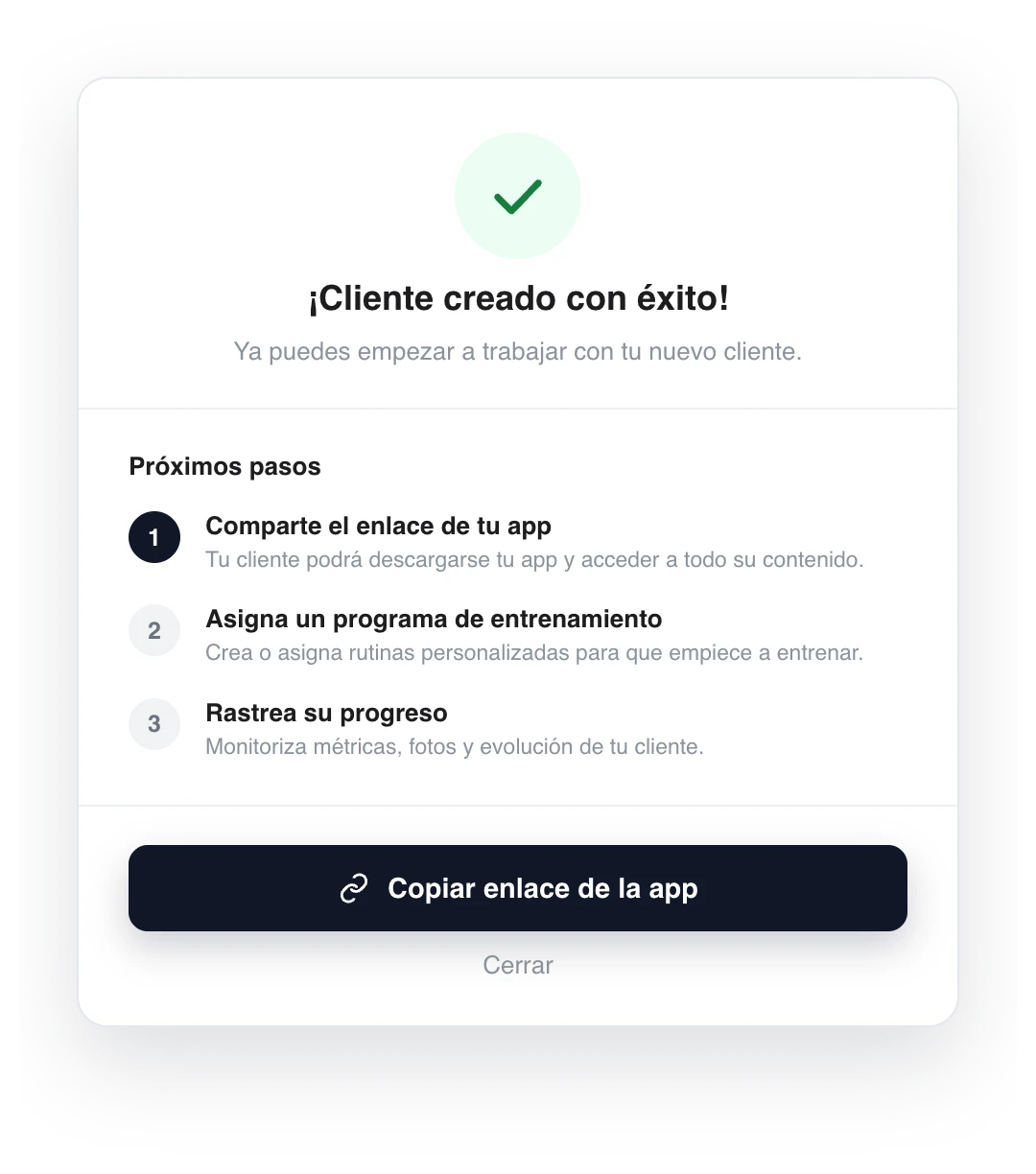
Assim que você cria o cliente, já tem o link dele a um clique.
Se você fechou essa janela ou quer reenviar o link semanas depois, ele continua sempre no mesmo lugar. Vá em «Clientes», clique em «Opções» na linha do cliente e escolha «Ver link de acesso».
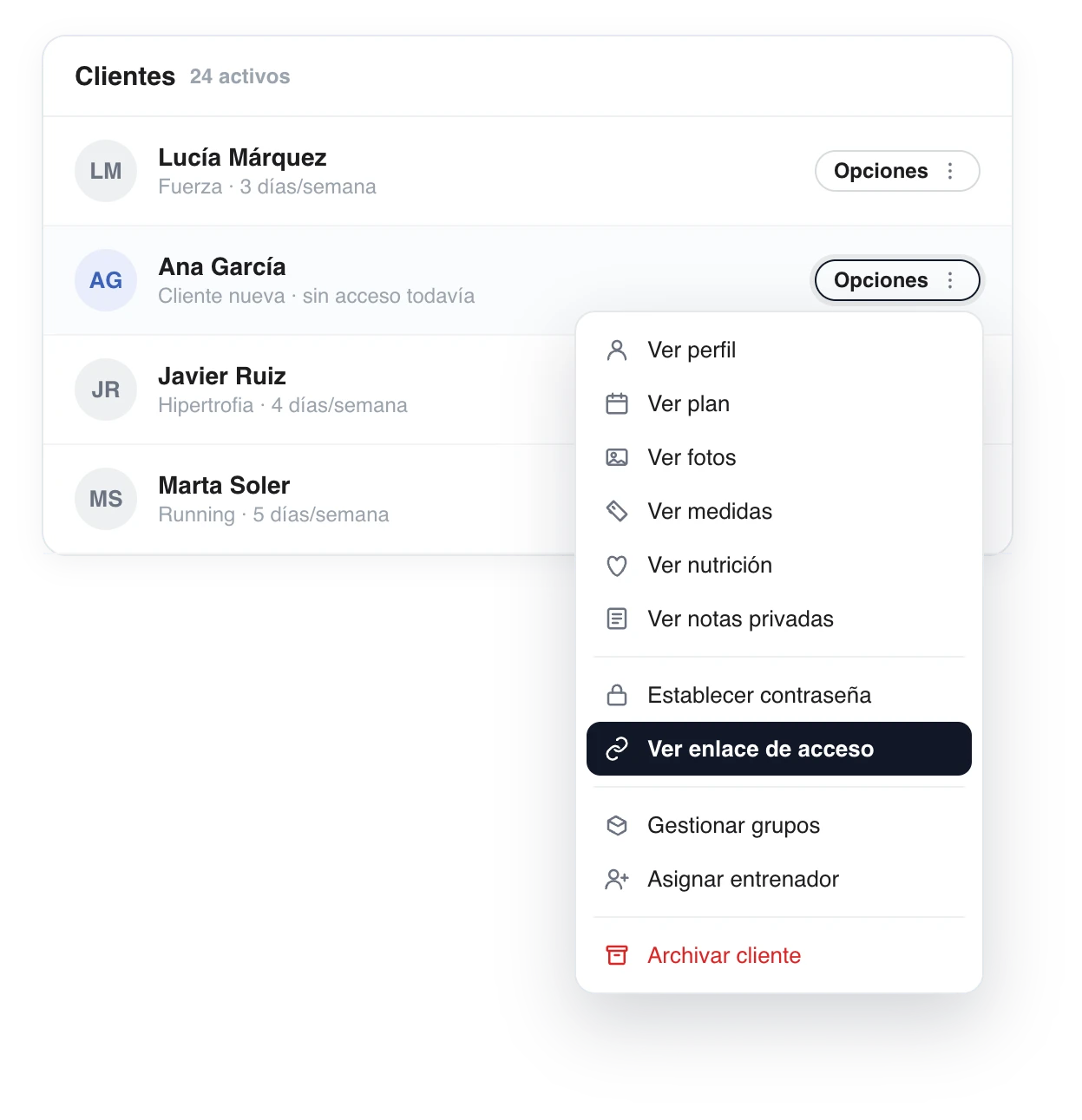
«Ver link de acesso» está no menu «Opções» de cada cliente, ao lado de «Definir senha».
Abre-se o link completo com dois botões: «Copiar para a área de transferência» e «Gerar link novamente».
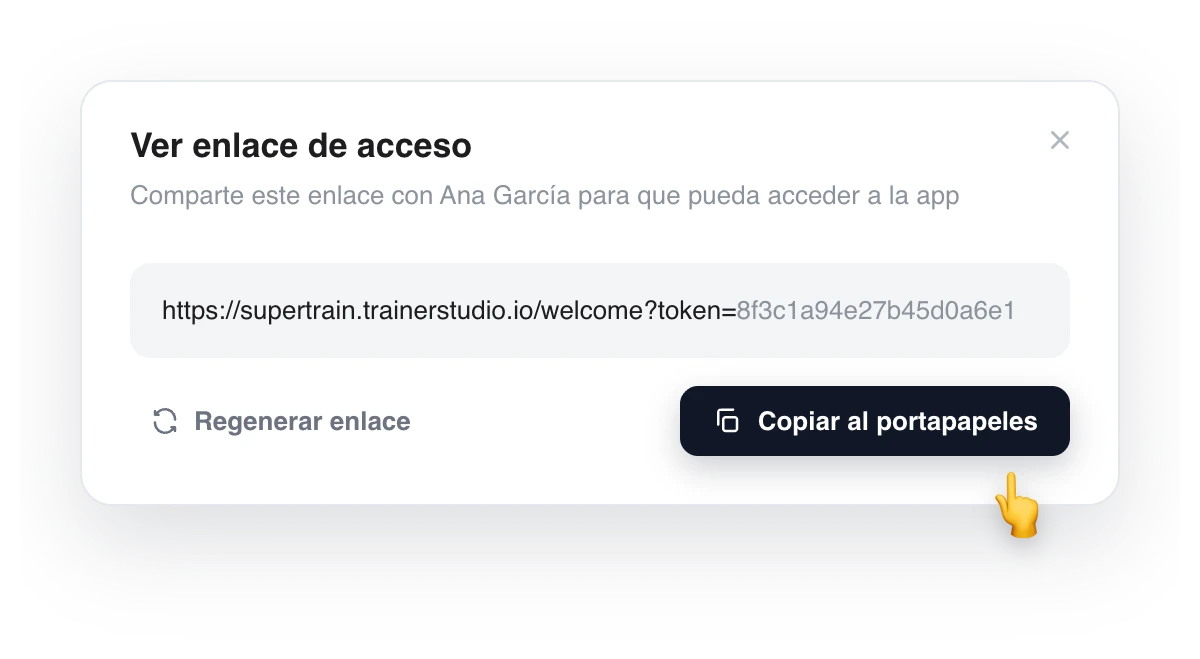
Cada cliente tem o seu próprio link, no formato seudominio.trainerstudio.io/welcome?token=…
2. Cole para ele no WhatsApp
Tanto faz o canal — WhatsApp, Telegram, e-mail, Instagram: use o que vocês já usam. O importante é que chegue o link completo, sem cortes.
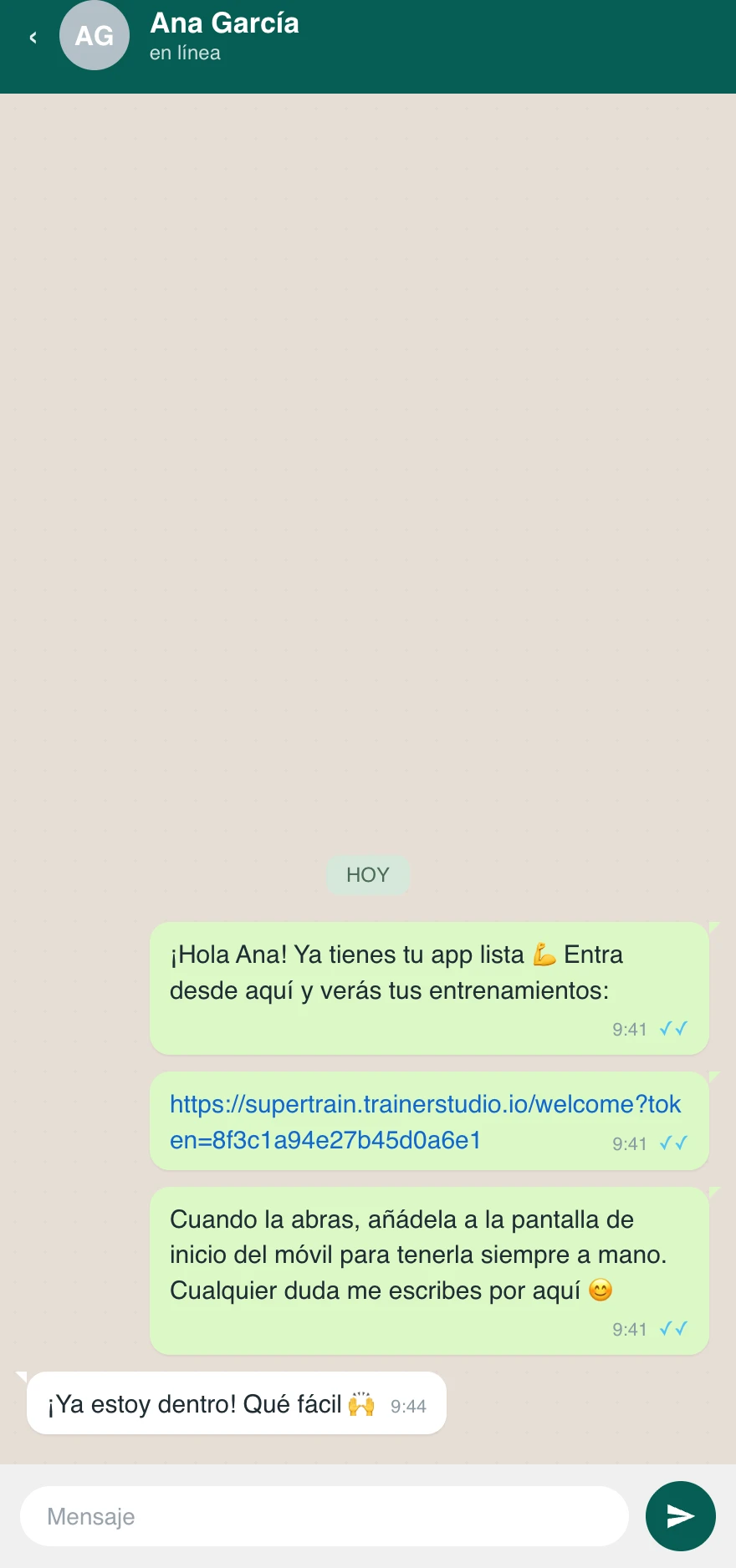
Uma mensagem, o link e uma frase para que ela instale o app. Não precisa de mais nada.
Um texto que funciona bem:
Oi, Ana! Seu app já está pronto 💪 Entra por aqui e você vai ver seus treinos: [cole o link] Quando abrir, adicione o app à tela de início do celular para ter sempre à mão. Qualquer dúvida, é só me escrever por aqui.
E se ao criar o cliente você preencheu o e-mail dele, o TrainerStudio ainda envia um e-mail de boas-vindas com esse mesmo link. Mesmo assim, vale a pena você escrever: chega antes e não cai no spam.
3. Na primeira vez, ele completa a conta
Ao tocar no link, seu cliente entra direto, sem tela de login. Só na primeira vez, se a conta dele ainda não tiver e-mail e senha, ele verá «Complete sua conta»: escreve o e-mail, cria uma senha e segue. É um passo único.
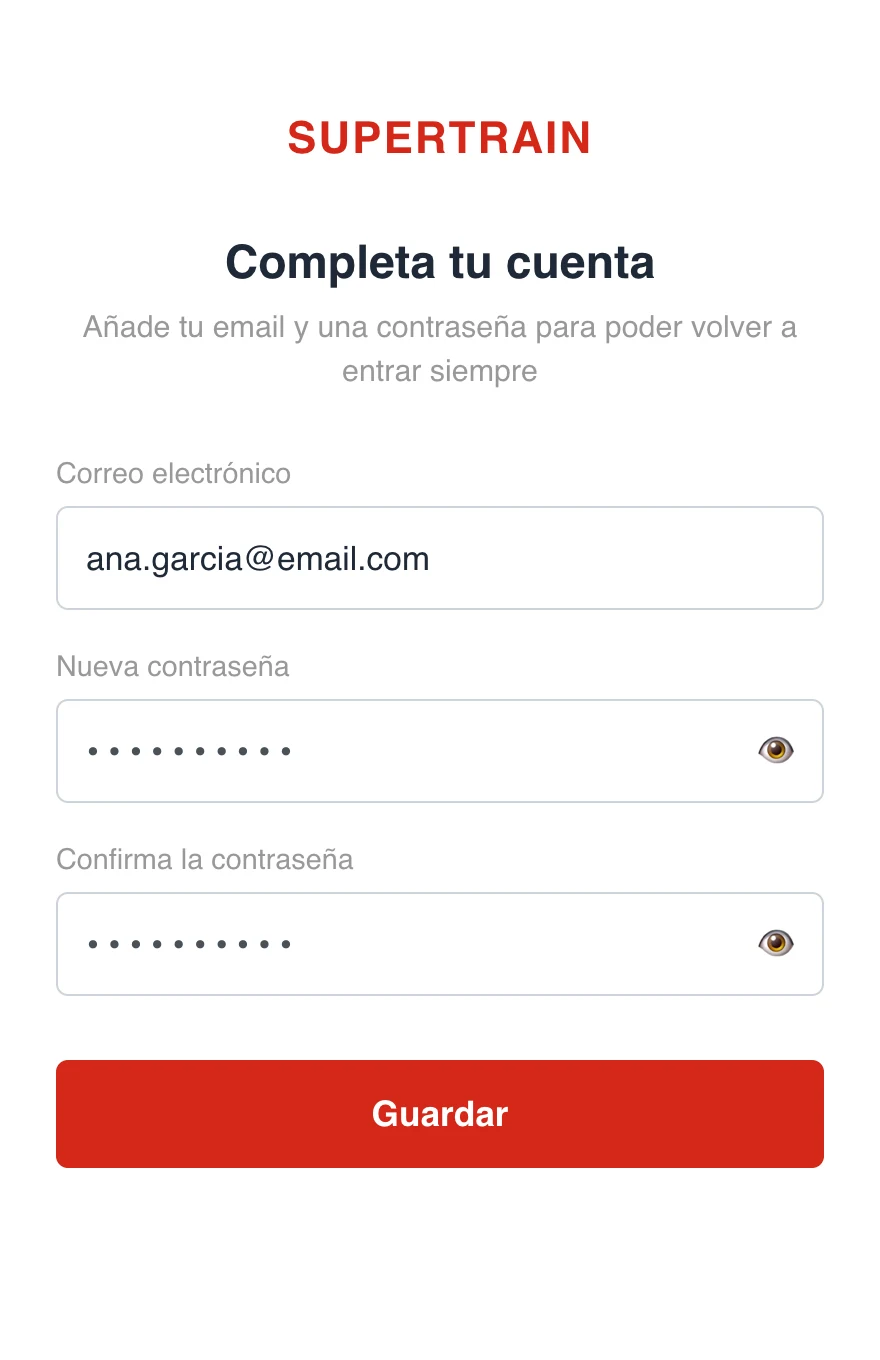
E-mail e senha, uma única vez. O nome você já colocou ao criar o cliente.
Essa senha serve para ele entrar também sem o link, pela tela de login ou pelo app nativo. Se você preferir poupar esse passo, pode deixar a senha definida em «Opções» → «Definir senha».
A partir daqui ele já está dentro: seus treinos, seu chat e suas métricas.
4. Que ele instale o app
Com o link ele já pode usar o app pelo navegador, no celular ou no computador. Mas o ideal é que ele instale: abre em tela cheia, sem barra do navegador, fica com o seu logo e as suas cores e é a única forma de receber notificações.
A instalação é feita a partir do próprio link, sem passar por nenhuma loja: dois toques no iPhone e dois no Android. Você tem o passo a passo, com capturas das duas plataformas, em Como o meu cliente instala o app?.
E se preferir não explicar você mesmo, mande direto o manual para clientes: Acessar com seu link e Instalar o app.
Perguntas frequentes
Posso mandar o mesmo link para vários clientes?▼
Não. Cada link abre a conta de um cliente específico, então quem usar vai entrar como aquela pessoa e verá os treinos e os dados dela. Nunca mande para um grupo nem reutilize o link de outro cliente: cada um precisa do seu.
O link expira?▼
Não. Ele não expira e pode ser reutilizado: seu cliente pode salvá-lo e voltar a entrar quantas vezes quiser. Só deixa de funcionar se você gerar um novo em «Ver link de acesso».
Para que serve «Gerar link novamente»?▼
Para revogar o link anterior: cria um novo e o antigo deixa de funcionar na hora. Use se o link foi parar onde não devia ou se você mandou para a pessoa errada. Depois lembre-se de enviar o novo, porque com o antigo ele não entra mais.
Meu cliente diz que o link não funciona, o que eu faço?▼
Quase sempre é porque chegou cortado: peça para ele copiar o link inteiro, do «https://» até o final. Se ele abriu pelo navegador interno do Instagram ou do WhatsApp e deu problema, peça para colar no Safari (iPhone) ou Chrome (Android). E se você gerou o link novamente, o antigo não serve mais: mande o atual em «Ver link de acesso».
Está pedindo uma senha para ele, por quê?▼
Ou ele está entrando pelo app da loja (que sempre pede e-mail e senha) sem ter completado a conta, ou está usando um link que você já gerou novamente. Mande o link atual, ou defina você mesmo uma senha em «Opções» → «Definir senha».
Fechei a janela sem copiar o link, perdi ele?▼
Não, o link não muda. Você o recupera quando quiser em «Clientes» → «Opções» → «Ver link de acesso».
E se meu cliente apagar o app sem querer?▼
Ele não perde nada: os dados continuam na conta dele. Basta abrir de novo o link de acesso — ou fazer login com e-mail e senha — e encontra tudo como deixou.
Próximo passo
- Como criar clientes?
- Como personalizar seu app? — seu logo, seu nome e suas cores no app dos seus clientes
- Como ver o app como seu cliente vê?
Como criar clientes?
Guia passo a passo para adicionar novos clientes à sua plataforma TrainerStudio.
Como o meu cliente instala o app?
Seu cliente instala o app a partir do próprio link de acesso, sem passar por nenhuma loja: dois toques no iPhone e dois no Android. O ícone fica no celular dele com o seu logo, o seu nome e as suas cores.