
Exportar treinos para PDF e Excel
Exporte um programa da biblioteca para guardar uma rotina reutilizável ou o plano de um cliente para obter o planejamento com as adaptações que você fez.
O arquivo é uma cópia do conteúdo no momento em que é exportado. Alterações posteriores no TrainerStudio não atualizam essa cópia, e editar o Excel não modifica o plano no aplicativo.
Escolha o formato
| Formato | Quando usar |
|---|---|
| Para imprimir ou enviar ao seu aluno. | |
| Excel | Para editar e ajustar, uma planilha por semana. |
Na janela, o formato é escolhido em Formato com um controle segmentado PDF | Excel; PDF vem selecionado por padrão e uma linha abaixo indica para que serve cada um.
O PDF usa páginas A4 e tem dois layouts, escolhidos em Layout (Esquema em português de Portugal; só aparece com PDF):
| Layout | Como é |
|---|---|
| Detalhado | Um dia por página, com espaço para anotar as cargas. Cada dia de treino começa em uma nova página, com a semana como um pequeno cabeçalho e o dia como título, seguido de seus blocos e tabelas de exercícios com uma coluna Registro (Registo em Portugal). É o layout padrão. |
| Compacto | A semana inteira em menos páginas. Cada semana segue de forma contínua, com uma linha por exercício, por exemplo “4 × 8 reps · 80 kg · Descanso 2 min”. Não tem coluna Registro. |
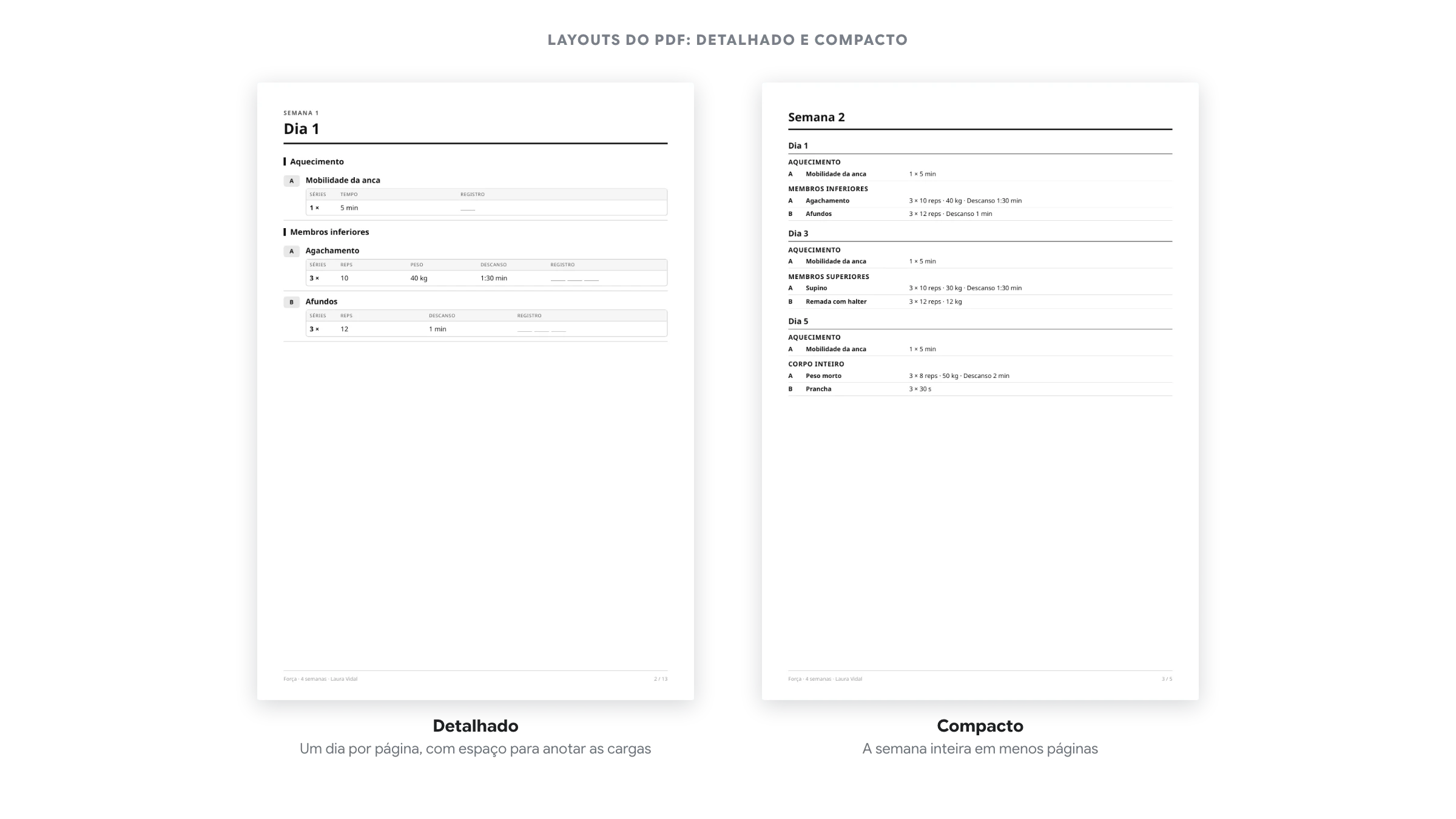
Os dois layouts começam com uma capa com o nome do programa ou do cliente, o período, o número de semanas e sessões, o treinador e a descrição do programa, seguida de uma Visão geral em grade de semanas × dias com o nome de cada sessão e os dias de descanso marcados. Os dias sem treino não ocupam páginas: aparecem apenas na visão geral. Todo o PDF é em escala de cinza, pensado para ser impresso em qualquer impressora. O rodapé de cada página mostra o título, o treinador e o número da página.
O Excel começa com uma aba Resumo (título, período, semanas, sessões, treinador, data de geração, descrição e a mesma visão geral de semanas × dias), seguida de uma aba por semana. Cada aba semanal tem uma linha de cabeçalho com #, Exercício, Séries, Tipo de série quando necessário, uma coluna por variável com a unidade no cabeçalho (por exemplo, “Peso (kg)”), Registro (Registo em português de Portugal) e Notas. Os dias e os blocos aparecem como linhas coloridas, as superséries e os circuitos como linhas de rótulo, e cada grupo de séries idênticas ocupa uma única linha. Os números são salvos como números, então você pode usá-los em fórmulas. As abas estão prontas para impressão em paisagem, com a linha de cabeçalho repetida em cada página.
O botão final aparece como Baixar PDF / Baixar Excel em português do Brasil e como Transferir PDF / Transferir Excel em português de Portugal. No aplicativo móvel, aparece como Compartilhar PDF / Compartilhar Excel (Brasil) ou Partilhar PDF / Partilhar Excel (Portugal).
Onde encontrar Exportar
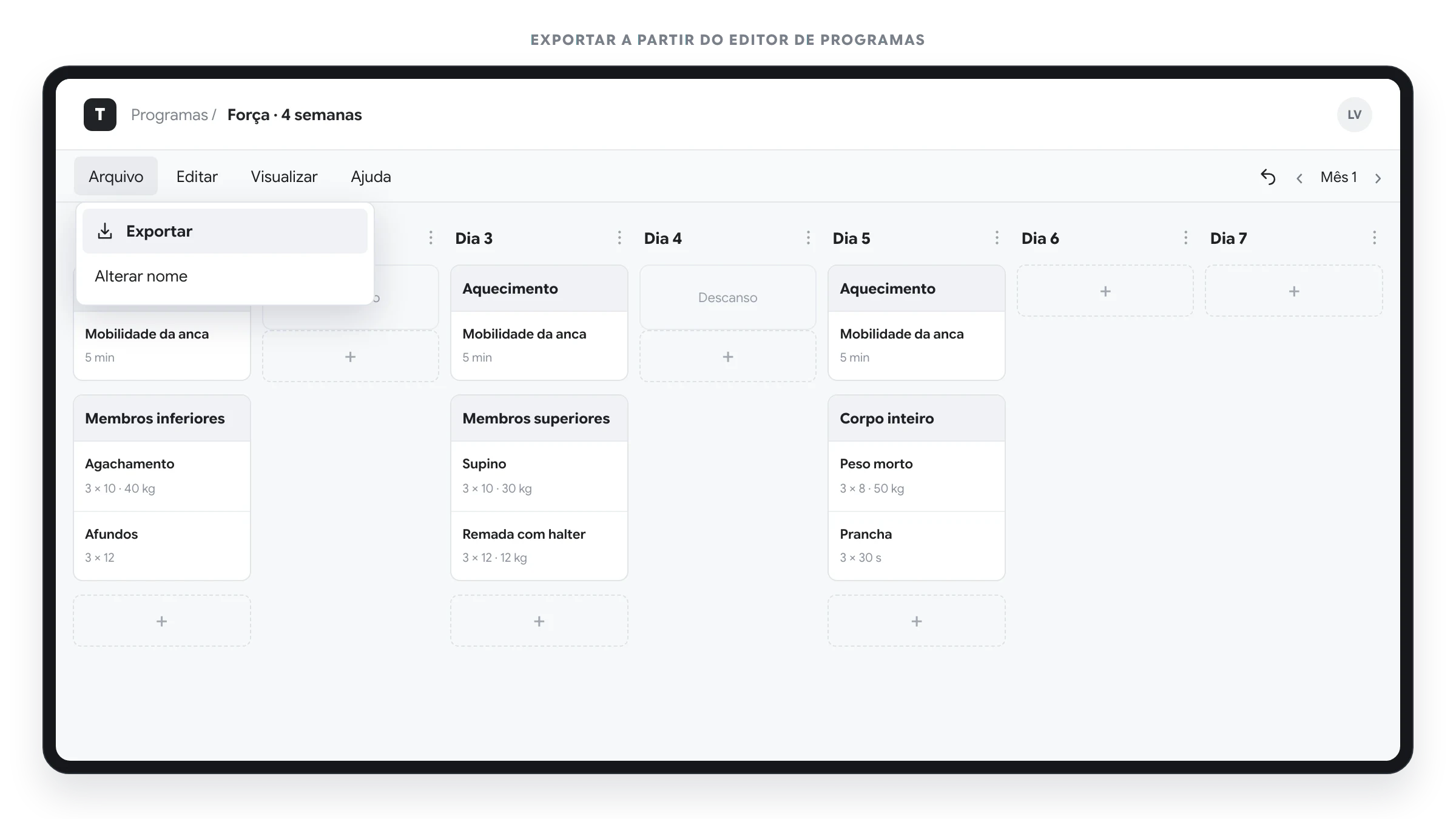
Em Biblioteca → Programas, abra o menu de três pontos do programa e escolha Exportar. No editor do programa, abra Arquivo → Exportar.
Para um cliente, abra o Planejador e escolha Exportar nas opções do plano. A ação está disponível nas visualizações semanal e mensal. No celular, procure no menu de opções.
A janela de exportação
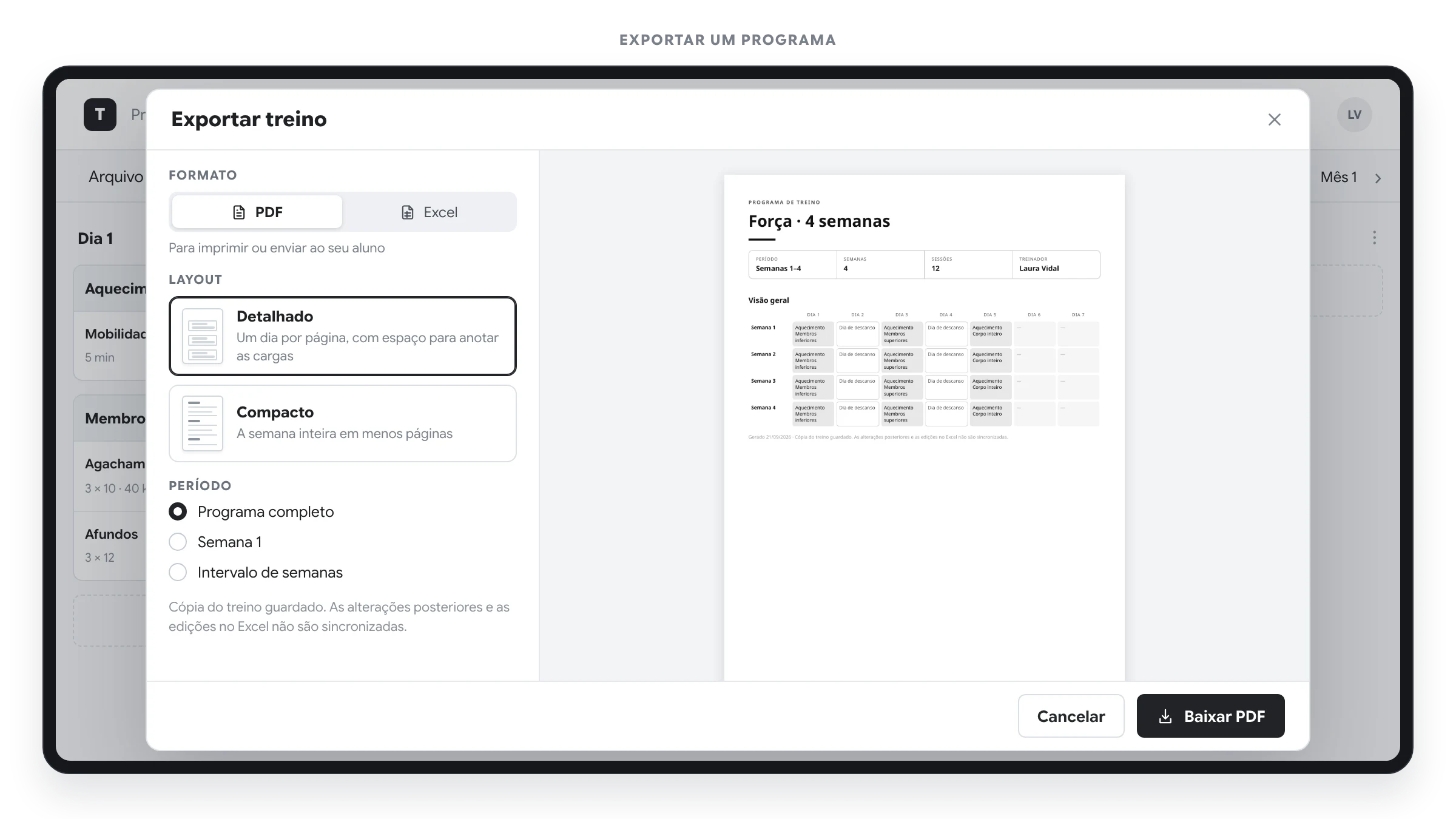
A janela Exportar treino tem dois painéis: à esquerda, as opções (Formato, Layout e Período, seguidas do aviso de que o arquivo é uma cópia); à direita, a Pré-visualização do arquivo. No celular, ela ocupa a tela inteira e a pré-visualização aparece abaixo das opções.
A pré-visualização é atualizada automaticamente quando você muda o layout ou o período:
- PDF: mostra as páginas reais do PDF que você vai baixar (até 12). Se o arquivo tiver mais, indica quantas páginas a mais há no arquivo.
- Excel: mostra as abas como em uma planilha, com uma aba Resumo e uma por semana.
Se o período não tiver treinos, a pré-visualização avisa e o botão de download fica desativado. Se não for possível preparar o arquivo, aparece o botão Tentar novamente.
Exportar um programa da biblioteca
- Abra Exportar no programa que deseja baixar.
- Em Formato, escolha PDF ou Excel.
- Para um PDF, escolha o layout Detalhado ou Compacto.
- Em Período, selecione Programa completo, a semana atual ou Intervalo de semanas.
- Confira a pré-visualização e clique em Baixar PDF ou Baixar Excel. No aplicativo móvel, o botão indica Compartilhar PDF ou Compartilhar Excel.
A janela abre com PDF, Detalhado e Programa completo selecionados. O período é escolhido em uma lista de opções: Programa completo, Semana N (a semana atual, com o seu número) e Intervalo de semanas, que adiciona os campos Primeira semana e Última semana. Na lista de programas, a semana atual é a semana 1; no editor semanal, a semana que está sendo visualizada, e no editor mensal, a primeira semana do mês selecionado.
“Programa completo” vai até a última semana com conteúdo, mesmo que haja semanas vazias no meio. Inclui os sete dias dessa última semana: um dia vazio é indicado como sem planejamento, não como descanso. Semanas vazias após o último conteúdo não são adicionadas.
O programa é organizado por semanas e dias, sem atribuir as datas de um cliente. Para entregar uma versão adaptada a uma pessoa, exporte pelo planejador dela.
Exportar o plano de um cliente
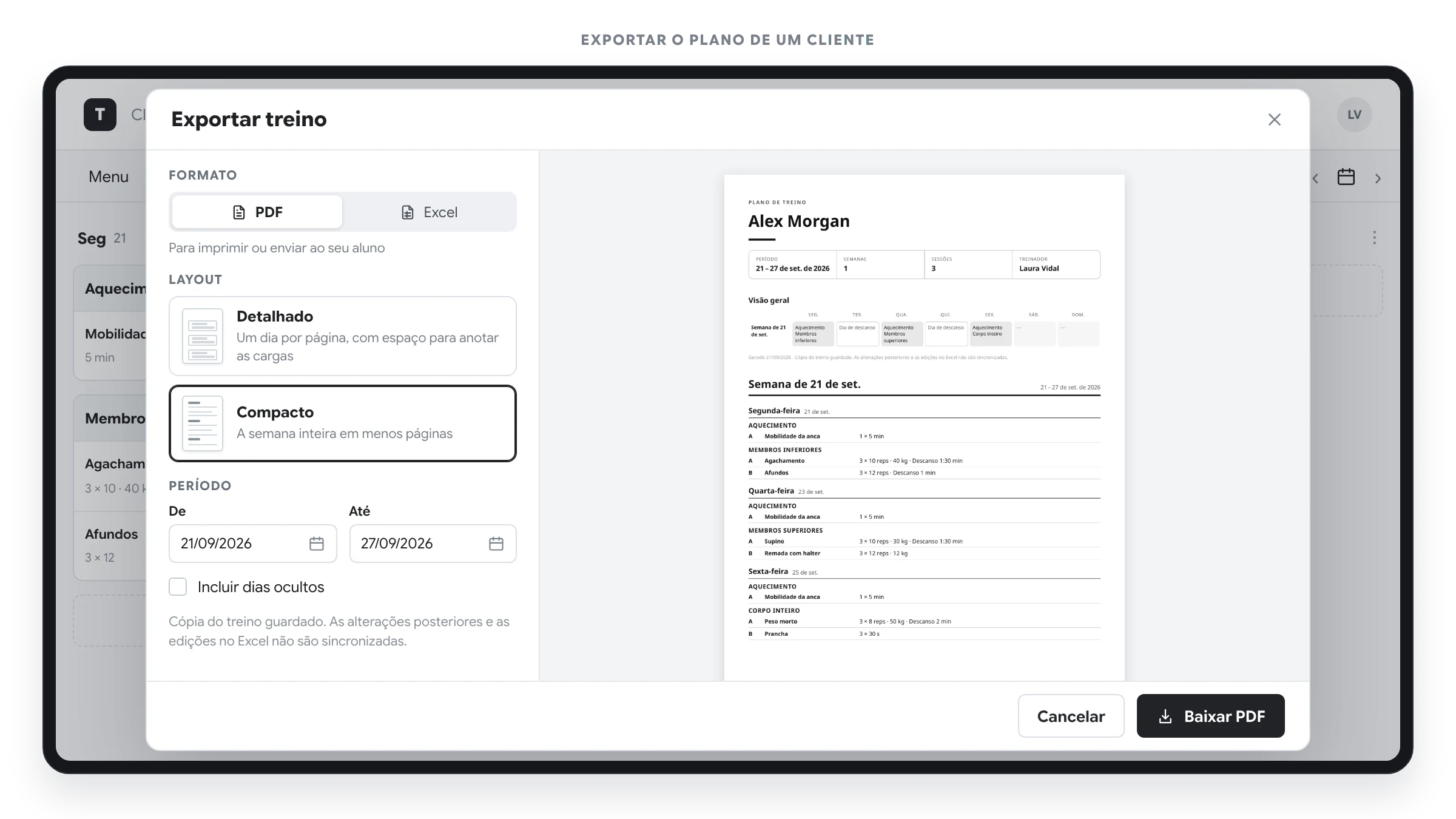
- Abra o Planejador do cliente e escolha Exportar.
- Em Formato, selecione PDF ou Excel e, para um PDF, o layout Detalhado ou Compacto.
- Confira as datas De e Até do período que deseja entregar.
- Decida se precisa Incluir dias ocultos. Confira essa opção antes de compartilhar o arquivo com o cliente.
- Confira a pré-visualização e clique em Baixar PDF ou Baixar Excel (Compartilhar PDF ou Compartilhar Excel no aplicativo móvel).
O período inicial é a semana que está sendo visualizada ou o mês selecionado, quando a exportação é aberta pela visualização mensal. Você pode editar ambas as datas; não existe uma opção para exportar todo o histórico do cliente.
Incluir dias ocultos começa desmarcado: esses dias são omitidos. Se marcar a opção, eles são incluídos e identificados como ocultos. Todos os dias do período escolhido são exportados, incluindo os fins de semana, mesmo que o planejador mostre apenas cinco dias.
A exportação usa o conteúdo atual do plano do cliente, incluindo suas alterações. Ela não copia novamente o programa original da biblioteca. As datas inicial e final fazem parte do período exportado.
O que o arquivo contém
A exportação apresenta o treino prescrito, mantendo a ordem dos dias, blocos, exercícios e séries.
| Conteúdo | Como aparece |
|---|---|
| Exercícios e séries | Códigos de ordem (A, B, C…) e prescrições com variáveis, valores, intervalos e unidades: repetições, carga, descanso, RIR/RPE, duração, distância, tempo e outras variáveis configuradas. Séries idênticas consecutivas são agrupadas em uma linha, por exemplo “4 × 8–10 reps · 80 kg · 2:30 min”. |
| Coluna Registro | Espaços em branco para cada série, para o cliente anotar as cargas reais na academia. No PDF, só aparece no layout Detalhado. |
| Circuitos e superséries | Numerados B1, B2… e mostrados juntos em uma única tabela, com o formato do circuito, as voltas e a duração quando disponíveis. |
| Alternativas do dia | Aparecem em “Escolha uma destas opções” como Opção 1, Opção 2…, não como sessões que devem ser feitas todas. |
| Instruções e notas | Texto dos blocos, exercícios e tarefas. |
| Descanso e dias sem treino | Um descanso planejado é distinguido de um dia sem planejamento. No PDF, eles aparecem na visão geral; no Excel, aparecem como linhas. Os dias ocultos são identificados como tais. |
| Tarefas, formulários, métricas, lembretes e anexos | Referências para consultá-los no aplicativo. |
As cargas relativas mantêm a porcentagem de 1RM. Se houver uma carga calculada disponível, ela é adicionada como referência; se faltar o recorde necessário, o arquivo não inventa um peso. Um valor calculado corresponde aos dados disponíveis no momento da exportação, não a uma reconstrução dos recordes anteriores.
Os resultados registrados pelo cliente não substituem as séries prescritas. O arquivo não é um relatório de adesão ou progresso.
Salvar e compartilhar
O arquivo é criado e salvo em uma única etapa.
- Na web: clique em Baixar PDF ou Baixar Excel (Transferir em português de Portugal). Quando o download começa, aparece a mensagem “Arquivo baixado” (“Ficheiro transferido” em Portugal) e a janela se fecha. Procure o arquivo na lista de downloads do navegador ou na pasta configurada.
- No aplicativo iOS ou Android: toque em Compartilhar PDF ou Compartilhar Excel (Partilhar em Portugal) e escolha um aplicativo ou uma opção para salvar no menu de compartilhamento do sistema. As opções disponíveis dependem do dispositivo.
O botão fica desativado enquanto a pré-visualização ou o arquivo são preparados, e quando o período não tem treinos. Cancelar fecha a janela sem exportar. Se fechar o menu de compartilhamento sem escolher um destino, o arquivo não foi compartilhado; abra Exportar novamente para tentar de novo.
O arquivo não é enviado automaticamente ao cliente. Você escolhe onde salvar ou com quem compartilhar.
Limites e dúvidas frequentes
O arquivo inclui vídeos, imagens e anexos?
O documento contém texto. Os arquivos de mídia e as interações, como responder a formulários ou registrar resultados, continuam disponíveis no TrainerStudio.
Posso importar o Excel de volta?
Este exportador não oferece reimportação. Editar o arquivo fora do TrainerStudio não sincroniza as alterações com o programa nem com o plano do cliente.
Posso exportar sem conexão?
Você precisa de conexão para obter os dados atuais e criar o arquivo. Depois de salvo, pode abri-lo com um aplicativo compatível sem acessar o TrainerStudio.
O que fazer se não houver conteúdo ou a exportação falhar?
A pré-visualização avisa quando o período não tem treinos: confira o período e se o conteúdo está em dias ocultos. Se aparecer um erro, verifique a conexão e clique em Tentar novamente. Para planos longos, divida a exportação em períodos menores.
As alterações que ainda estou fazendo são incluídas?
Termine a edição e aguarde o salvamento antes de exportar. Se modificar o treino depois, exporte novamente para obter uma cópia atualizada.
Guias relacionados
Como criar rotinas?
Guia completo sobre como usar o planejador de rotinas para criar e gerenciar os treinos dos seus clientes.
Como reutilizar sessões e blocos com modelos
Salve uma sessão completa ou um bloco como modelo e adicione-o a qualquer dia de um programa ou do plano de um cliente. Assim você repete suas estruturas de treino sem montá-las do zero.